Cách trẻ em vượt qua kiểm soát của phụ huynh trên iPhone và phương pháp ngăn chặn
Chào mừng bạn đến với Chia sẻ gia đình Apple, nơi công nghệ giúp bạn tổ chức cuộc sống gia đình một cách hiệu quả. Bài viết này sẽ hướng dẫn bạn cách quản lý nhóm gia đình, bao gồm vai trò, quyền hạn và cách thay đổi người tổ chức cũng như vai trò của các thành viên. Khám phá cách Chia sẻ gia đình Apple có thể đơn giản hóa cuộc sống số của gia đình bạn.
Vai trò, quyền hạn và chia sẻ dữ liệu trong Chia sẻ gia đình Apple
Chia sẻ gia đình của Apple cho phép tối đa 6 thành viên chia sẻ các dịch vụ và mua sắm của Apple mà không cần dùng chung Apple ID. Quyền hạn sẽ khác nhau giữa các thành viên và từng vai trò cụ thể. Dưới đây là những gì có thể chia sẻ và quyền hạn của từng vai trò:
Quyền hạn theo vai trò trong Chia sẻ gia đình
1Người tổ chức gia đình
Người tổ chức là người lớn thiết lập Chia sẻ gia đình.
- Có thể mời hoặc xóa thành viên, quản lý các tính năng chia sẻ và giải tán nhóm.
- Người tổ chức có quyền quản lý phương thức thanh toán cho các giao dịch mua của thành viên gia đình. Họ cũng có thể xem toàn bộ lịch sử mua sắm của các thành viên.
- Có thể thiết lập kiểm soát của phụ huynh cho trẻ em trong nhóm, bao gồm tính năng "Yêu cầu mua" (Ask to Buy), yêu cầu phê duyệt khi trẻ mua sắm.
2Người lớn
Người lớn (từ 18 tuổi trở lên) có thể được thêm vào nhóm gia đình nhưng không có quyền quản trị như người tổ chức.
3Phụ huynh/Người giám hộ
Một thành viên người lớn có thể được chỉ định làm phụ huynh/người giám hộ bởi người tổ chức. Họ có thêm quyền quản lý kiểm soát của phụ huynh cho trẻ em trong nhóm, bao gồm phê duyệt mua qua tính năng "Yêu cầu mua".
4Trẻ em/Thiếu niên
Thành viên dưới 18 tuổi sẽ được xếp vào nhóm trẻ em hoặc thiếu niên. Họ cần người tổ chức tạo Apple ID và quản lý các cài đặt liên quan.
Các tính năng chia sẻ cho mọi thành viên gia đình
Vị trí: Các thành viên có thể chia sẻ vị trí qua ứng dụng Find My, giúp tìm thiết bị bị thất lạc.
Lưu trữ iCloud: Tất cả thành viên có thể dùng chung gói lưu trữ iCloud; tệp và ảnh cá nhân vẫn riêng tư, nhưng bạn có thể xem dung lượng đã sử dụng của từng người. Nếu muốn chia sẻ tệp hoặc ảnh, hãy dùng iCloud Drive và iCloud Shared Photo Library.
Mua trên App Store: Các thành viên có thể chia sẻ ứng dụng, nhạc, phim và sách đã mua.
Đăng ký Apple: Các thành viên có thể dùng chung gói Apple Music, Apple TV+ hoặc Apple Arcade dành cho gia đình, mỗi người có tài khoản riêng.
Lịch/Bảo mật/Danh sách mua: Có thể tạo lịch gia đình để quản lý sự kiện. Sau phiên bản iOS 17, bạn cũng có thể chia sẻ mật khẩu và danh sách đã mua.
Cách thay đổi người tổ chức trong Chia sẻ gia đình
Như đã đề cập, người tổ chức gia đình có nhiều quyền quản lý và trách nhiệm hơn. Tuy nhiên, "Chia sẻ gia đình" không cho phép có hai người tổ chức hoặc chuyển đổi trực tiếp vai trò này. Để thay đổi người tổ chức, bạn cần giải tán nhóm hiện tại và để một người lớn khác tạo nhóm mới.
Lưu ý:
- Mỗi thành viên chỉ có thể tham gia một nhóm gia đình tại một thời điểm và chỉ được chuyển nhóm một lần mỗi năm.
- Nếu trong nhóm có trẻ em, người tổ chức phải chuyển trẻ sang nhóm khác trước khi giải tán nhóm.
- Người tổ chức có thể chỉ định thành viên làm người Liên hệ thừa kế. Nếu chủ tài khoản qua đời, người Liên hệ thừa kế có thể yêu cầu truy cập dữ liệu.
- Khi giải tán nhóm, tất cả thành viên sẽ mất quyền truy cập các dịch vụ chia sẻ như Apple Music hoặc iCloud ngay lập tức.
- Dữ liệu cá nhân trên iCloud sẽ được giữ lại một thời gian và sẽ còn nguyên khi họ tham gia nhóm mới.
- Các giao dịch mua cá nhân vẫn còn trên thiết bị nhưng sẽ bị vô hiệu hóa cho đến khi mua lại hoặc tham gia nhóm gia đình mới có chức năng chia sẻ.
1Giải tán nhóm gia đình hiện tại
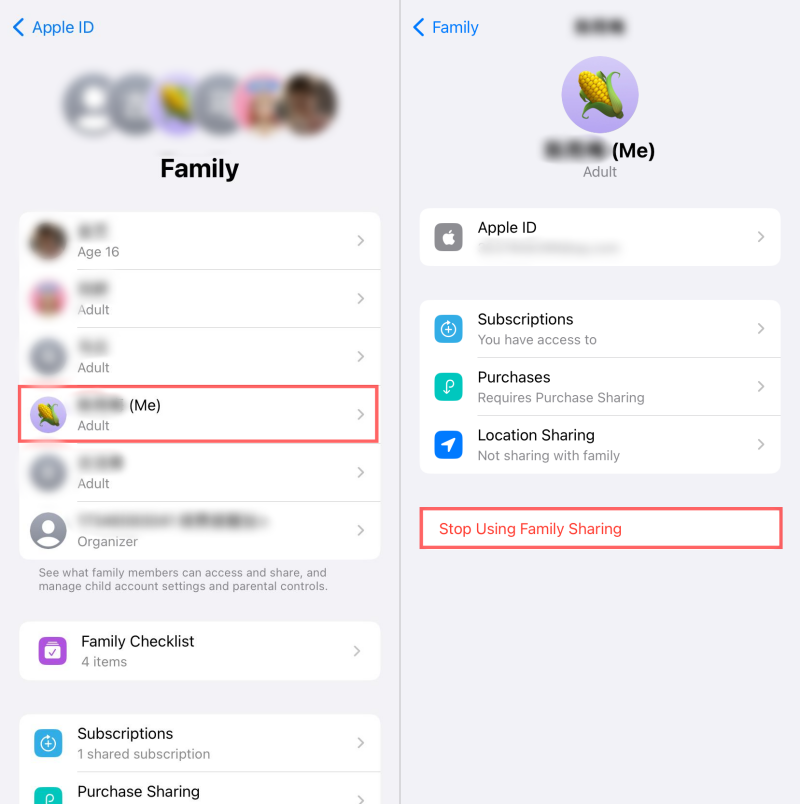
Người tổ chức hiện tại cần giải tán nhóm gia đình trước.
- Vào "Cài đặt" > [Tên của bạn] > "Chia sẻ gia đình".
- Chọn "Ngừng sử dụng chia sẻ gia đình". Hành động này sẽ xóa tất cả thành viên khỏi nhóm và họ sẽ mất quyền truy cập các dịch vụ, nội dung chia sẻ ngay lập tức.

2Tạo nhóm gia đình mới
Thiết lập nhóm gia đình mới và mời thành viên
Người tổ chức mới sẽ tạo nhóm gia đình mới.
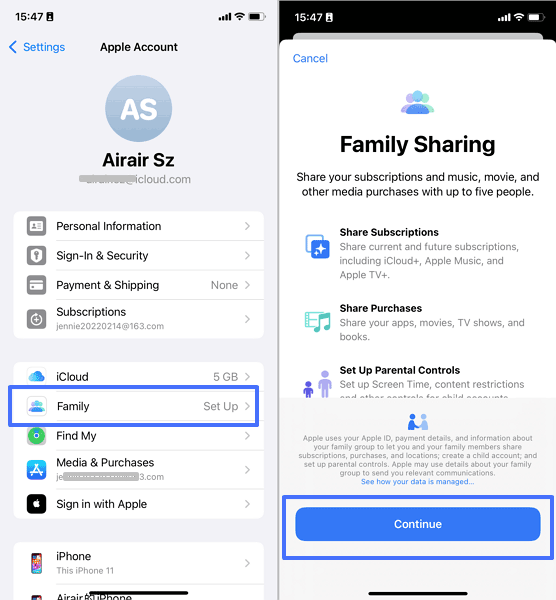
- Mở ứng dụng Cài đặt và nhấn vào tên của bạn ở trên cùng.
- Chọn "Gia đình", sau đó bạn sẽ thấy trang giới thiệu Chia sẻ gia đình. Nhấn "Tiếp tục".
- Bạn sẽ có hai lựa chọn để mời thành viên gia đình.
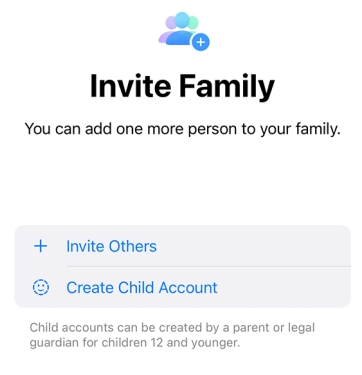
- Nếu chọn "Mời người khác", Apple sẽ yêu cầu bạn gửi lời mời Chia sẻ gia đình qua email, tin nhắn, AirDrop hoặc ứng dụng khác.
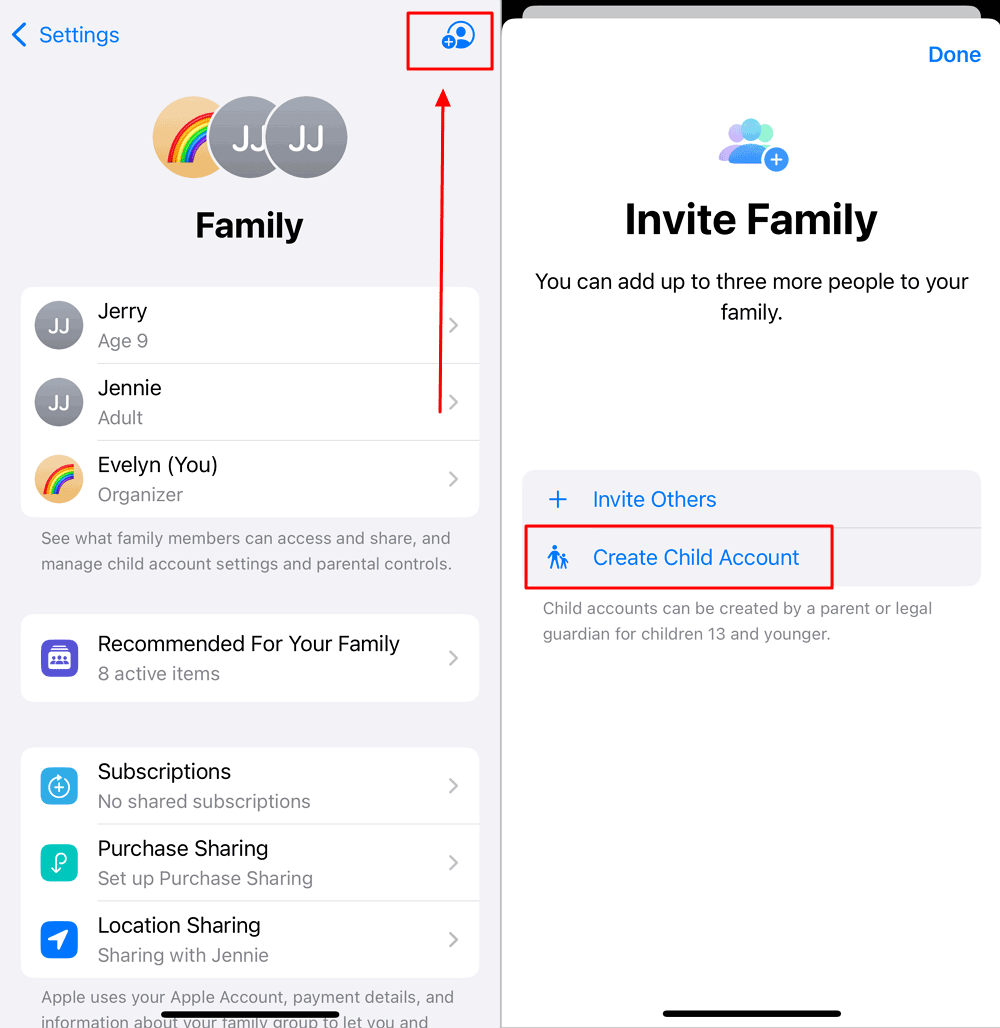
- Nếu chọn "Tạo tài khoản cho trẻ em", iPhone sẽ hướng dẫn bạn toàn bộ quá trình tạo và thiết lập kiểm soát của phụ huynh.
Thành viên gia đình chấp nhận lời mời Chia sẻ gia đình
Sau khi các thành viên nhận và đồng ý tham gia nhóm, họ sẽ được thêm vào Chia sẻ gia đình và có thể sử dụng các quyền lợi ngay lập tức.
3Thiết lập Chia sẻ gia đình
Sau khi tạo nhóm mới trên iPhone, bạn cần thiết lập lại kiểm soát của phụ huynh và các cài đặt chia sẻ nội dung.
Quản lý thiết bị của trẻ
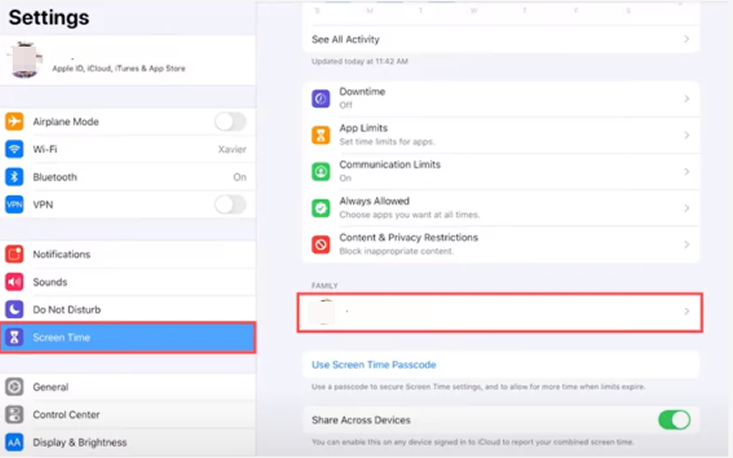
Nếu trẻ dưới 13 tuổi tham gia nhóm mới, bạn có thể giám sát thời gian sử dụng thiết bị từ xa và thiết lập kiểm soát của phụ huynh như giờ nghỉ, giới hạn ứng dụng, hạn chế web và nội dung.
Bạn cũng có thể chỉ định thành viên khác làm người giám hộ để cùng quản lý thiết bị của trẻ. Dưới đây là cách bật Thời gian sử dụng cho trẻ:
- Vào "Thời gian sử dụng" trong Cài đặt iPhone hoặc iPad.
- Nhấn vào tên trẻ dưới mục "Gia đình".
- Bạn sẽ thấy tổng quan về thời gian sử dụng của trẻ và có thể kiểm soát:
- Giờ nghỉ - Chọn thời gian trẻ không được dùng thiết bị.
- Giới hạn ứng dụng - Đặt giới hạn thời gian cho từng ứng dụng hoặc nhóm ứng dụng.
- Luôn được phép - Chọn ứng dụng trẻ có thể dùng trong giờ nghỉ.
- Giới hạn liên lạc - Quy định trẻ được liên lạc với ai qua cuộc gọi, FaceTime hoặc Tin nhắn trong giờ nghỉ hoặc thời gian cho phép.
- Hạn chế nội dung & quyền riêng tư - Quản lý mua sắm trên iTunes & App Store, kiểm soát quyền riêng tư và chặn nội dung không phù hợp như nhạc, web, ứng dụng, sách, v.v.
- Sau khi bật kiểm soát của phụ huynh, hãy đặt mã Thời gian sử dụng để trẻ không thể tự ý thay đổi.
Chia sẻ phương thức thanh toán và bật yêu cầu mua
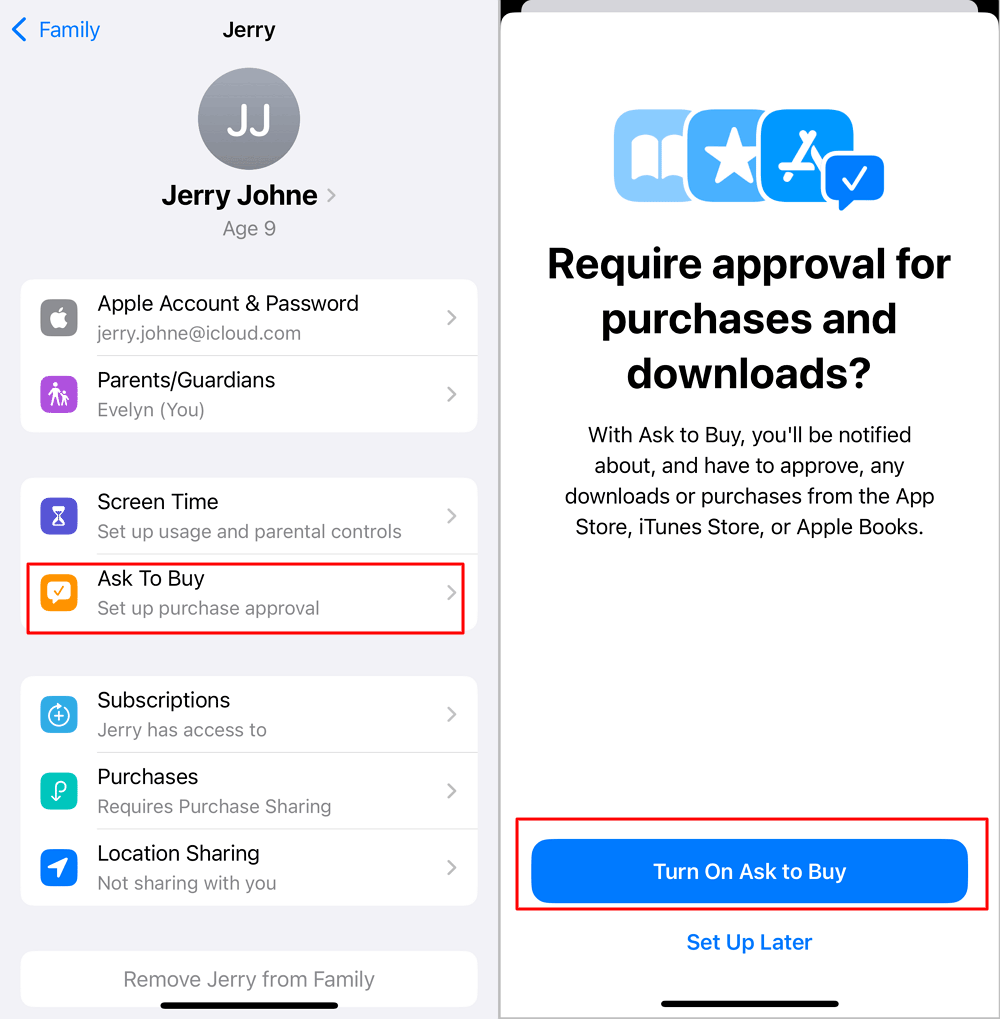
Người tổ chức mới có thể chia sẻ phương thức thanh toán, giám sát và phê duyệt các giao dịch mua của trẻ.
- Vào "Cài đặt" > "Apple ID của bạn" > "Thanh toán & Giao hàng" để thêm hoặc cập nhật phương thức thanh toán.
- Quay lại "Apple ID của bạn", chọn "Gia đình" để xem danh sách thành viên.
- Nhấn vào tên trẻ mà bạn muốn bật Yêu cầu mua.
- Gạt công tắc để bật "Yêu cầu mua". Trẻ sẽ phải xin phép mỗi khi muốn mua hoặc tải ứng dụng.

Các thành viên khác không thể thêm hoặc chỉnh sửa phương thức thanh toán nhưng có thể dùng số dư Apple ID của mình để mua. Họ chỉ xem được lịch sử mua của chính mình, không xem được lịch sử của thành viên khác trừ khi người tổ chức cho phép.
Chia sẻ vị trí và tìm thiết bị Apple bị mất
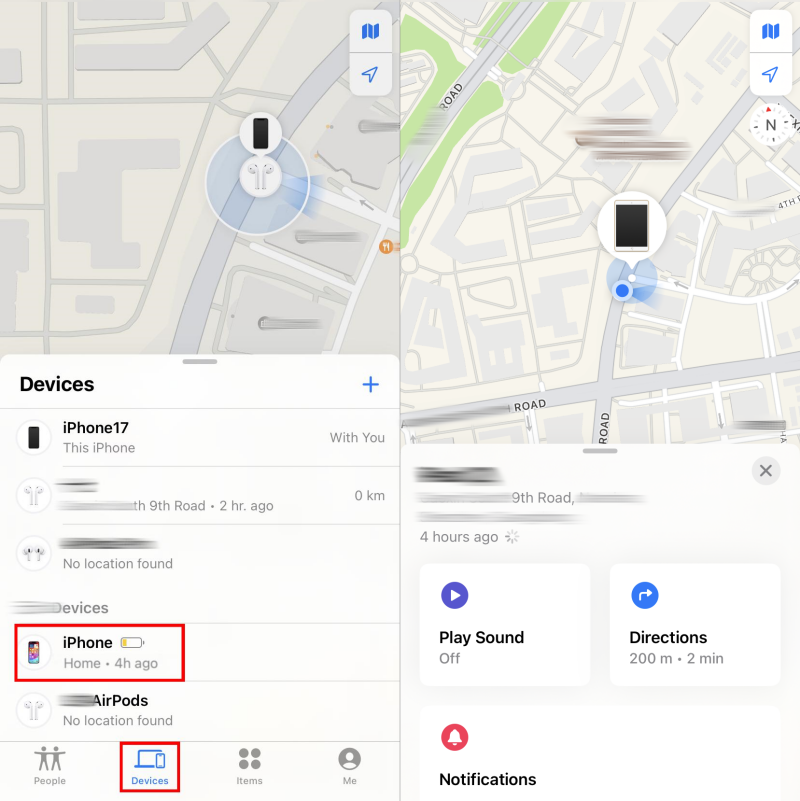
Các thành viên có thể theo dõi thiết bị Apple của nhau qua Find My hoặc iCloud như iPhone, iPad, Mac, AirPods, AirTags... Tính năng này giúp hỗ trợ tìm thiết bị bị thất lạc.
Điều kiện cần:
- Tính năng Find My phải được bật trên tất cả thiết bị thành viên.
- Dịch vụ vị trí không bị tắt trên thiết bị thành viên.
- Thành viên đã bật Chia sẻ vị trí gia đình. (Vào Cài đặt > Gia đình > Chia sẻ vị trí > Bật.)
- Sau đó, mở Find My hoặc icloud.com/vi-vi/find/.
- Chọn tab "Thiết bị" để xem tất cả thiết bị của thành viên gia đình.
- Nhấn vào một thiết bị để xem vị trí theo thời gian thực.
Chia sẻ lưu trữ iCloud+
Người tổ chức mới có thể mua gói lưu trữ iCloud và chia sẻ với các thành viên khác. Nếu thành viên đã có gói lưu trữ riêng, họ có thể chọn chia sẻ với nhóm hoặc giữ riêng.
Nếu thành viên muốn giữ gói lưu trữ riêng, họ không thể gộp dung lượng với gói gia đình; phải chọn một trong hai. Nếu chuyển sang gói gia đình, nên hủy gói cũ để tránh bị tính phí hai lần.
Nếu người tổ chức muốn trả phí và chia sẻ iCloud+ với gia đình, cần thực hiện:
- Đăng ký gói iCloud+ từ 200GB trở lên.
- Bật Chia sẻ iCloud Family. (Vào Cài đặt > Gia đình > Đăng ký > iCloud > Chia sẻ với gia đình.)
Sau đó, thông báo sẽ tự động gửi đến thiết bị của các thành viên để họ chấp nhận chia sẻ.
Chia sẻ đăng ký Apple
Nếu người tổ chức có gói đăng ký Apple như TV+, Music, News+ hoặc Card, các thành viên còn lại có thể truy cập bằng thiết bị và tài khoản riêng.
Để chia sẻ đăng ký Apple với thành viên khác, người tổ chức vào cài đặt Chia sẻ gia đình, chọn đăng ký. Chọn dịch vụ đã đăng ký hoặc đăng ký gói gia đình mới để chia sẻ.
Chỉ cần các thành viên đăng nhập tài khoản của mình vào Apple Music hoặc dịch vụ khác, quyền truy cập sẽ được kích hoạt.
Chia sẻ ứng dụng và mua sắm trên Store
Tất cả thành viên trong nhóm gia đình có thể xem và tải nhạc, phim, chương trình TV, sách, ứng dụng mà người khác đã mua.
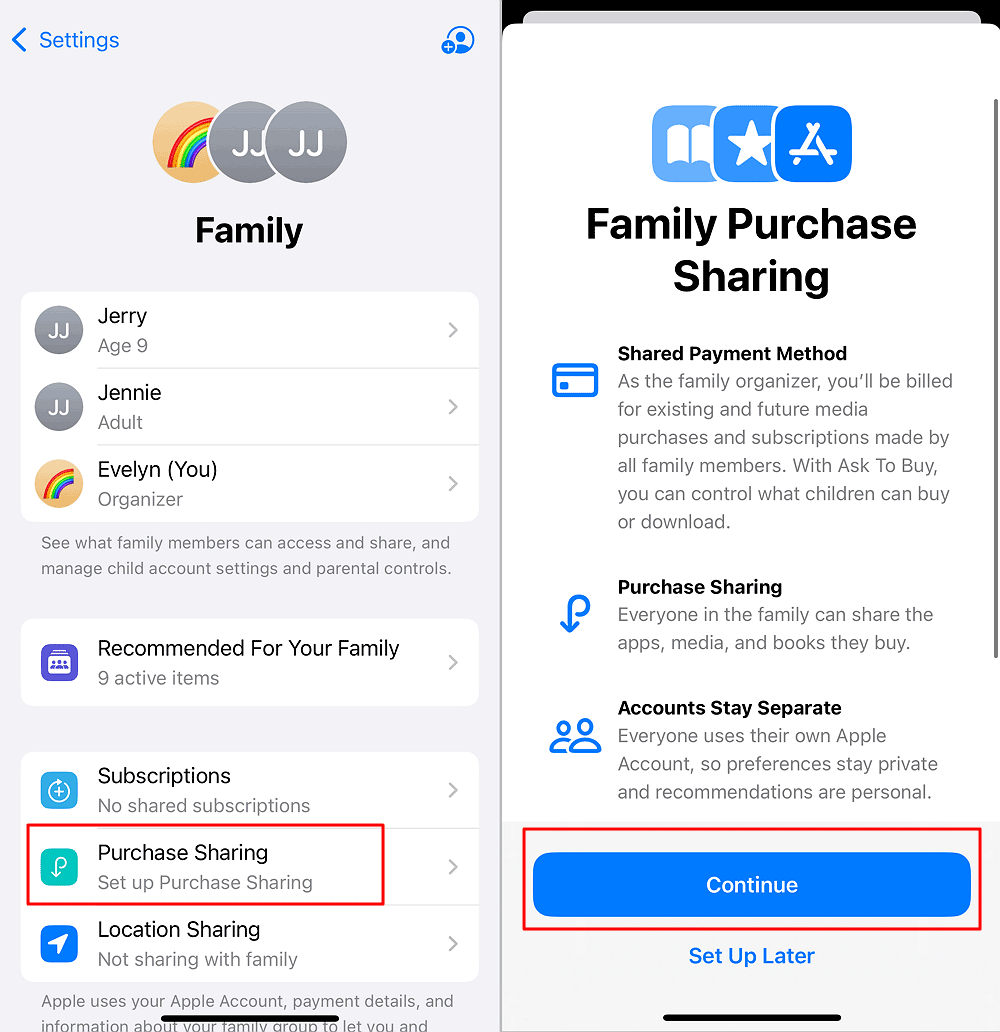
- Người tổ chức mới cần bật Chia sẻ mua sắm gia đình. Vào Cài đặt > Gia đình dưới Apple ID > Chia sẻ mua sắm và làm theo hướng dẫn trên màn hình.

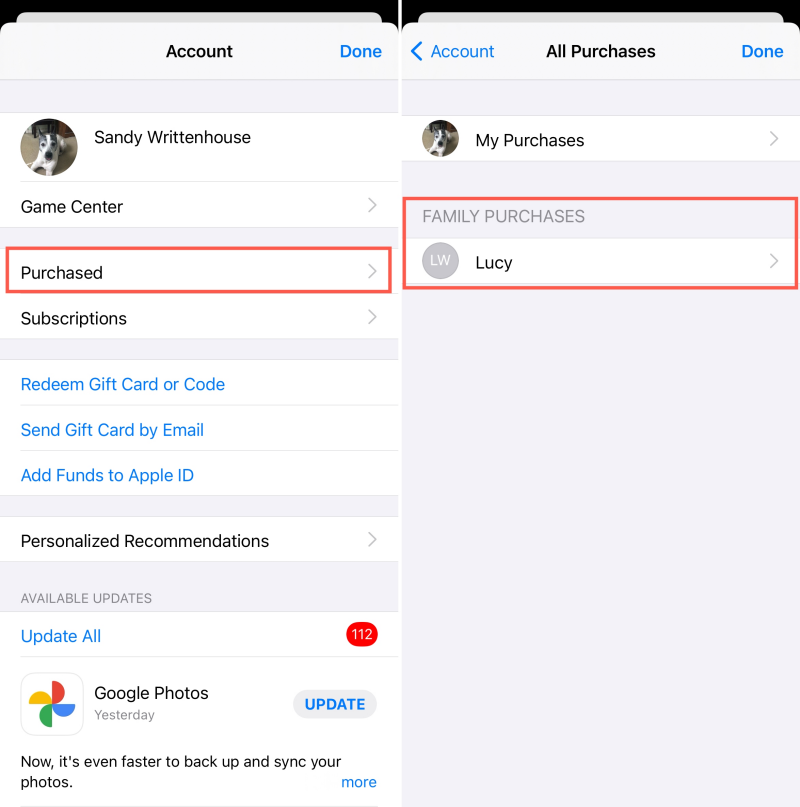
- Vào App Store, nhấn vào hồ sơ ở góc trên bên phải.
- Chọn "Đã mua", bạn sẽ thấy các giao dịch mua được chia sẻ với mình.
- Chọn thành viên để xem danh sách ứng dụng họ đã mua. Nếu có ứng dụng bạn quan tâm, có thể tải về miễn phí trên thiết bị của mình.
Cách thay đổi vai trò thành viên khác trong Chia sẻ gia đình
Sau khi đã tìm hiểu cách thay đổi người tổ chức trong Chia sẻ gia đình, hãy cùng xem cách thay đổi vai trò của các thành viên khác trong nhóm.
Chuyển người lớn thành trẻ em trong Chia sẻ gia đình
Apple không cho phép thay đổi tuổi tài khoản hiện tại từ người lớn thành trẻ em. Thay vào đó, bạn cần xóa thành viên người lớn và tạo Apple ID mới cho trẻ.
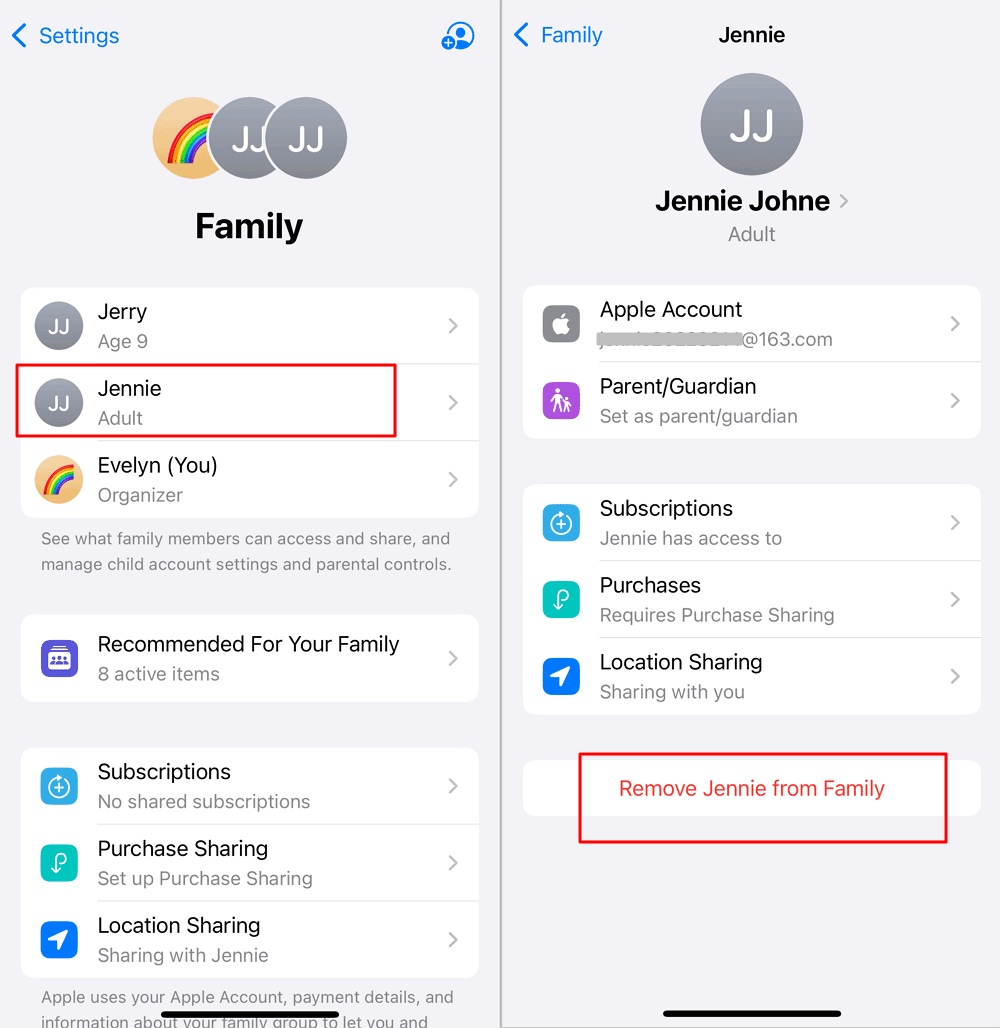
- Người tổ chức cần xóa thành viên người lớn khỏi nhóm Chia sẻ gia đình. Vào Cài đặt > [Tên của bạn] > Gia đình, chọn thành viên người lớn và nhấn Xóa [Tên thành viên].

- Quay lại mục Gia đình, nhấn "Thêm thành viên", sau đó chọn "Tạo tài khoản cho trẻ em".
- Làm theo hướng dẫn để nhập thông tin trẻ, bao gồm ngày sinh chính xác.
- Sau khi tạo tài khoản trẻ em mới, trẻ sẽ được thêm vào nhóm gia đình của bạn.
Mẹo hay:
- Thành viên người lớn cũng có thể tự rời nhóm Chia sẻ gia đình từ phía mình.
- Xóa tài khoản người lớn sẽ khiến họ mất quyền truy cập các giao dịch mua hoặc đăng ký chia sẻ liên quan đến tài khoản đó.
- Ngược lại, cũng không thể chuyển trẻ em thành người lớn trực tiếp. Tuy nhiên, khi trẻ đủ 18 tuổi, Apple ID sẽ tự động chuyển thành tài khoản người lớn.
Chuyển người lớn thành phụ huynh/người giám hộ
Để chỉ định thành viên người lớn làm phụ huynh hoặc người giám hộ trong Chia sẻ gia đình Apple, bạn thực hiện như sau trên iPhone:
Trên iOS 16 trở lên:
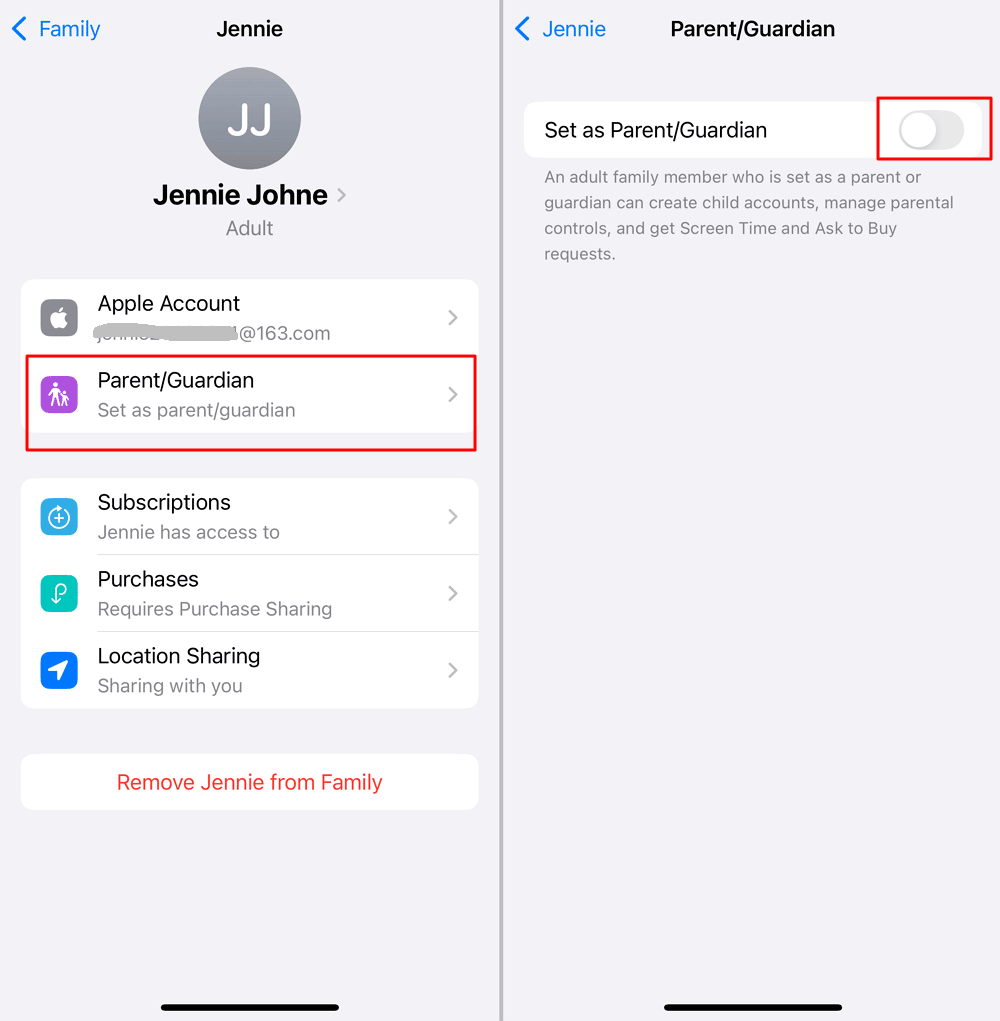
- Vào Cài đặt.
- Nhấn Gia đình, sau đó chọn tên thành viên.
- Nhấn "Phụ huynh/Người giám hộ" và bật "Đặt làm Phụ huynh/Người giám hộ".

Trên iOS 15 trở xuống:
- Vào Cài đặt, nhấn vào tên của bạn.
- Chọn Family Sharing, sau đó nhấn vào tên thành viên.
- Chọn "Vai trò" > "Phụ huynh/Người giám hộ".
Lời kết
Chia sẻ gia đình Apple (Apple Family Sharing) là nền tảng mạnh mẽ giúp các gia đình kết nối và phối hợp trong thời đại số. Dù bạn điều chỉnh ai là người quản lý hay thay đổi vai trò trong nhóm, các bước trên sẽ giúp quá trình chuyển đổi diễn ra suôn sẻ và giữ gìn sự hài hòa.
Với chức năng Chia sẻ gia đình của Apple, việc quản lý cuộc sống số của gia đình chưa bao giờ dễ dàng đến thế. Hãy cùng nhau giữ kết nối và tổ chức gia đình hiệu quả, chỉ với vài cài đặt đơn giản.


Để lại một trả lời.