Tại sao iMessage không hiển thị đã gửi?
Hàng triệu người sử dụng iMessage vì nó nhanh, dễ dùng và còn khá an toàn khi trò chuyện. Nhưng nếu tin nhắn không hiển thị là đã gửi thành công, điều đó có thể khiến bạn rất bối rối và căng thẳng. iMessage không hiển thị “Đã gửi” thì có phải tôi đã bị chặn không?
Đừng lo. Bài viết này sẽ giải thích vì sao điều đó có thể xảy ra, chẳng hạn như sự cố internet, vấn đề từ điện thoại của họ hoặc thậm chí là bạn đã bị chặn. Chúng tôi sẽ giúp bạn tìm hiểu từng bước để bạn có thể quay lại trò chuyện bình thường. Bây giờ, hãy bắt đầu nhé.
Phần 1: Tôi có bị chặn nếu iMessage không hiển thị “Đã gửi” không?
Không đâu, đừng lo! Chỉ vì iMessage không hiển thị “Đã gửi” không có nghĩa là bạn chắc chắn đã bị chặn. Có nhiều nguyên nhân có thể xảy ra và bị chặn chỉ là một trong số đó.
Vậy làm sao để biết bạn có bị chặn hay không? Hãy chú ý những dấu hiệu sau:
- Không có trạng thái “Đã gửi”:Dù bạn chờ bao lâu đi nữa, không tin nhắn nào của bạn hiển thị là đã gửi thành công.
- Cuộc gọi chuyển thẳng đến hộp thư thoại: Mỗi lần bạn gọi cho người đó, cuộc gọi đều chuyển ngay sang hộp thư thoại.
- Bong bóng tin nhắn màu xanh lá thay vì xanh dương: Nếu iMessage của bạn đột nhiên hiển thị dưới dạng tin nhắn màu xanh lá, có thể người đó đã chặn bạn hoặc đã tắt iMessage.
Dù những dấu hiệu này có thể cho thấy bạn đã bị chặn, chúng vẫn không thể khẳng định chắc chắn. Vẫn còn nhiều lý do khác khiến iMessage không hiển thị “Đã gửi”. Hãy cùng tìm hiểu chi tiết bên dưới.
Phần 2. Vì sao iMessage không hiển thị “Đã gửi”
Dưới đây là những lý do chính khiến iMessage của bạn có thể không hiển thị là đã gửi:
1. Mạng yếu
Kết nối internet yếu hoặc không ổn định có thể khiến iMessage không gửi được. Cả hai thiết bị đều cần có mạng mạnh, qua Wi‑Fi hoặc dữ liệu di động, để iMessage hoạt động bình thường.
Nếu một trong hai thiết bị không có kết nối tốt hoặc hoàn toàn không có mạng, tin nhắn sẽ không được gửi đi. Để khắc phục, hãy kiểm tra kết nối internet của bạn và nhờ người kia kiểm tra thiết bị của họ. Bạn có thể cần chuyển sang mạng tốt hơn hoặc bật dữ liệu di động.
2. Chế độ máy bay đang bật
Tin nhắn sẽ không thể gửi đi nếu thiết bị của bạn hoặc của người nhận đang ở Chế độ máy bay. Vì Chế độ máy bay ngắt toàn bộ kết nối mạng và internet, nên tin nhắn sẽ không thể chuyển đi.
Hãy kiểm tra thanh trạng thái để xem biểu tượng máy bay có đang hiển thị trên thiết bị của bạn hay không. Nếu có, hãy tắt nó và kết nối lại với mạng. Nếu bạn cho rằng thiết bị của người nhận đang bật Chế độ máy bay, bạn sẽ phải chờ đến khi họ tắt chế độ này.
3. Thiết bị của người nhận đang tắt
Nếu thiết bị của người nhận bị tắt nguồn hoặc hết pin, iMessage của bạn sẽ không thể đến được với họ.
Tin nhắn sẽ ở trạng thái chờ cho đến khi thiết bị của họ được bật lại và kết nối internet. Lúc đó, tin nhắn thường sẽ được gửi tự động. Đây là nguyên nhân khá phổ biến gây chậm trễ và không phải do thiết bị hay ứng dụng của bạn gặp lỗi.
4. iMessage của người nhận đã bị tắt
Đôi khi, người ở đầu bên kia chỉ đơn giản là đã tắt iMessage trên điện thoại của họ. Nếu vậy, hệ thống nhắn tin của Apple sẽ không hoạt động với họ.
Khi đó, tin nhắn có thể hiển thị như SMS thông thường với bong bóng màu xanh lá, miễn là tùy chọn chuyển sang SMS đã được bật trên điện thoại của bạn. Bạn cũng có thể hỏi trực tiếp xem họ còn dùng iMessage hay không.
5. Bị chặn
Nếu ai đó đã chặn bạn, tin nhắn của bạn sẽ không được gửi đến thiết bị của họ. Ở phía bạn, tin nhắn vẫn trông như đã được gửi đi, nhưng sẽ không hiển thị “Đã gửi”.
Ngoài ra, các cuộc gọi của bạn cũng có thể chuyển thẳng đến hộp thư thoại và tin nhắn có thể chuyển sang bong bóng màu xanh lá. Nếu bạn nghi ngờ mình bị chặn, sẽ không có cách nào vượt qua việc này, nhưng trước tiên hãy cân nhắc các khả năng khác.
6. Thiết bị không dùng iOS
iMessage chỉ hoạt động giữa các thiết bị Apple. Nếu người nhận đã chuyển sang thiết bị không chạy iOS, chẳng hạn như Android, tin nhắn của bạn sẽ không được gửi qua iMessage.
Trên thực tế, chúng có thể hiển thị thành tin nhắn màu xanh lá nếu SMS đang được bật. Điều này thường xảy ra khi ai đó đổi sang thiết bị khác nhưng chưa cập nhật cài đặt trong Apple ID của họ.
7. Sự cố máy chủ
Đôi khi, máy chủ iMessage của Apple bị gián đoạn hoặc gặp trục trặc kỹ thuật. Nếu đúng như vậy, tin nhắn sẽ không thể gửi đi dù cả hai thiết bị đều hoạt động bình thường và bạn sẽ gặp tình trạng iMessage không gửi được.
Bạn có thể kiểm tra trang Trạng thái hệ thống của Apple để xem có sự cố nào đã được ghi nhận hay không. Nếu nguyên nhân thực sự là do máy chủ, bạn chỉ còn cách chờ Apple khắc phục.
Phần 3. Cách khắc phục iMessage không hiển thị “Đã gửi”
Dưới đây là các bước chi tiết để xử lý sự cố:
Cách 1. Khởi động lại iPhone
Chỉ cần khởi động lại iPhone cũng có thể khắc phục lỗi tạm thời khiến iMessage không hoạt động. Việc khởi động lại sẽ làm mới hệ thống, xóa các lỗi nhỏ và thiết lập lại kết nối mạng. Đây thường là cách nhanh nhất nên thử khi tin nhắn của bạn không gửi được.
- Bước 1. Nhấn lần lượt nút Tăng âm lượng và Giảm âm lượng, sau đó giữ nút Nguồn cho đến khi thanh trượt nguồn xuất hiện.
- Bước 2. Kéo thanh trượt sang phải để tắt iPhone.
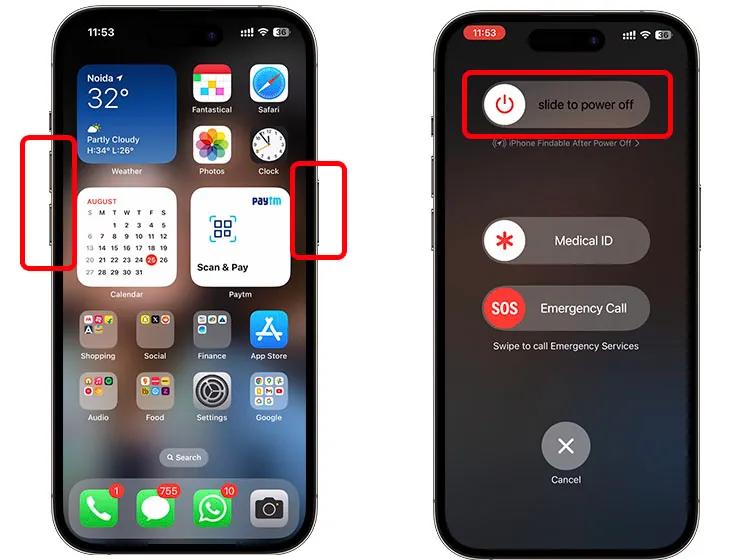
- Bước 3. Chờ 10 giây, sau đó nhấn nút Nguồn để bật lại thiết bị.
- Bước 4. Giờ bạn có thể kiểm tra iMessage để xem sự cố còn hay không.
Cách 2. Kiểm tra Wi‑Fi hoặc kết nối internet
Kết nối internet ổn định là điều cần thiết để iMessage hoạt động. Wi‑Fi yếu hoặc mất kết nối có thể khiến tin nhắn không được gửi đi. Hãy đảm bảo cả Wi‑Fi và dữ liệu di động của bạn đều hoạt động bình thường. Chuyển sang mạng tốt hơn thường sẽ giải quyết được vấn đề.
- Bước 1. Mở Cài đặt, sau đó nhấn vào Wi‑Fi để kiểm tra xem bạn đã kết nối chưa.
- Bước 2. Kết nối với mạng Wi‑Fi mạnh hơn nếu có.
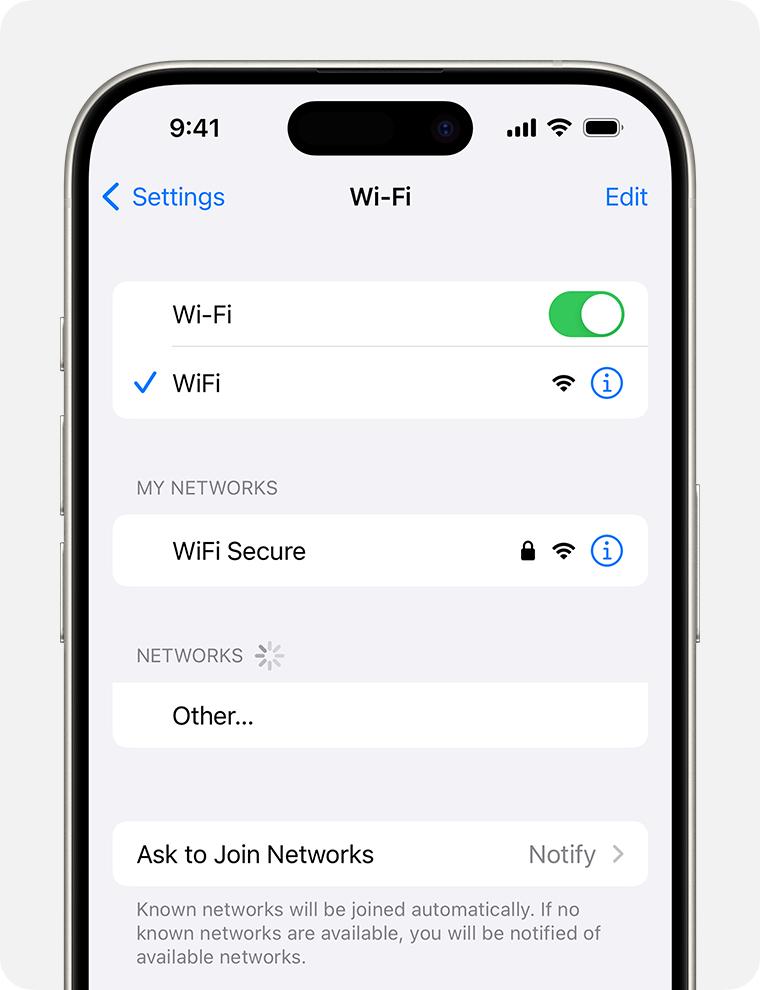
- Bước 3. Nếu đang dùng dữ liệu di động, hãy vào Cài đặt > Di động và bật Dữ liệu di động.
Cách 3. Tắt Chế độ máy bay
Chế độ máy bay là tính năng sẽ ngắt ngay điện thoại của bạn khỏi mạng và internet, từ đó khiến iMessage ngừng hoạt động. Tính năng này đôi khi được bật nhầm, vì vậy bạn nên kiểm tra và tắt nếu cần.
- Bước 1. Vuốt xuống để mở Trung tâm điều khiển.
- Bước 2. Tìm biểu tượng máy bay. Nếu biểu tượng này đang sáng, Chế độ máy bay đang bật.
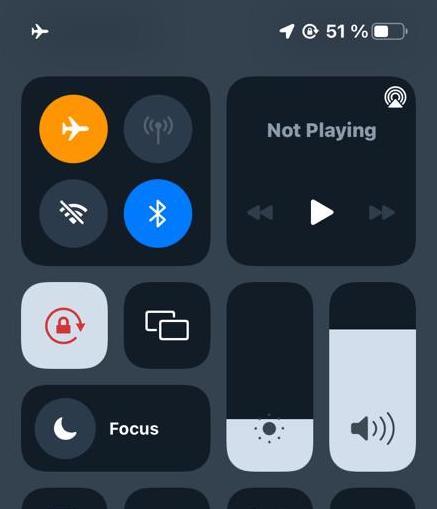
- Bước 3. Nhấn vào biểu tượng máy bay để tắt và kết nối lại với mạng.
Cách 4. Bật cài đặt iMessage
Nếu iMessage đang bị tắt trong phần cài đặt, tin nhắn của bạn sẽ không gửi được. Đôi khi tính năng này bị tắt sau khi cập nhật hệ thống hoặc do bạn vô tình thay đổi cài đặt, vì vậy bạn nên kiểm tra để chắc chắn iMessage đang được bật.
- Bước 1. Mở Cài đặt, sau đó vào Tin nhắn.
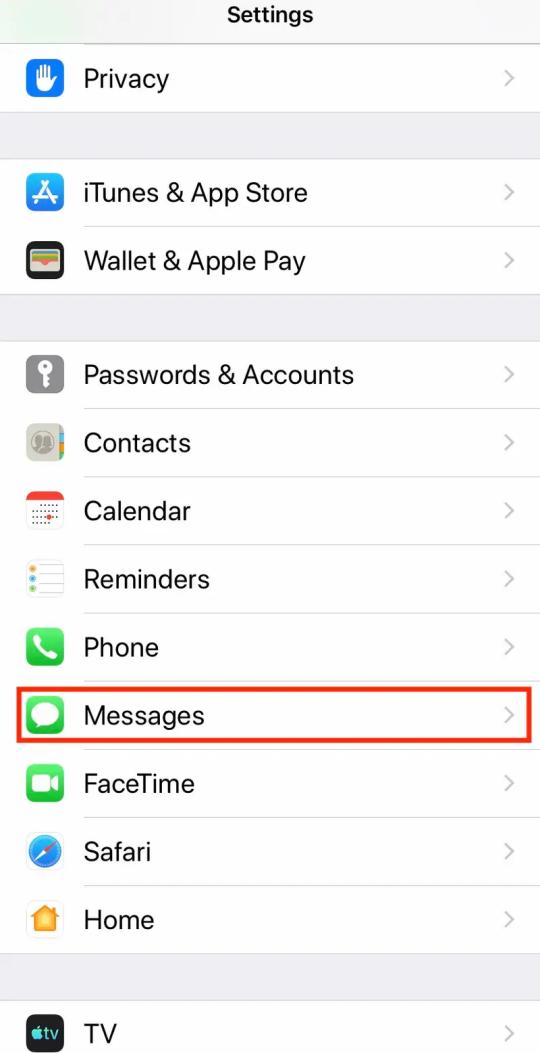
- Bước 2. Đảm bảo nút gạt bên cạnh iMessage đang được bật.
- Bước 3. Chờ quá trình kích hoạt hoàn tất. Việc này có thể mất vài giây.
Cách 5. Đăng xuất rồi đăng nhập lại iMessage
Một số vấn đề liên quan đến tài khoản iMessage, như lỗi đồng bộ hoặc xác thực, có thể được khắc phục bằng cách đăng xuất rồi đăng nhập lại. Cách này sẽ làm mới kết nối giữa Apple ID của bạn và iMessage.
- Bước 1. Cài đặt -> Tin nhắn -> Gửi & Nhận.
- Bước 2. Nhấn vào Apple ID của bạn, sau đó chọn Đăng xuất.
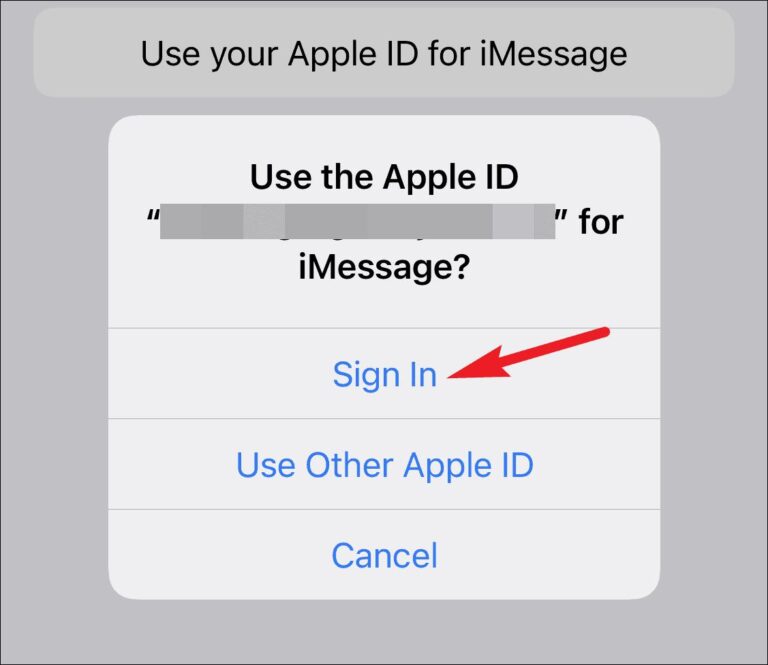
- Bước 3. Sau vài giây, hãy đăng nhập lại bằng thông tin Apple ID của bạn.
Cách 6. Kiểm tra sự cố từ nhà mạng
Sự cố từ nhà mạng có thể ảnh hưởng đến việc gửi iMessage dù internet vẫn hoạt động bình thường. Nếu vấn đề đến từ nhà mạng, việc xác nhận sớm sẽ giúp bạn tiết kiệm nhiều thời gian khắc phục sai hướng.
- Bước 1. Kiểm tra trang web hoặc mạng xã hội của nhà mạng để xem có thông báo nào về sự cố hay không.
- Bước 2. Thử gọi đến bộ phận chăm sóc khách hàng của nhà mạng để xác nhận xem có vấn đề mạng hay không.
- Bước 3. Nếu đúng là đang có sự cố, hãy chờ một lúc cho đến khi nhà mạng khắc phục xong.
Cách 7. Liên hệ Hỗ Trợ Khách Hàng Apple
Nếu không cách nào ở trên hiệu quả, rất có thể iMessage hoặc thiết bị của bạn đang gặp vấn đề nghiêm trọng hơn. Bộ phận Hỗ Trợ Khách Hàng Apple có thể hỗ trợ trực tiếp và xử lý các lỗi phức tạp hơn.
- Bước 1. Mở ứng dụng Hỗ trợ Apple hoặc truy cập trang web của họ.
- Bước 2. Nhấn vào Vấn đề về iMessage.
- Bước 3. Làm theo hướng dẫn trên màn hình để trò chuyện hoặc gọi cho chuyên gia Hỗ trợ Apple. Họ sẽ giúp bạn giải quyết sự cố.
Kết luận
Giờ thì bạn đã biết vì sao iMessage không hiển thị “Đã gửi”. Với hướng dẫn này, bạn có thể nhanh chóng khắc phục vấn đề bằng cách kiểm tra kết nối, khởi động lại điện thoại hoặc điều chỉnh cài đặt iMessage.
Nếu vẫn chưa được, bạn luôn có thể liên hệ với Hỗ trợ Apple. Hầu hết đây đều là những lỗi dễ xử lý và chẳng mấy chốc iMessage của bạn sẽ hoạt động lại bình thường!


Để lại một trả lời.