Nếu biểu tượng Safari bị mất trên Màn hình chính hoặc trong Thư viện ứng dụng, thì đó là vì ứng dụng đã bị tắt.
Cách tắt và xóa Safari trên iPhone
Nếu bạn giống như tôi, hầu như không dùng trình duyệt web Safari, thì có thể bạn đang nghĩ đến việc tắt hoặc thậm chí xóa ứng dụng này, có lẽ để xóa dữ liệu riêng tư trên đó.
Thực tế là bạn không thể gỡ cài đặt hoặc xóa hoàn toàn Safari vì đây là một phần của ứng dụng hệ thống cốt lõi của Apple. Safari không chỉ dùng để duyệt web mà còn hỗ trợ một số dịch vụ chạy nền, giúp điện thoại hoạt động hiệu quả.
Nhưng tin vui là bạn có thể tắt Safari. Khi làm vậy, Safari sẽ biến mất hoàn toàn khỏi iPhone của bạn và bị chặn truy cập, gần như thể đã bị xóa. Vậy làm thế nào để tắt Safari trên iPhone? Tôi sẽ hướng dẫn bạn ngay sau đây!
Vì sao bạn muốn tắt Safari?
Bạn có thể muốn tắt Safari trên iPhone vì nhiều lý do, chẳng hạn như:
1Tập trung và cải thiện năng suất
Bạn có thường thấy mình lướt web không ngừng khi đang học hoặc làm việc không? Điều này không chỉ khiến bạn mất tập trung mà còn làm giảm năng suất.
Giải pháp phù hợp: Tắt Safari; Đóng Safari mỗi khi mở ứng dụng; Đặt Giới hạn thời gian
2Bảo vệ trẻ khỏi việc duyệt web không an toàn
Khác với Google Chrome, Safari không có tính năng tìm kiếm an toàn chuyên biệt ngay trong trình duyệt. Vì vậy, nếu bạn là phụ huynh, tắt Safari có thể là một cách để bảo vệ con khỏi các trang web không phù hợp.
Giải pháp phù hợp: Sử dụng AirDroid Parental Control; Sử dụng Apple Configurator; Chặn các trang web cụ thể
3Thích dùng trình duyệt khác hơn
Bạn có thể muốn tắt Safari nếu đã quen dùng trình duyệt khác. Chẳng hạn, tôi đã dùng Google Chrome trong nhiều năm trước khi chuyển sang iPhone. Tôi không quen với bố cục và thiết kế của Safari, nên quyết định tắt Safari và chuyển sang dùng Chrome.
Giải pháp phù hợp: Thay đổi trình duyệt mặc định
4Lo ngại về bảo mật
Thành thật mà nói, việc lướt web luôn đi kèm rủi ro như cửa sổ bật lên, trang web nguy hiểm hoặc giả mạo, tấn công lừa đảo... Dù Safari có khá nhiều tính năng an toàn, bạn vẫn có thể cảm thấy như vậy là chưa đủ để bảo vệ mình trên mạng.
Giải pháp phù hợp: Tắt Safari
Cách tắt Safari trên iPhone
Nếu bạn quyết định xóa Safari khỏi iPhone, dưới đây là 2 cách có thể giúp bạn:
Cách 1. Tắt Safari qua Thời gian sử dụng
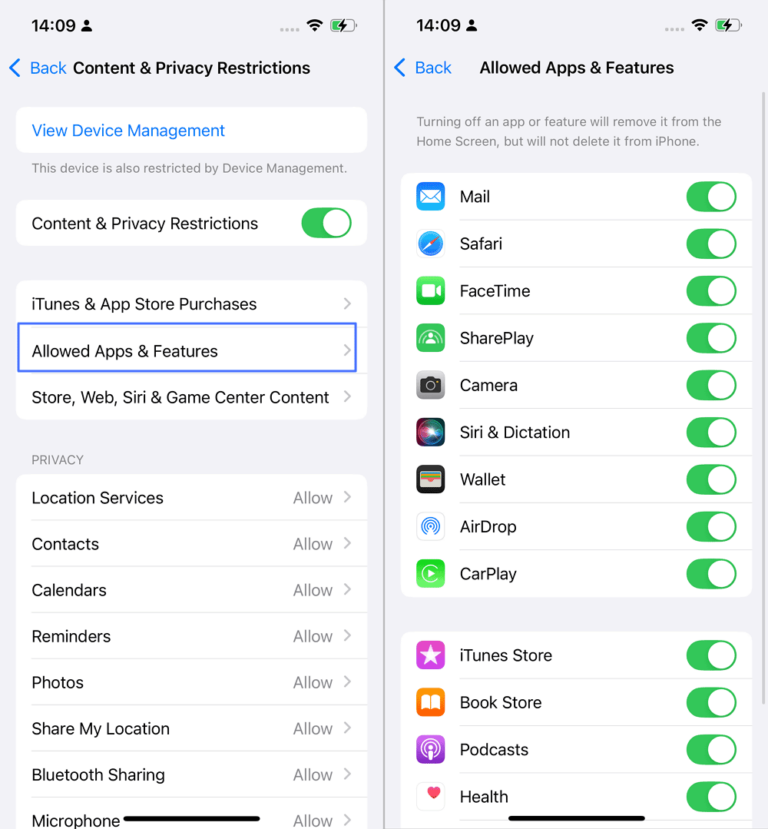
Đây là cách chính thức để tắt Safari hoặc các ứng dụng cài sẵn khác trên iPhone. Khi bạn tắt Safari bằng cách này, biểu tượng Safari sẽ biến mất khỏi Màn hình chính hoặc Thư viện ứng dụng, nên bạn sẽ không thể truy cập nữa. Để dùng cách này, hãy làm theo các bước sau:
- Bước 1.Mở ứng dụng "Cài đặt" trên iPhone.
- Bước 2.Cuộn xuống và nhấn vào "Thời gian sử dụng".
- Bước 3.Vào "Bật giới hạn".
- Bước 4.Chọn "Ứng dụng & tính năng được phép".
- Bước 5.Sau đó, tắt công tắc "Safari" để vô hiệu hóa Safari.
*Cách bật lại Safari sau này
Để bật lại Safari, hãy làm theo các bước ở trên và bật lại công tắc Safari.
Cách 2. Chặn Safari bằng ứng dụng kiểm soát phụ huynh
Bạn cũng có thể tắt Safari trên iPhone của con bằng ứng dụng kiểm soát phụ huynh của bên thứ ba, chẳng hạn như AirDroid.
Với Trình chặn ứng dụng, phụ huynh có thể hạn chế từ xa quyền truy cập Safari của con. Sau đó, ứng dụng Safari sẽ bị ẩn hoàn toàn khỏi iPhone của trẻ, gần như thể đã bị gỡ cài đặt. Ngoài ra, AirDroid Parental Control còn chặn các trang web cụ thể và không phù hợp trên Safari. Khi kết hợp cả hai tính năng này, bạn có thể tạo ra một môi trường trực tuyến an toàn và được kiểm soát tốt hơn cho con mình.
Đang thắc mắc cách thiết lập? Rất đơn giản! Chỉ cần làm theo các bước sau:
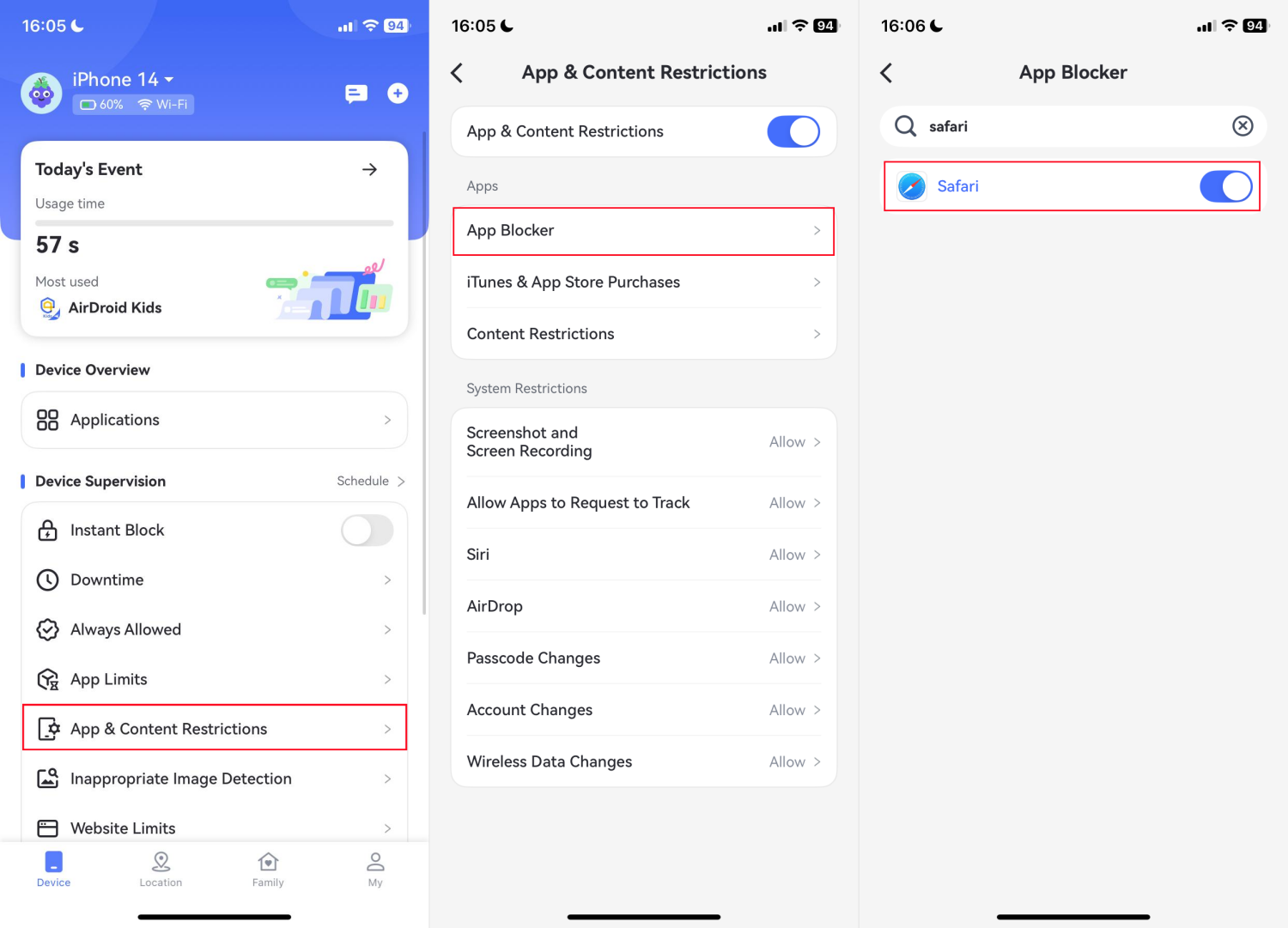
- Bước 1.Tải ứng dụng AirDroid Parental về điện thoại của bạn hoặc truy cập bảng điều khiển web.
- Bước 2.Thiết lập và kết nối iPhone của con bằng cách làm theo hướng dẫn trong ứng dụng.
- Bước 3.Vào "Hạn chế ứng dụng & nội dung > Trình chặn ứng dụng".
- Bước 4.Tìm và bật công tắc "Safari".
- Bước 5.Sau đó, Safari sẽ bị tắt trên iPhone của con bạn.
*Cách bật lại Safari sau này
Để bỏ chặn Safari trên AirDroid, hãy làm theo các bước trên và tắt công tắc Safari để bật lại ứng dụng này.
Cách 3. Dùng ứng dụng Apple Configurator
Cách này được chia sẻ từ một người dùng Reddit. Bạn có thể dùng ứng dụng Apple Configurator trên máy Mac để tắt Safari trên iPhone.
Cách này yêu cầu tạo một hồ sơ cấu hình và cài nó trên iPhone. Tuy nhiên, hãy lưu ý rằng iPhone của bạn phải được đưa vào Chế độ giám sát bằng Apple Configurator thì cách này mới hoạt động.
Ngoài ra, cách làm này hơi thiên về kỹ thuật và cài đặt trên iPhone của bạn có thể bị xóa trong quá trình thiết lập. Dưới đây là cách thực hiện:
- Bước 1.Trên máy Mac, vào Mac App Store và cài đặt Apple Configurator 2.
- Bước 2.Dùng cáp USB để kết nối iPhone với máy Mac.
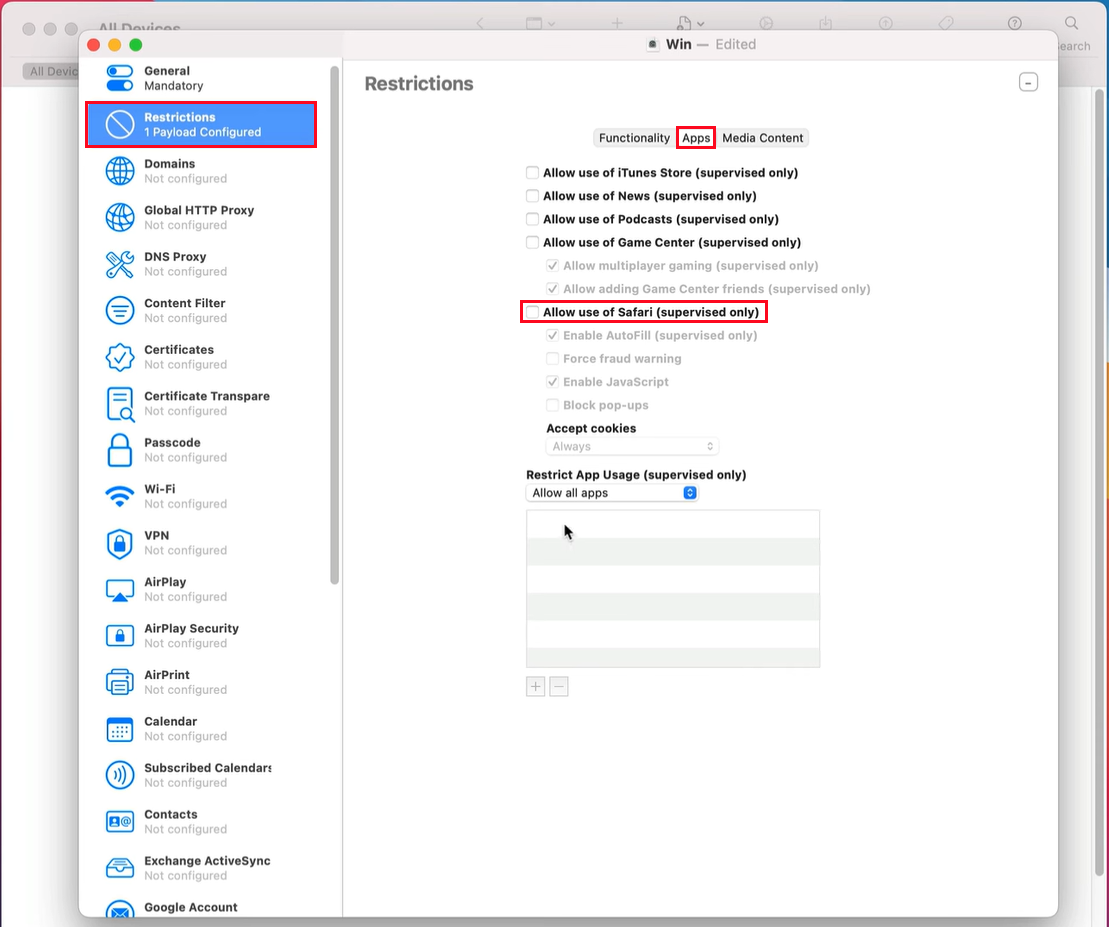
- Bước 3.Trong Apple Configurator, nhấp vào "File > New Profile" trên thanh menu phía trên.
- Bước 4.Đặt tên cho hồ sơ của bạn, ví dụ “Disable Safari”.
- Bước 5.Thiết lập "Restrictions" trong bảng bên trái.
- Bước 6.Vào phần "Apps".
- Bước 7.Đánh dấu vào ô bên cạnh "Allow Use of Safari".
- Bước 8.Lưu và thêm hồ sơ vào iPhone.
- Bước 9.Sau khi hồ sơ được áp dụng, Safari sẽ biến mất khỏi thiết bị như thể đã bị gỡ cài đặt.
*Cách bật lại Safari sau này
Nếu bạn tắt Safari bằng Apple Configurator, bạn có thể khôi phục bất cứ lúc nào chỉ bằng cách xóa hoặc chỉnh sửa hồ sơ đã cài. Mở "Cài đặt > Cài đặt chung > VPN & Quản lý thiết bị". Tìm và nhấn vào hồ sơ bạn đã áp dụng. Chọn Xóa hồ sơ.
Điều gì xảy ra sau khi bạn tắt Safari?
Giờ bạn đã biết cách tắt Safari trên iPhone, nên có thể bạn cũng tò mò điều gì sẽ xảy ra sau đó. Khi bạn tắt Safari, ứng dụng sẽ bị ẩn và bị chặn sử dụng, nhưng không bị gỡ khỏi thiết bị. Dưới đây là những ảnh hưởng cụ thể:
- Biểu tượng bị xóa: Biểu tượng ứng dụng Safari sẽ biến mất khỏi Màn hình chính và Thư viện ứng dụng.
- Quyền truy cập bị chặn: Bạn sẽ không thể mở ứng dụng Safari để duyệt web nữa.
- Liên kết web có thể không mở được: Bạn sẽ không thể mở các liên kết URL bên ngoài từ email hoặc ứng dụng khác, trừ khi bạn đã cài một trình duyệt khác.
- Dữ liệu vẫn còn: Dữ liệu Safari của bạn, như các tab đã mở trước đó và lịch sử duyệt web, sẽ không bị xóa.
Các cách thay thế việc tắt hoàn toàn Safari
Nếu bạn không muốn tắt hoàn toàn Safari trên iPhone, hãy cân nhắc các cách thay thế dưới đây.
Đặt Giới hạn thời gian cho Safari
Nếu bạn thấy Safari gây xao nhãng hoặc làm giảm năng suất, bạn có thể đặt giới hạn thời gian cho ứng dụng này thay vì tắt hoàn toàn.
Cách này phù hợp nhất với những ai muốn tập trung khi làm việc, ngủ hoặc đọc sách, vì Safari sẽ tự động ngừng hoạt động khi hết thời gian đã đặt hoặc trong khung giờ đã lên lịch. Nhờ đó, bạn sẽ tập trung hơn và ít bị xao nhãng hơn vào những thời điểm nhất định. Cách thiết lập như sau:
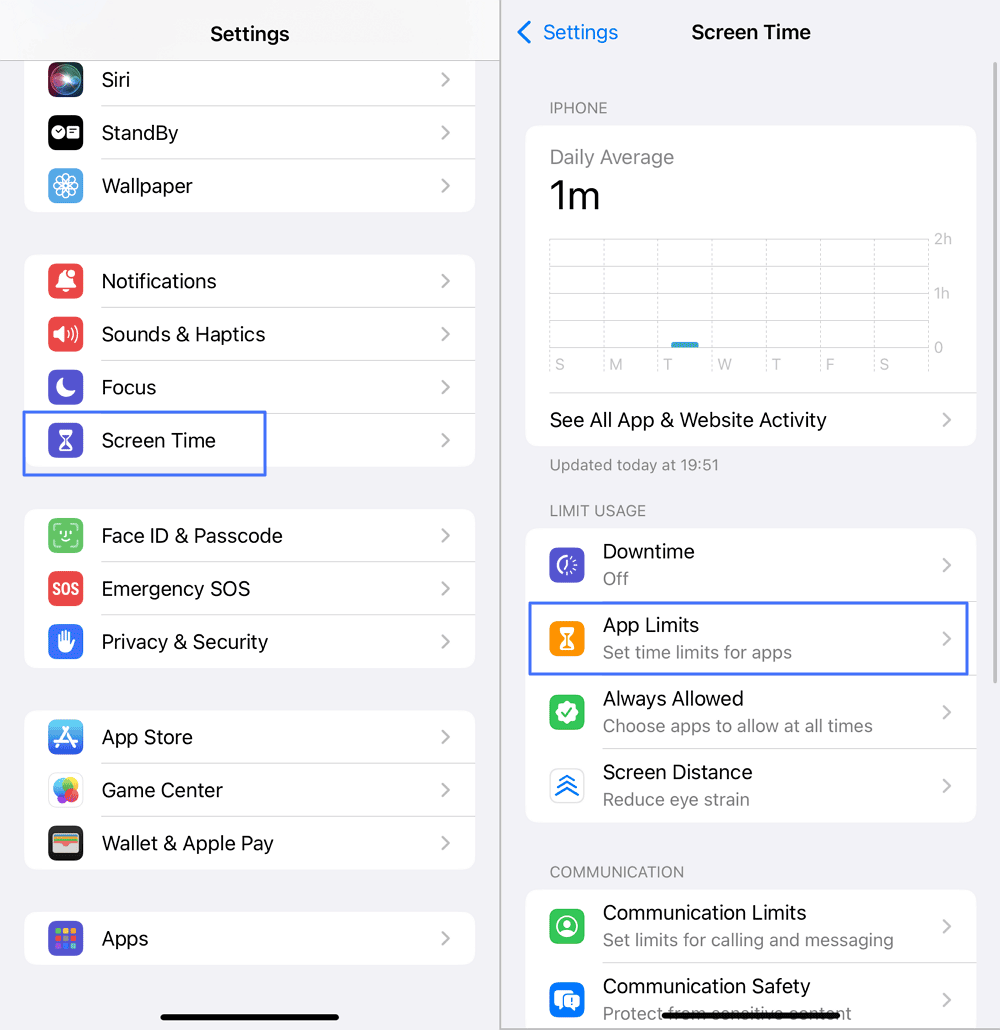
- Bước 1.Vào "Cài đặt > Thời gian sử dụng".
- Bước 2.Trong phần giới hạn sử dụng, chọn Giới hạn ứng dụng.
- Bước 3.Nhấn vào "Giới hạn ứng dụng".
- Bước 4.Tìm Safari và chọn để thêm.
- Bước 5.Nhấn vào "Tiếp theo" để thiết lập giới hạn thời gian mong muốn cho Safari.
Thay đổi trình duyệt mặc định
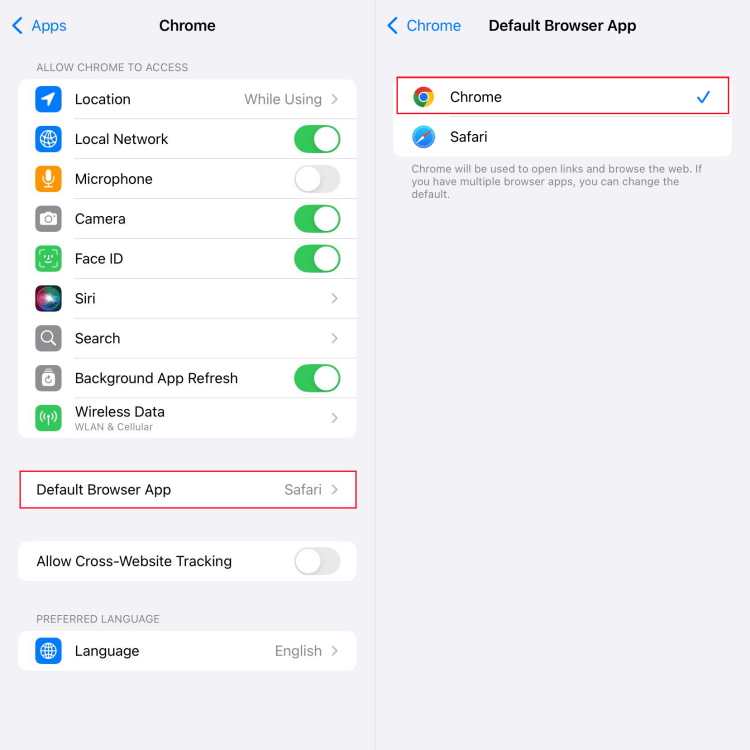
Thay vì gỡ Safari, bạn có thể đổi trình duyệt mặc định từ Safari sang trình duyệt bạn thích. Sau khi đặt trình duyệt mặc định mới, tất cả liên kết bên ngoài từ tin nhắn hoặc email sẽ tự động mở trong trình duyệt bạn chọn, khiến Safari hầu như không còn được dùng đến.
Để thay đổi trình duyệt mặc định, bạn chỉ cần làm như sau:
- Bước 1.Đảm bảo trình duyệt bạn muốn dùng đã được cài trên iPhone.
- Bước 2.Mở "Cài đặt" và nhấn "Ứng dụng" để hiện danh sách tất cả ứng dụng đã cài trên điện thoại.
- Bước 3.Tìm trình duyệt bạn muốn dùng, ví dụ Chrome.
- Bước 4.Nhấn vào "Ứng dụng trình duyệt mặc định".
- Bước 5.Chọn trình duyệt bạn muốn dùng thay cho Safari.
Dùng Phím tắt để đóng Safari khi mở
Nếu Safari là một nguồn gây xao nhãng với bạn, một cách để kiểm soát là tạo Phím tắt thoát ứng dụng mỗi khi nó được mở. Dù Phím tắt này không ép đóng Safari hoàn toàn, nó sẽ khiến ứng dụng gần như không thể truy cập bằng cách khóa điện thoại ngay lập tức. Cách thực hiện như sau:
- Bước 1.Mở ứng dụng Phím tắt trên iPhone.
- Bước 2.Vào "Tự động hóa" và nhấn biểu tượng + ở góc trên bên phải.
- Bước 3.Chọn "Ứng dụng".
- Bước 4.Chọn Safari và đánh dấu vào các tùy chọn "Đã mở" và "Chạy ngay lập tức".
- Bước 5.Tiếp theo, thêm "Tự động hóa trống mới".
- Bước 6.Tìm "Khóa màn hình" để thêm cho Safari. Sau đó, lưu tự động hóa.
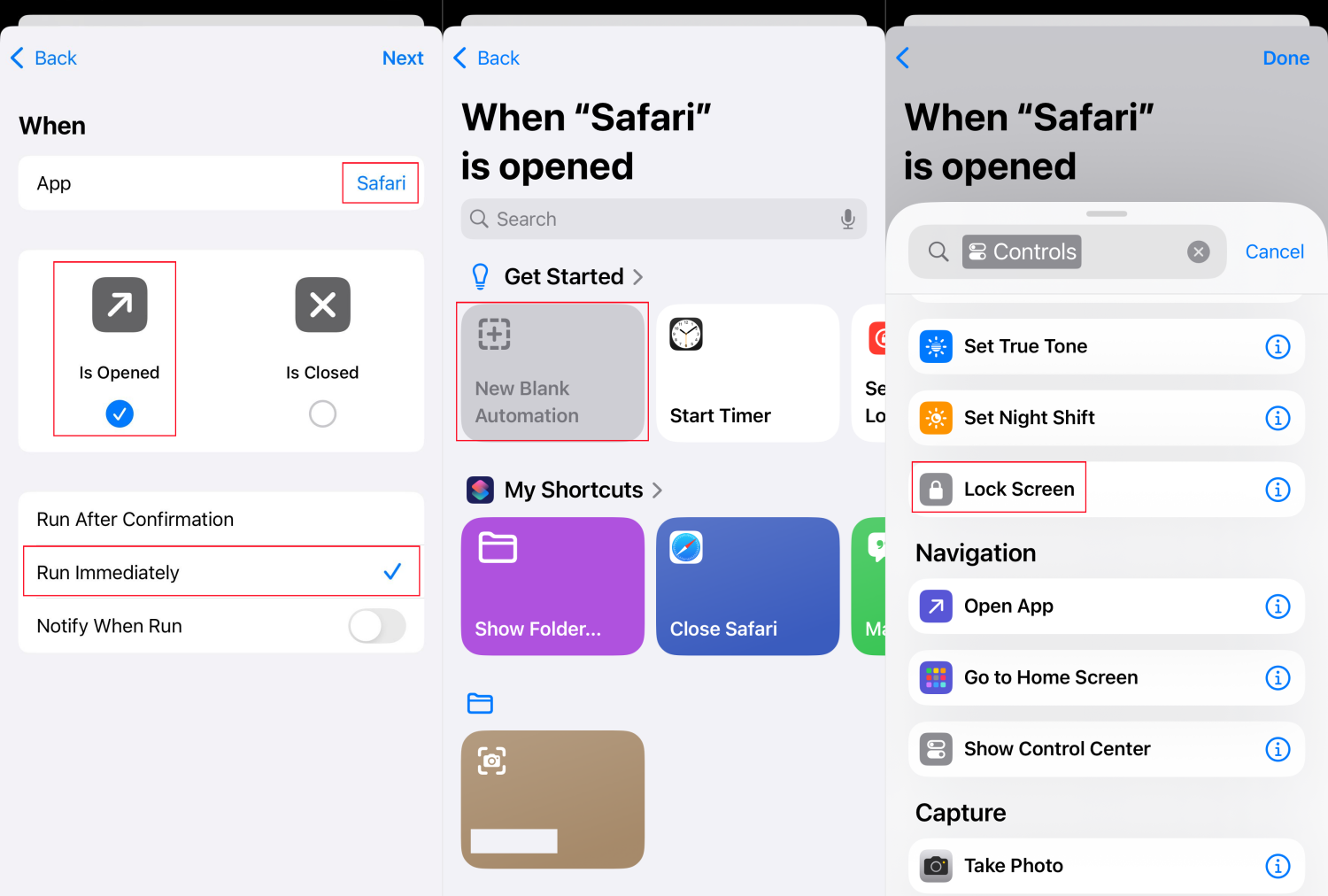
Giờ đây, mỗi khi bạn mở Safari, màn hình sẽ lập tức bị khóa để ngăn truy cập vào Safari.
Chỉ chặn các trang web cụ thể
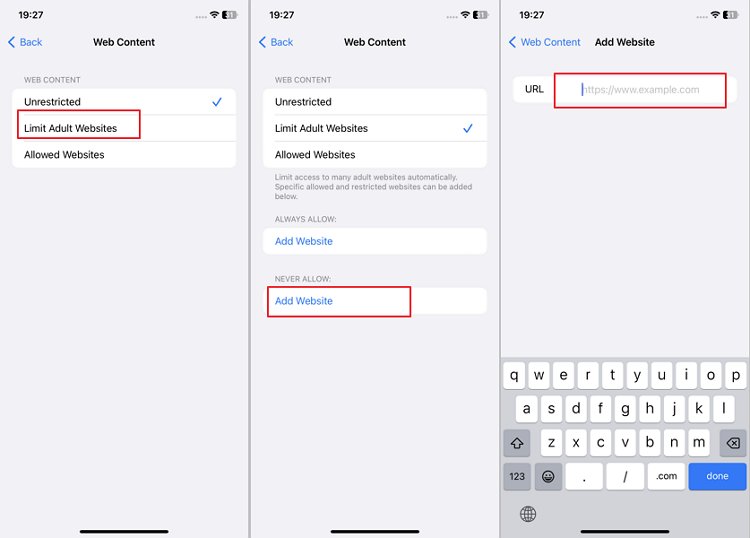
Thành thật mà nói, lý do chính khiến bạn muốn tắt Safari có thể là để ngăn bản thân hoặc con nhỏ truy cập các trang web có hại. Trong trường hợp này, tại sao không chỉ chặn những trang web cụ thể đó? Với cách này, bạn vẫn có thể dùng Safari để duyệt web bình thường nhưng hạn chế truy cập vào một số nội dung không an toàn.
Dưới đây là cách chặn các trang web cụ thể trong Safari:
- Bước 1.Vào "Cài đặt > Thời gian sử dụng > Bật giới hạn".
- Bước 2.Chọn "Mua hàng trên App Store & iTunes Store, Phương tiện, Web & Trò chơi".
- Bước 3.Tìm và nhấn vào "Nội dung web".
- Bước 4.Chọn "Giới hạn nội dung người lớn".
- Bước 5.Trong mục "Không bao giờ cho phép", bạn có thể nhập URL của trang web muốn chặn.
Các câu hỏi thường gặp về trình duyệt Safari
Vì sao biểu tượng Safari bị mất trên iPhone?
Làm thế nào để xóa lịch sử Safari?
Việc xóa lịch sử Safari rất đơn giản. Chỉ cần làm theo hướng dẫn dưới đây:
- Bước 1.Mở trình duyệt Safari.
- Bước 2.Nhấn vào biểu tượng "cuốn sách" trên thanh công cụ.
- Bước 3.Chuyển sang mục "đồng hồ" và chọn "Xóa".
- Bước 4.Chọn khoảng thời gian của lịch sử mà bạn muốn xóa và nhấn "Xóa lịch sử" để hoàn tất.
Các tệp tải xuống từ Safari trên iPhone nằm ở đâu?
Nếu bạn tải bất kỳ nội dung nào qua Safari trên iPhone, tệp đó sẽ được lưu trực tiếp trong thư mục "Tải về" bên trong ứng dụng Tệp.
Tóm tắt
Dù bạn không thể gỡ cài đặt hoàn toàn Safari, bạn vẫn có thể tắt ứng dụng này trên iPhone bằng Thời gian sử dụng. Chỉ cần vào Cài đặt > Thời gian sử dụng > Bật giới hạn. Nhấn vào Ứng dụng được phép và tắt công tắc Safari, biểu tượng của ứng dụng sẽ biến mất khỏi iPhone và quyền truy cập cũng bị chặn. Bạn cũng có thể dùng ứng dụng kiểm soát phụ huynh hoặc Apple Configurator để tắt Safari.


Thảo luận
Câu hỏi liên quan đến sản phẩm?Liên hệ đội ngũ hỗ trợ của chúng tôi để có giải pháp nhanh chóng>


Để lại một trả lời.