Cách Chuyển Ứng Dụng từ Android sang Android?
Bạn đang cân nhắc tải ứng dụng từ Play Store? Thực ra, bạn hoàn toàn có thể chuyển ứng dụng từ Android sang Android để cá nhân hóa chiếc điện thoại mới giống hệt như máy cũ. Dưới đây là các phương pháp khác nhau giúp bạn chuyển dữ liệu từ điện thoại Android cũ sang thiết bị mới một cách dễ dàng, không gặp rắc rối. Hãy cùng khám phá ngay nhé.
Điểm Nổi Bật
 :
:Phù hợp nhất: Chuyển dữ liệu ứng dụng liền mạch cho người dùng khi đổi sang điện thoại mới.
:Phù hợp nhất: Chuyển ứng dụng, ảnh, video và các tệp khác không dây; Quản lý thiết bị Android từ máy tính.
Phù hợp nhất: Người dùng chuyển đổi giữa các thiết bị Samsung. Có thể chuyển ứng dụng, cài đặt, tin nhắn, ảnh, ghi chú và nhiều hơn nữa.
Phù hợp nhất: Người dùng muốn kiểm soát toàn bộ hệ thống tệp. Có thể dùng để chuyển ứng dụng và các tệp khác.
1Sao Lưu và Đồng Bộ Ứng Dụng Trên Android - Google Backup
Tính năng Sao lưu và Khôi phục trên Android giúp việc chuyển đổi giữa các điện thoại trở nên cực kỳ đơn giản. Bạn có thể dễ dàng sao lưu và khôi phục dữ liệu chỉ với vài thao tác.
Đây là dịch vụ do Google cung cấp, cho phép bạn sao lưu toàn bộ nội dung như nhạc, video, ứng dụng, tin nhắn, danh bạ, mật khẩu... lên tài khoản Drive. Khi thiết lập điện thoại Android mới, bạn chỉ cần khôi phục lại mọi thứ, bao gồm cả giao diện, widget... để sử dụng như máy cũ.
Hạn chế: Chỉ hỗ trợ ứng dụng của Google, không phải tất cả ứng dụng đều hỗ trợ Google Backup.
Yêu cầu: Cả hai thiết bị phải đăng nhập cùng một tài khoản Google.
Cách Chuyển Ứng Dụng từ Android sang Android bằng 'Sao lưu và Khôi phục'
Dưới đây là hướng dẫn chi tiết từng bước để sao lưu dữ liệu và khôi phục trên điện thoại Android mới:
Bước 1: Vào Cài Đặt
Lấy điện thoại Android cũ, vào Cài đặt > Hệ thống > Google.
Bước 2: Sao Lưu Dữ Liệu
Nhấn vào mục Sao lưu. Có thể mục này nằm trong phần tùy chọn nâng cao. Bật Sao lưu lên.
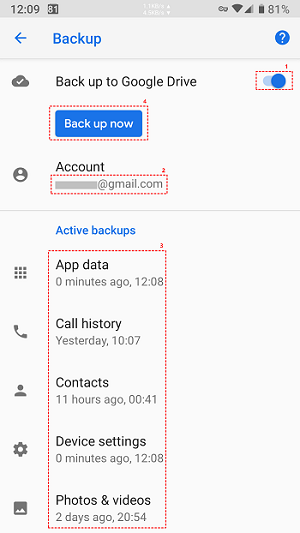
Bước 3: Bật 'Sao lưu bằng Google One'
Bạn cũng nên bật 'Sao lưu bằng Google One' vì bản sao lưu sẽ được lưu trên Google One (lưu trữ đám mây). Như vậy là xong phần thao tác trên điện thoại cũ.
Bước 4: Thiết Lập Điện Thoại Android Mới
Bật điện thoại Android mới và làm theo hướng dẫn trên màn hình để thiết lập máy. Thêm tài khoản Google, kết nối WiFi... Khi xuất hiện tùy chọn 'Sao chép dữ liệu', nhấn Tiếp tục. Đảm bảo cả hai thiết bị kết nối cùng một mạng WiFi.
Bước 5: Chọn Thiết Bị và Tài Khoản Google
Chọn nơi lưu bản sao lưu: thiết bị cũ hoặc đám mây. Bạn sẽ được yêu cầu chọn thiết bị sao lưu để khôi phục.
Bước 6: Khôi Phục Dữ Liệu
Chọn dữ liệu muốn khôi phục: tin nhắn, danh bạ, ứng dụng... Nhấn Khôi phục để bắt đầu quá trình. Vậy là xong.
2Chuyển Ứng Dụng Nhanh Chóng từ Android sang Android - AirDroid
AirDroid Personal là ứng dụng chuyển tệp và quản lý điện thoại mà bạn có thể sử dụng khi muốn chuyển ứng dụng từ Android sang Android. Không chỉ ứng dụng, bạn còn có thể chuyển mọi loại dữ liệu, đa phương tiện, tài liệu... với AirDroid. AirDroid hỗ trợ trên Android, Windows, iOS và cả web.
Đây là giải pháp tất cả trong một, không phân biệt thiết bị, mạng hay định dạng tệp. Khi đổi điện thoại Android, AirDroid là lựa chọn tuyệt vời để chuyển ứng dụng và dữ liệu khác. Những lợi ích chính khi dùng AirDroid Personal để chuyển dữ liệu từ Android cũ sang Android mới gồm:
Tính Năng
- Hỗ trợ chuyển tệp đa nền tảng.
- Chuyển và quản lý tệp nhanh, bảo mật.
- Không bị giới hạn bởi loại mạng.
- Các tính năng khác như truy cập từ xa, phản chiếu màn hình, camera từ xa, quản lý thông báo & SMS.
Hạn chế: Phiên bản miễn phí giới hạn dung lượng dữ liệu chuyển.
Yêu cầu: Cần có tài khoản AirDroid.
Cách chuyển ứng dụng từ Android sang Android bằng AirDroid Personal
Video hướng dẫn:
Dưới đây là hướng dẫn từng bước chuyển ứng dụng từ Android sang Android bằng AirDroid:
Bước 1: Cài Đặt AirDroid
Tải và cài đặt ứng dụng AirDroid Personal từ Google Play Store trên cả điện thoại Android cũ và mới.
Bước 2: Đăng Ký AirDroid
Mở ứng dụng trên thiết bị cũ và hoàn tất đăng ký tài khoản. Xác nhận tài khoản qua email. Dùng thông tin này để đăng nhập AirDroid trên điện thoại mới.
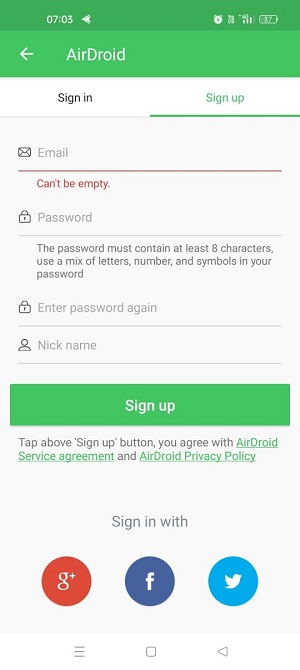
Bước 3: Kết Nối Hai Thiết Bị
Vào mục Thiết Bị của Tôi trên AirDroid và kết nối cả hai điện thoại Android.
Bước 4: Chọn Ứng Dụng Để Gửi
Nhấn vào biểu tượng Đính kèm trên điện thoại Android cũ, chọn biểu tượng Ứng dụng và chọn các ứng dụng muốn chuyển sang thiết bị mới.
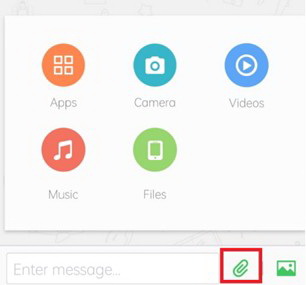
Bước 5: Gửi Ứng Dụng
Sau khi chọn xong, nhấn Gửi để bắt đầu chuyển ứng dụng.
Đọc thêm: Chuyển tệp từ PC sang Android: Cách thực tế
3Chuyển Ứng Dụng & Dữ Liệu Sang Điện Thoại Mới - Smart Switch
Người dùng Samsung hẳn đã quen với Smart Switch, ứng dụng chuyển dữ liệu tiện lợi nhất từ Android cũ sang Android mới trên điện thoại Samsung. Bạn cũng có thể chuyển dữ liệu từ điện thoại Android bất kỳ sang Samsung Galaxy mới.
Dù bạn chuyển từ iPhone sang Samsung, Android sang Samsung hay Samsung sang Samsung, Smart Switch là chương trình mặc định để chuyển dữ liệu, ứng dụng, danh bạ... Nếu điện thoại chạy Android 4.3 trở lên, bạn có thể chuyển ứng dụng hoặc dữ liệu sang thiết bị Samsung Galaxy mới hơn.
Hạn chế: Tốt nhất khi dùng với thiết bị Samsung. Tương thích với thiết bị không phải Samsung có thể khác nhau.
Yêu cầu: Cả hai thiết bị phải cài đặt ứng dụng Smart Switch. Nếu chuyển không dây, cả hai cần kết nối cùng mạng Wi-Fi.
Cách chuyển ứng dụng từ Android sang Android bằng Smart Switch
Dưới đây là hướng dẫn từng bước sử dụng Smart Switch để chuyển dữ liệu từ Android sang Android trên Samsung Galaxy:
Bước 1: Cài Đặt Smart Switch
Khi chuyển dữ liệu và ứng dụng từ Android sang Samsung Galaxy, bạn cần cài đặt Smart Switch trên điện thoại cũ.
Bước 2: Mở Ứng Dụng
Mở ứng dụng trên điện thoại cũ. Với Samsung Galaxy, vào cài đặt, tìm Smart Switch và mở ứng dụng.
Bước 3: Cấp Quyền Yêu Cầu
Lần đầu mở ứng dụng sẽ yêu cầu một số quyền và điều khoản riêng tư. Đánh dấu chọn và cho phép các quyền này.
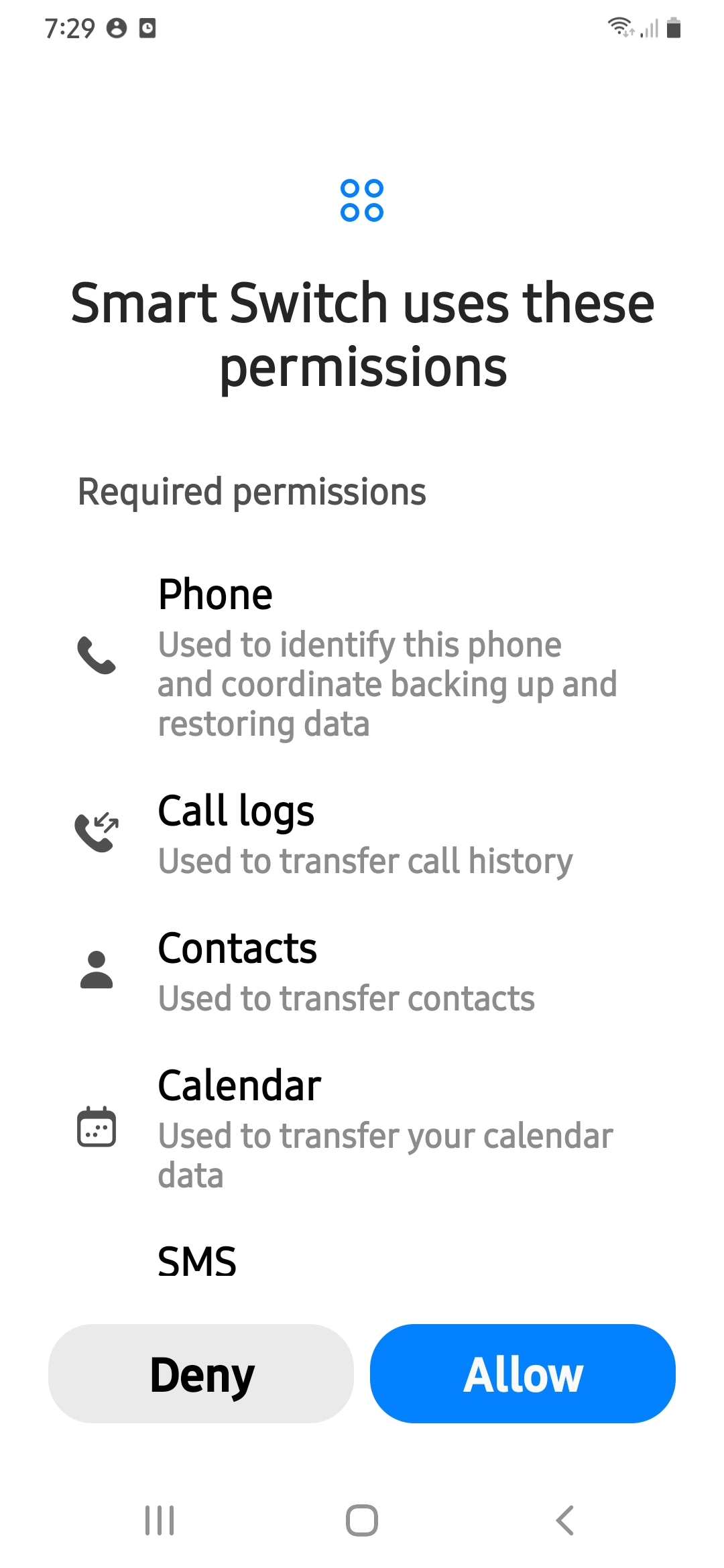
Bước 4: Kết Nối Thiết Bị
Bây giờ, hãy kết nối hai thiết bị để bắt đầu chuyển dữ liệu và ứng dụng. Thao tác như sau: Trên điện thoại cũ: Gửi dữ liệu > Galaxy/Android > Không dây. Trên điện thoại mới: Nhận dữ liệu > Galaxy/Android > Không dây.
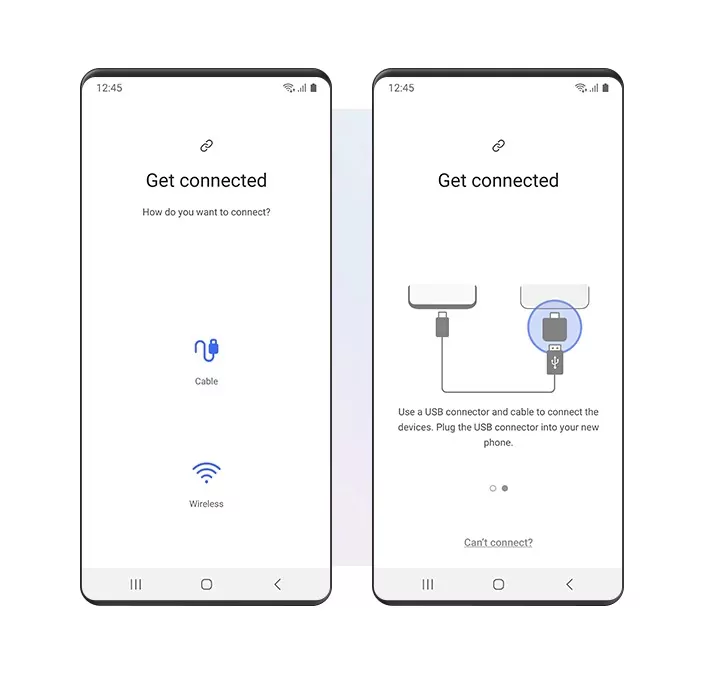
Bước 5: Chuyển Ứng Dụng và Dữ Liệu từ Android sang Android
Sau khi kết nối, hãy chọn mục Ứng dụng trên điện thoại cũ và nhấn biểu tượng Chuyển để bắt đầu chuyển ứng dụng sang Android mới.
4Sử Dụng Trình Quản Lý Tệp Android - ES File Explorer
ES File Explorer cũng là một phương án để chuyển ứng dụng và dữ liệu từ điện thoại Android cũ sang máy mới. Ai cũng biết ES File Explorer là trình quản lý tệp mặc định. Tuy nhiên, ít ai biết ứng dụng này còn có nhiều tính năng bổ sung như phát video, chỉnh sửa, chuyển dữ liệu giữa các thiết bị và nhiều hơn nữa hoàn toàn miễn phí.
Bạn có thể chuyển ứng dụng từ Android sang Android qua WiFi hoặc tạo bản sao lưu và chuyển file APK sang điện thoại mới. Việc chuyển ứng dụng thành file apk, chuyển dữ liệu và khôi phục thường khá dài dòng. Vì vậy, ở đây chỉ hướng dẫn cách dùng tính năng ES Sender đơn giản của ES File Explorer.
Hạn chế: Ứng dụng đã bị gỡ khỏi Google Play Store do vấn đề quyền riêng tư. Ngoài ra, thao tác phức tạp hơn các lựa chọn khác, có thể gây khó khăn cho người không rành công nghệ.
Yêu cầu: Cần cài đặt ES File Explorer trên cả hai thiết bị. Nếu chuyển không dây, cả hai phải kết nối cùng mạng Wi-Fi.
Cách chuyển ứng dụng từ Android sang Android bằng ES File Explorer
Dưới đây là hướng dẫn từng bước chuyển ứng dụng từ Android sang Android bằng ES File Explorer:
Bước 1: Cài Đặt File Explorer
Đảm bảo cả hai thiết bị Android đều đã cài ES File Explorer. Nếu chưa, hãy tải từ Google Play Store.
Bước 2: Mở ES Sender từ Lối Tắt
Mở ES File Explorer trên cả hai máy và tìm ES Sender trong phần lối tắt.
Bước 3: Gửi và Nhận
ES Sender cho phép gửi và nhận mọi định dạng tệp. Bạn có thể chuyển video, nhạc, tài liệu, ứng dụng... bằng ES Sender.
Bước 4: Chọn Ứng Dụng
Nhấn Gửi trên điện thoại cũ và Nhận trên điện thoại mới. Sau đó, chọn các ứng dụng cần chuyển từ thiết bị cũ.
Bước 5: Nhận Tệp Trên Thiết Bị Mới
Nhấn gửi, bạn sẽ nhận được ứng dụng trên thiết bị mới. Kiểm tra thư mục có tên ESShare để xem toàn bộ dữ liệu nhận được.
Kết Luận
Chúng tôi đã giới thiệu nhiều cách và ứng dụng để chuyển dữ liệu từ Android sang Android. Một số phương pháp có giới hạn về thiết bị, số khác lại hơi phức tạp khi sử dụng. AirDroid Personal là giải pháp mạnh mẽ với nhiều tính năng ngoài chuyển và quản lý tệp. Bạn có thể chuyển dữ liệu, ứng dụng như đang trò chuyện với bạn bè. Ngoài ra, bạn còn có thể điều khiển thiết bị từ xa, phản chiếu màn hình và nhiều tính năng khác.
Câu hỏi thường gặp


Để lại một trả lời.