Cách Chuyển File Từ PC Sang Android Không Dây: 8 Phương Pháp Tốt Nhất Năm 2026
Bạn đã bao giờ chật vật khi muốn đẩy file từ máy tính sang điện thoại Android chưa? Có thể đó là một video dung lượng nặng, một tài liệu công việc gấp gáp, hoặc chỉ vài tấm ảnh kỷ niệm. Vậy mà bạn lại phải vật lộn với sợi cáp USB rối nùi, tốc độ Bluetooth lê thê, hoặc đụng phải giới hạn dung lượng đính kèm khó chịu của email.
Tin vui là bạn không hề đơn độc. Rất nhiều người dùng cũng đang mắc kẹt trong cùng nỗi bức bối: Đâu mới là cách chuyển file từ PC sang Android không dây nhanh, dễ và ổn định nhất? Bài viết dưới đây sẽ tổng hợp đầy đủ các phương pháp gửi file không cần dây cáp, giúp bạn chọn ra giải pháp ưng ý nhất cho nhu cầu riêng.
So Sánh Nhanh Các Phương Pháp
Trước khi đi sâu vào từng giải pháp, hãy lướt qua bảng so sánh tổng quan dựa trên các tiêu chí quan trọng nhất: giới hạn dung lượng file, tốc độ, độ dễ sử dụng, loại kết nối, bảo mật, mức tương thích cùng khả năng chuyển file từ xa.
| Phương Pháp | Giới Hạn Dung Lượng | Tốc Độ | Dễ Sử Dụng | Loại Kết Nối | Chuyển File Từ Xa |
|---|---|---|---|---|---|
| AirDroid Personal | ✅ Không giới hạn | Rất nhanh | ✅ Dễ dàng | LAN & Internet | ✅ Có |
| Bluetooth | ~100MB (tùy thiết bị) | Chậm | Trung bình | Kết nối trực tiếp (không cần Internet) | Không |
| Lưu Trữ Đám Mây | Tùy gói dịch vụ | Trung bình | ✅ Dễ dàng | Internet | ✅ Có |
| ~25MB (tùy dịch vụ) | Chậm | ✅ Dễ dàng | Internet | Không | |
| Ứng Dụng Chat | Tùy ứng dụng (~100MB-2GB) | Trung bình | ✅ Dễ dàng | Internet | Không |
| Wi-Fi Direct | ✅ Không giới hạn | Nhanh | Trung bình | LAN (không cần Internet) | Không |
| FTP | ✅ Không giới hạn | Nhanh | Khó | LAN (không cần Internet) | Không |
| SMB | ✅ Không giới hạn | Nhanh | Khó | LAN (không cần Internet) | Không |
Phần 1. Giải Pháp Toàn Diện – AirDroid Personal
Khi bàn tới chuyện chuyển file không dây giữa PC và điện thoại Android, AirDroid Personal luôn là cái tên đáng cân nhắc đầu tiên. Ứng dụng cho phép bạn gửi file một cách nhanh gọn, dễ thao tác, không cần dây cáp lằng nhằng hay quy trình cài đặt rườm rà.
Sử dụng AirDroid Personal, bạn có thể truyền tải mọi loại file: từ ảnh, video cho đến nhạc và tài liệu. Ngoài chức năng chuyển file thuần túy, ứng dụng còn cho phép bạn xem, quản lý dữ liệu điện thoại trực tiếp ngay trên máy tính, tạo cảm giác như đang thao tác cùng một thiết bị duy nhất thay vì phải lật đi lật lại giữa hai bên.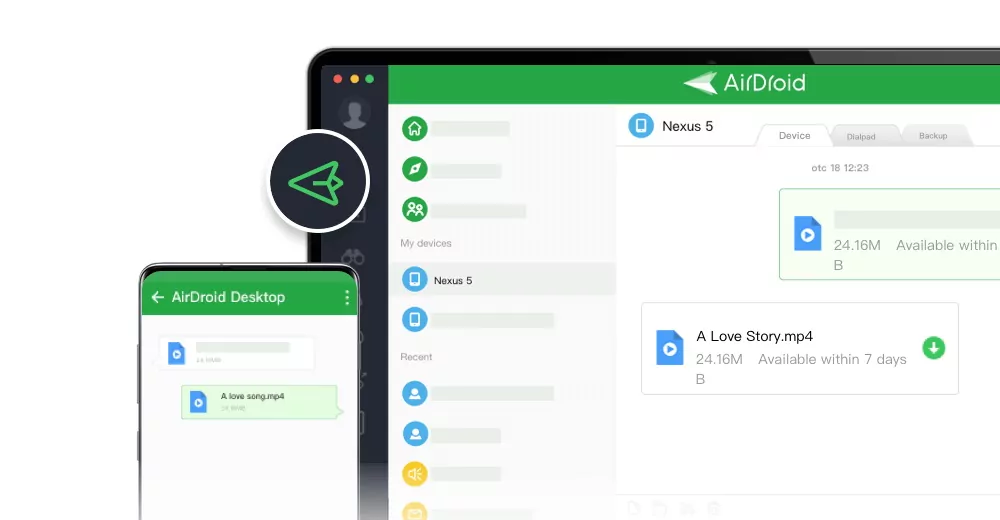
Các Bước Chuyển File Từ PC Sang Android Bằng AirDroid:
Bước 1. Tải AirDroid Personal về PC từ trang chủ chính thức, đồng thời cài bản di động trên điện thoại Android thông qua Google Play Store.
Bước 2. Đăng nhập cùng một tài khoản AirDroid trên cả hai thiết bị để kết nối điện thoại với máy tính.
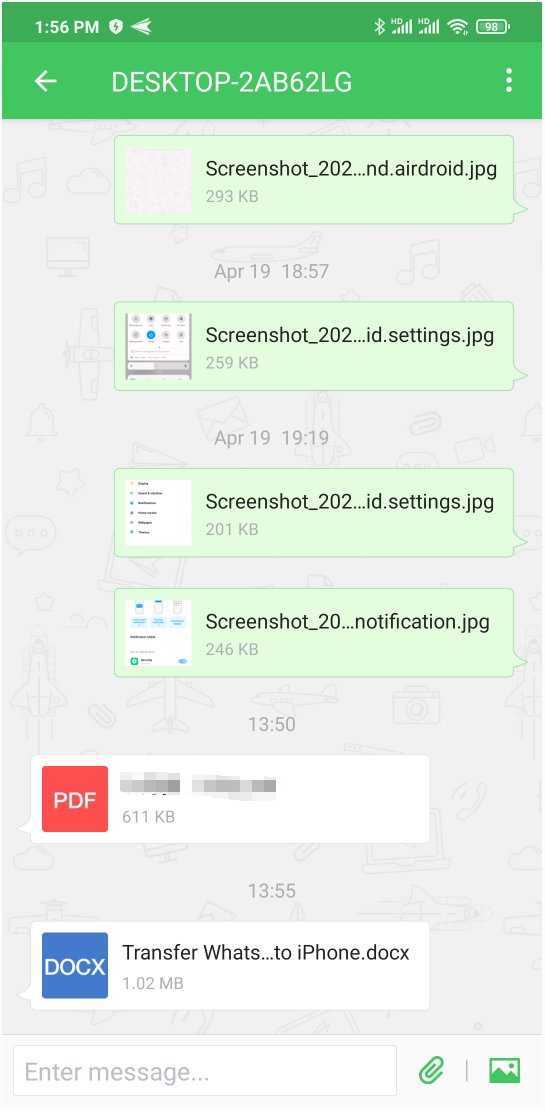
Bước 3. Mở tính năng chuyển file của AirDroid, bạn có thể đẩy thẳng từng file hoặc cả thư mục sang điện thoại Android.

Bước 4. Mở AirDroid trên điện thoại Android, mọi file vừa gửi từ PC sẽ hiện đầy đủ tại đây. Bạn chỉ cần chọn và tải về máy.
Phần 2. Các Cách Phổ Biến – Bluetooth, Đám Mây, Email, Ứng Dụng Chat
Nếu file cần gửi có dung lượng nhỏ và bạn muốn một giải pháp tức thì, không cần cài đặt thêm gì, các cách dưới đây sẽ rất phù hợp. Tốc độ tuy không phải hàng đầu nhưng đổi lại thao tác cực kỳ đơn giản, người mới cũng làm được ngay.
1. Bluetooth
Bluetooth là tính năng có sẵn trên hầu hết PC và điện thoại Android, cho phép gửi file không dây mà không cần kết nối Internet. Đáng tiếc, tốc độ Bluetooth khá chậm, nên cách này chỉ thích hợp với file nhỏ như tài liệu văn bản hoặc vài tấm ảnh đơn lẻ.
Cách Chuyển File Qua Bluetooth:
Bước 1. Bật Bluetooth trên cả PC lẫn điện thoại Android.
Bước 2. Ghép nối hai thiết bị. Khi PC dò quét thiết bị gần đó, điện thoại sẽ hiện thông báo yêu cầu xác nhận kết nối.
Bước 3. Chọn file cần gửi trên PC, chọn tiếp tùy chọn Thiết Bị Bluetooth (Bluetooth Device) rồi đẩy file sang điện thoại đã ghép nối.
Bước 4. Bên phía Android, bạn sẽ nhận được thông báo và bấm xác nhận để nhận file.
• Tốc độ truyền tải rất chậm, đặc biệt với file dung lượng lớn
• Không phù hợp khi cần chuyển video hoặc nhiều ảnh có kích thước cao
2. Dịch Vụ Lưu Trữ Đám Mây
Các dịch vụ lưu trữ đám mây như Google Drive, Dropbox, OneDrive cho phép bạn tải file từ PC lên rồi tải về điện thoại Android bất cứ lúc nào. Cách này đặc biệt tiện khi bạn cần truy cập cùng một file trên nhiều thiết bị, song bắt buộc phải có kết nối Internet ổn định.
Cách Chuyển File Qua Đám Mây:
Bước 1. Mở dịch vụ lưu trữ đám mây (Google Drive, Dropbox v.v.) ngay trên PC.
Bước 2. Tải lên những file bạn muốn chuyển.
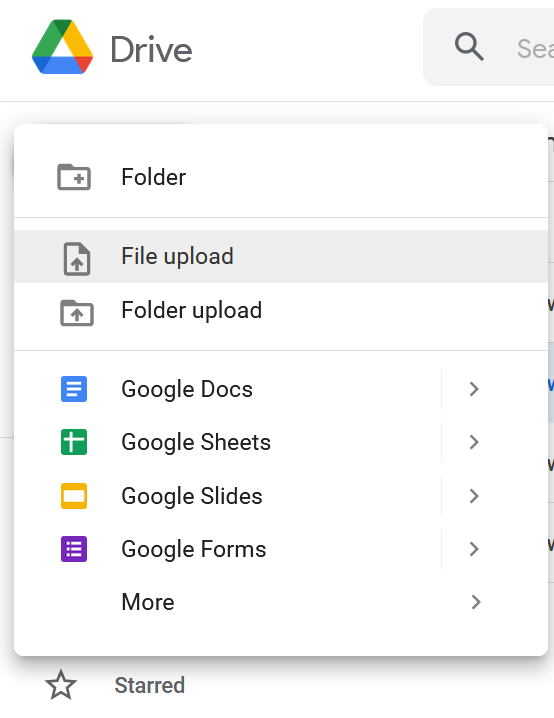
Bước 3. Trên điện thoại Android, mở ứng dụng đám mây tương ứng và đăng nhập cùng tài khoản.
Bước 4. Tìm những file vừa upload và tải về thiết bị.
• Phụ thuộc hoàn toàn vào kết nối Internet
• Dung lượng miễn phí khá giới hạn (Google Drive 15GB, Dropbox chỉ 2GB cho tài khoản miễn phí)
• Không thể chuyển tức thì, bạn phải đi qua hai chặng upload rồi download
3. Email
Trường hợp chỉ cần gửi file nhỏ (vài tài liệu, vài ảnh), tự gửi email cho chính mình là cách đơn giản đến mức không thể đơn giản hơn. Hầu hết các dịch vụ email cho phép đính kèm file dưới 25MB.
Cách Chuyển File Qua Email:
Bước 1. Trên PC, mở ứng dụng email (Gmail, Outlook, v.v.).
Bước 2. Bấm Soạn Thư Mới (Compose New Email).
Bước 3. Đính kèm file cần gửi (lưu ý giữ dung lượng dưới 25MB).
Bước 4. Gửi email tới chính địa chỉ email của bạn.
Bước 5. Trên điện thoại Android, mở ứng dụng email và tải file đính kèm về máy.
• Mỗi email chỉ cho phép đính kèm tối đa 25MB
• Không phù hợp khi cần gửi video dung lượng cao hoặc nhiều file cùng lúc
4. Ứng Dụng Chat
Các ứng dụng nhắn tin như WhatsApp, Telegram, Messenger đều cho phép gửi file thẳng qua cửa sổ trò chuyện. Cách này nhanh, đơn giản, rất hợp cho mục đích chuyển tài liệu hoặc ảnh giữa hai thiết bị. Tuy nhiên, một số ứng dụng sẽ nén ảnh và video lại, kéo theo chất lượng bị giảm rõ rệt.
Cách Chuyển File Qua Ứng Dụng Chat:
Bước 1. Mở ứng dụng chat (WhatsApp, Telegram, Messenger) trên PC, có thể qua bản web hoặc bản desktop tùy ý.
Bước 2. Tạo cuộc trò chuyện với chính mình (nếu ứng dụng hỗ trợ) hoặc với một người liên hệ tin cậy.
Bước 3. Chạm vào biểu tượng đính kèm và chọn file muốn gửi.
Bước 4. Trên điện thoại Android, mở ứng dụng tương ứng và tải file về máy.
• Một số ứng dụng chat tự động nén ảnh và video, làm giảm chất lượng gốc
• Giới hạn dung lượng tùy nền tảng: WhatsApp cho phép video tối đa 16MB, Telegram nhỉnh hơn với mức 2GB
Phần 3. Cách Chuyển File Nhanh – Wi-Fi Direct, FTP, SMB
Nếu mục tiêu của bạn là tốc độ cao, hãy nghiêng về nhóm giải pháp dựa trên Wi-Fi. Khác với Bluetooth, các phương pháp này xử lý file dung lượng lớn hiệu quả hơn rất nhiều. Ba lựa chọn trình bày ngay sau đây gồm Wi-Fi Direct, FTP và SMB sẽ giúp PC và Android giao tiếp trực tiếp với nhau, lý tưởng cho nhu cầu truyền file không dây tốc độ cao mà không cần đến Internet.
1. Wi-Fi Direct
Wi-Fi Direct cho phép các thiết bị kết nối trực tiếp với nhau mà không cần Internet hay router làm trung gian. Cơ chế hoạt động khá giống Bluetooth nhưng tốc độ thì cao hơn nhiều lần. Phương pháp này thích hợp cho file lớn như video, song bạn cần cài đặt thêm một ứng dụng chia sẻ file để tận dụng.
Cách Chuyển File Qua Wi-Fi Direct:
Bước 1. Cài đặt một ứng dụng chia sẻ file (Xender, SHAREit, Feem) trên cả PC và điện thoại Android.
Bước 2. Mở ứng dụng trên điện thoại Android, chọn Gửi (Send).
Bước 3. Mở ứng dụng tương ứng trên PC, chọn Nhận (Receive).
Bước 4. Ứng dụng sẽ tự tạo kết nối Wi-Fi Direct giữa hai thiết bị.
Bước 5. Chọn các file cần gửi trên điện thoại và bấm Gửi, PC sẽ nhận được ngay tức thì.
• Bắt buộc cài thêm ứng dụng bên thứ ba
• Không phải mọi thiết bị đều hỗ trợ chuyển file qua Wi-Fi Direct gốc mà không cần app trung gian
2. FTP
FTP (File Transfer Protocol) cho phép PC và điện thoại Android trao đổi dữ liệu thông qua cùng một mạng Wi-Fi. Đây là lựa chọn tuyệt vời cho nhu cầu chuyển file lớn ở tốc độ cao mà không cần dây cáp. Bạn sẽ cần cài đặt một ứng dụng quản lý file như MixPlorer, Solid Explorer hoặc ES File Explorer để khởi tạo máy chủ FTP ngay trên điện thoại.
Cách Chuyển File Qua FTP:
Bước 1. Đảm bảo cả PC lẫn điện thoại Android đang kết nối cùng một mạng Wi-Fi.
Bước 2. Trên điện thoại, cài ứng dụng quản lý file như MixPlorer hoặc Solid Explorer.
Bước 3. Mở ứng dụng, đi tới mục FTP.
Bước 4. Khởi động máy chủ FTP, ứng dụng sẽ tự sinh ra một địa chỉ truy cập (ví dụ: ftp://192.168.1.100:2121).
Bước 5. Trên PC, mở trình duyệt web hoặc Trình Quản Lý File (File Explorer) của Windows, dán địa chỉ FTP vào thanh địa chỉ.
Bước 6. Từ đây, bạn có thể thoải mái kéo thả file qua lại giữa PC và điện thoại.
• Hai thiết bị bắt buộc phải nằm cùng một mạng Wi-Fi
• Mỗi lần sử dụng đều phải tự tay khởi động lại máy chủ FTP
3. SMB
SMB (Server Message Block) là giao thức cho phép chia sẻ file giữa PC và Android thông qua mạng nội bộ. Khác với FTP vốn cần tạo máy chủ tạm thời mỗi lần dùng, SMB cho phép thiết lập chia sẻ mạng lâu dài, giúp bạn truy cập file trên PC từ điện thoại bất cứ khi nào cần.
Cách Chuyển File Qua SMB:
Bước 1. Trên Windows, đi tới Bảng Điều Khiển (Control Panel) > Trung Tâm Mạng Và Chia Sẻ (Network & Sharing Center) > Thay Đổi Cài Đặt Chia Sẻ Nâng Cao (Change advanced sharing settings).
Bước 2. Bật Chia Sẻ File Và Máy In (File and Printer Sharing) và tắt mật khẩu bảo vệ chia sẻ (nếu muốn truy cập không cần mật khẩu).
Bước 3. Mở Cửa Sổ Lệnh (Command Prompt), gõ lệnh ipconfig.
Bước 4. Tìm dòng địa chỉ IPv4 (ví dụ: 192.168.1.105).
Bước 5. Cài đặt ứng dụng quản lý file như CX File Explorer hoặc Solid Explorer trên điện thoại.
Bước 6. Thêm một kết nối SMB mới, nhập địa chỉ IP cùng thông tin đăng nhập của PC.
Bước 7. Từ đây, bạn có thể duyệt và chuyển file qua lại giữa PC và điện thoại Android một cách trực tiếp.
• Hai thiết bị phải cùng nằm trong một mạng Wi-Fi
• Thiết lập ban đầu rườm rà hơn FTP đôi chút
Nhận Xét Nhanh
Như vậy, có rất nhiều con đường để chuyển file từ PC sang Android không dây, từ Bluetooth, lưu trữ đám mây cho đến Wi-Fi Direct, FTP, SMB. Mỗi phương pháp đều có thế mạnh riêng. Tuy nhiên, nếu bạn muốn một giải pháp vừa nhanh, vừa tiện lợi mà không cần am hiểu kỹ thuật, AirDroid Personal chính là lựa chọn đáng tin cậy nhất. Ứng dụng không chỉ chuyển file mượt mà mà còn đi kèm những tính năng nâng cao như truy cập từ xa và quản lý thiết bị toàn diện. Hãy thử ngay hôm nay để cảm nhận trải nghiệm chuyển file thông minh và dễ dàng hơn hẳn.
Các Câu Hỏi Thường Gặp


Để lại một trả lời.