Cách sửa hình ảnh WhatsApp không hiển thị trong thư viện [Hướng dẫn 2025]
pham-thanh-dat Cập nhật vào Jun 9, 2026 Chuyên mục: File Transfer
Nếu bạn từng gặp phải vấn đề khó chịu khi ảnh WhatsApp không hiển thị trong thư viện, thì bạn không hề đơn độc. Đây là lỗi khá phổ biến mà cả người dùng Android và iPhone đều có thể gặp phải theo thời gian. Nhưng đừng lo — bạn không cần phải quá hoảng hốt! Tin vui là bạn hoàn toàn có thể tự khắc phục vấn đề này một cách dễ dàng.
Trong bài viết này, chúng tôi sẽ hướng dẫn bạn 7 giải pháp đơn giản nhưng hiệu quả để giúp ảnh WhatsApp hiển thị lại trong thư viện, để bạn có thể tiếp tục xem ảnh của mình mà không gặp rắc rối. Hãy cùng khám phá các giải pháp ngay sau đây!
Cách khắc phục nhanh lỗi ảnh WhatsApp không hiển thị trong thư viện
Nếu ảnh WhatsApp không xuất hiện trong thư viện trên điện thoại của bạn,đừng lo — đây thường chỉ là lỗi cài đặt nhỏ hoặc vấn đề hệ thống mà bạn có thể khắc phục dễ dàng.
Hãy làm theo các bước nhanh dưới đây để khôi phục những ảnh WhatsApp bị mất.
Video hướng dẫn cách sửa lỗi ảnh WhatsApp không hiển thị trong thư viện:
1Bật hiển thị phương tiện
Một trong những nguyên nhân phổ biến nhất khiến ảnh WhatsApp không xuất hiện trong Thư viện là do tùy chọn "Media Visibility" đã bị tắt.
Dưới đây là cách bật tính năng này:
Đối với Android:
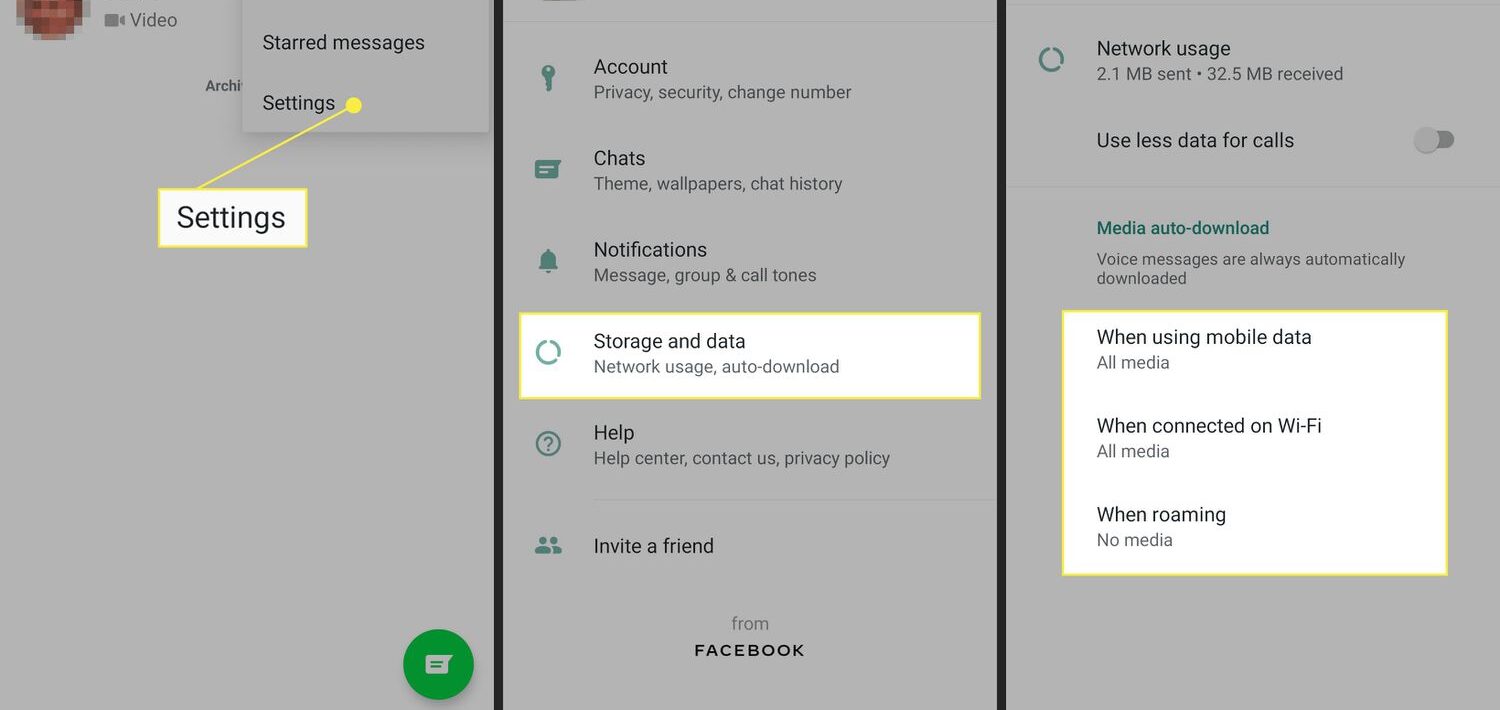
Mở WhatsApp, nhấn vào menu ba chấm, và vào Settings.
Nhấn Storage and Data, sau đó thiết lập tùy chọn mong muốn trong mục Media auto-download.
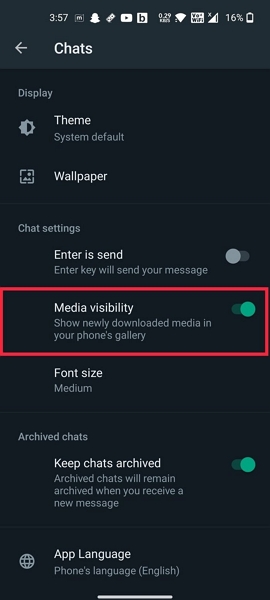
Ngoài ra, hãy vào Settings > Chats and enable Media Visibility.
Đối với iPhone:
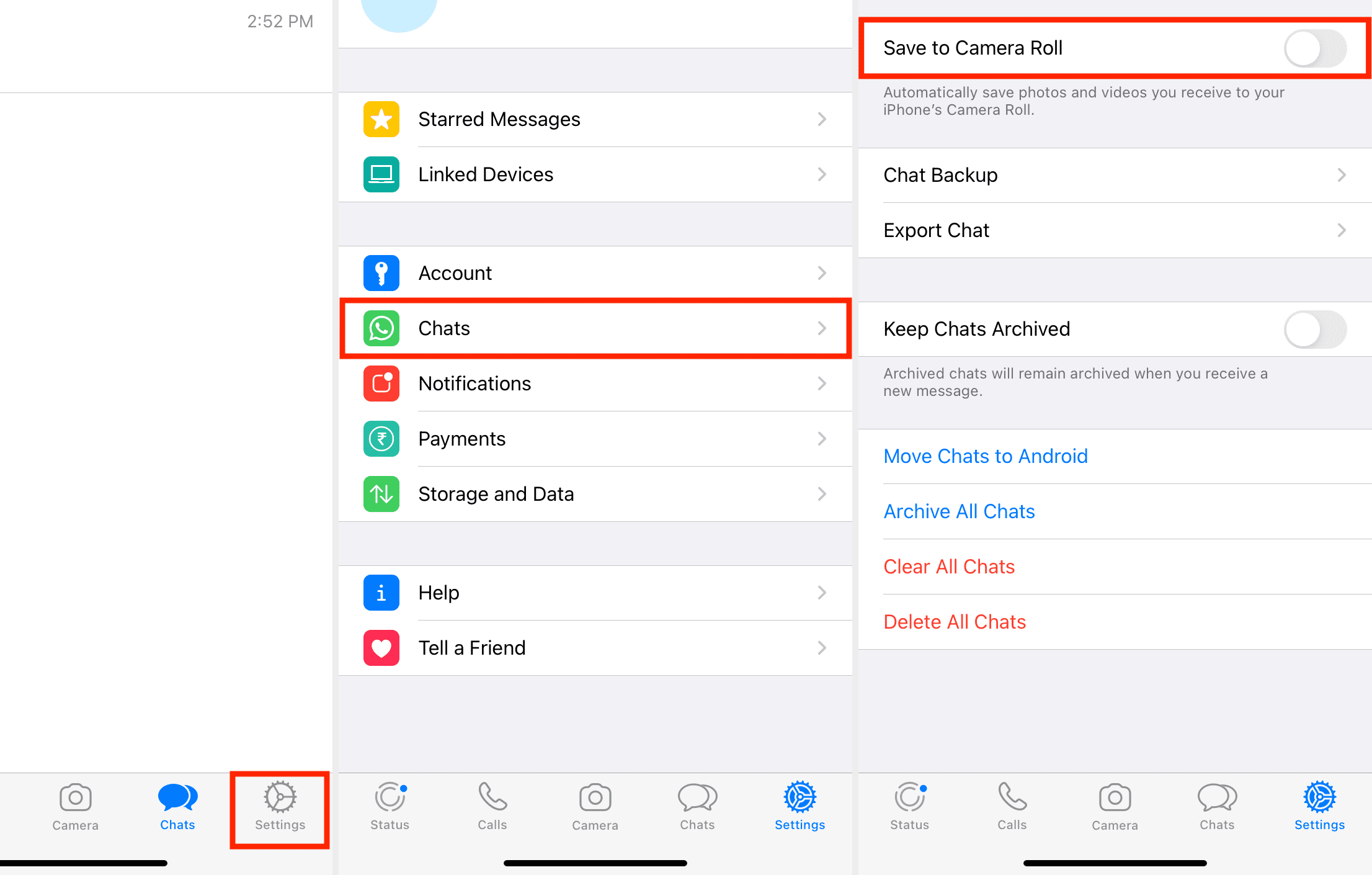
Mở WhatsApp > Settings > Chats.
Bật Save to Camera Roll.
Sau khi điều chỉnh cài đặt, hãy đóng và mở lại WhatsApp,sau đó nhờ ai đó gửi cho bạn một bức ảnh để kiểm tra xem ảnh có xuất hiện đúng trong thư viện hay không. Nếu mọi thứ hoạt động bình thường, bạn cũng sẽ không còn gặp lỗi video WhatsApp không hiển thị trong thư viện
2Khởi động lại điện thoại
Nếu việc điều chỉnh cài đặt phương tiện không hiệu quả, cách khắc phục nhanh tiếp theo là khởi động lại thiết bị Việc khởi động lại sẽ làm mới các tiến trình hệ thống của điện thoại và thường giải quyết được những lỗi tạm thời ảnh hưởng đến các ứng dụng như WhatsApp.
Chỉ cần tắt nguồn điện thoại, chờ vài giây rồi bật lại. Sau khi thiết bị khởi động xong, hãy mở lại ứng dụng Thư viện để kiểm tra xem ảnh WhatsApp đã xuất hiện hay chưa
3Cấp quyền lưu trữ cho WhatsApp
Nếu WhatsApp không có quyền phù hợp để truy cập bộ nhớ thiết bị, ứng dụng sẽ không thể lưu ảnh hoặc video vào thư viện.
Dưới đây là cách kiểm tra và cấp quyền lưu trữ:
Đối với Android:
Vào Settings > Apps > WhatsApp > Permissions.
Đảm bảo quyền Storage đã được đặt thành Allow.
Đối với iPhone:
Vào Settings > Privacy & Security > Photos.
Tìm Whatsapp và đặt quyền truy cập thư viện ảnh thànhFull Access
Việc cấp các quyền cần thiết sẽ giúp WhatsApp lưu ảnh và video vào thư viện đúng cách ngay lập tức.
4Cập nhật WhatsApp
Một nguyên nhân phổ biến khác khiến lỗi "ảnh WhatsApp không hiển thị trong thư viện" xảy ra là do bạn đang sử dụng phiên bản WhatsApp đã cũ. Điều này không chỉ khiến bạn bỏ lỡ các tính năng và cải tiến mới nhất mà còn có thể gây ra các vấn đề về hiệu suất của ứng dụng.
Trên Android:
Mở Play Store.
Nhấn vào ảnh hồ sơ > Manage Apps and Device > Updates Available.
Nếu WhatsApp Messenger xuất hiện, hãy nhấn Update.
Trên iPhone:
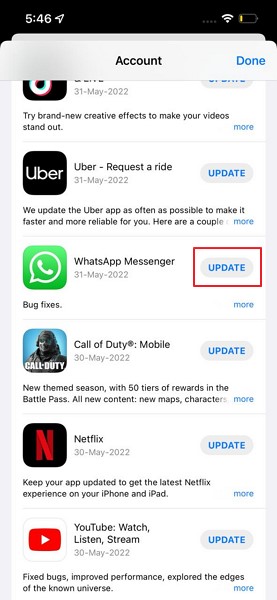
Mở App Store và nhấn vào ảnh hồ sơ.
Tìm WhatsApp trong danh sách và nhấn Update.
5Xóa bộ nhớ đệm WhatsApp
Đôi khi, các tệp bộ nhớ đệm bị lỗi có thể ảnh hưởng đến khả năng lưu phương tiện của WhatsApp. Nếu bạn muốn kiểm tra điều này, việc xóa bộ nhớ đệm ứng dụng là cách an toàn để khắc phục lỗi thư mục ảnh WhatsApp không hiển thị trong thư viện mà không làm ảnh hưởng đến các cuộc trò chuyện của bạn. fix WhatsApp images folder is not showing in the gallery without affecting your chats.
Dưới đây là cách xóa bộ nhớ đệm WhatsApp trên Android:
Mở Settings > Apps > Manage Apps (or All Apps).
Tìm và chọn WhatsApp.
Nhấn Storage & Cache (haocwj chỉ Storage).
Nhấn Xóa Cache.
Ghi chú: ách hiển thị có thể hơi khác nhau tùy theo dòng điện thoại. Trên iPhone, không có tùy chọn xóa cache trực tiếp cho ứng dụng — bạn cần gỡ cài đặt và cài đặt lại WhatsApp.
6Giải phóng dung lượng điện thoại
WhatsApp cần đủ dung lượng trống để tải xuống và lưu các phương tiện được gửi đến. Nếu thiết bị của bạn gần hết dung lượng, ảnh và video WhatsApp mới có thể không hiển thị trong thư viện.
Dưới đây là cách kiểm tra và quản lý dung lượng điện thoại:
Đối với Android:
Hầu hết điện thoại: Vào Settings > Storage.
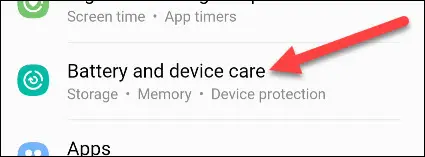
Điện thoại Samsung: Vào Settings > Battery & Device Care > Storage.
Đối với iPhone:
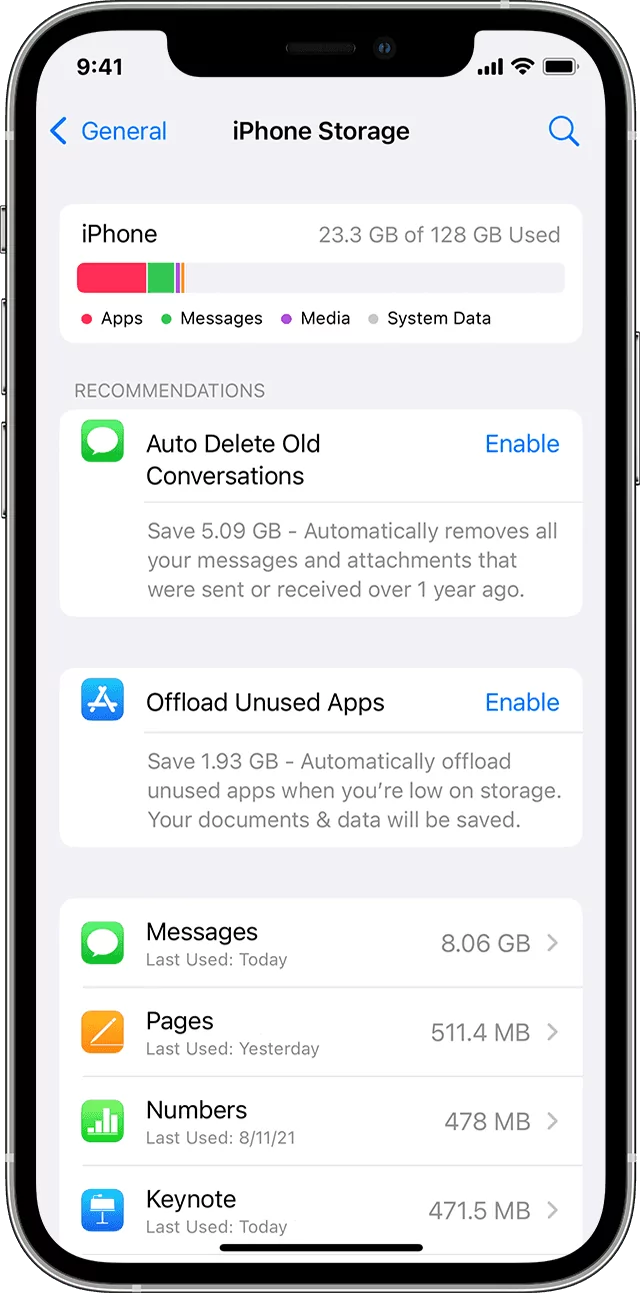
ĐếnThiết lập > General > iPhone Storage.
Xóa các ứng dụng không cần thiết, video cũ hoặc tệp trùng lặp để tạo thêm dung lượng cho các phương tiện WhatsApp mới.
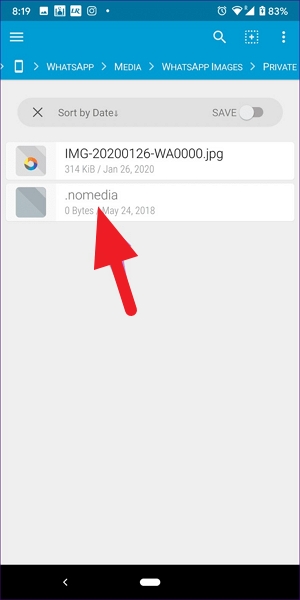
7Xóa tệp .nomedia (chỉ dành cho Android)
Trên Android, một tệp ẩn có tên .nomediatrong thư mục media của WhatsApp có thể ngăn ứng dụng Thư viện hiển thị ảnh WhatsApp. Nếu tệp này tồn tại, việc xóa nó sẽ giúp khắc phục vấn đề.
Dưới đây là cách tìm và xóa tệp này:
Sử dụng trình quản lý tệp mặc định của thiết bị hoặc ứng dụng như Files by Google.
Đi đếnInternal Storage (hoặc SD Card) > WhatsApp > Media > WhatsApp Images or WhatsApp Video.
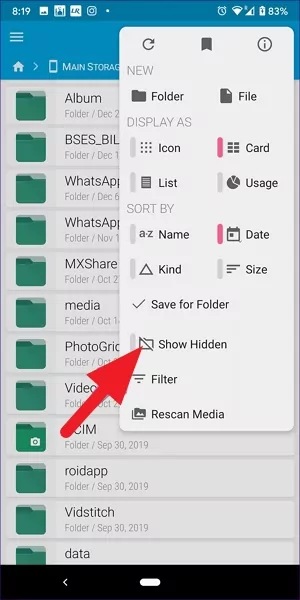
Trong cài đặt trình quản lý tệp, bật tùy chọn hiển thị tệp ẩn
Xác định tệp .nomedia, nhấn giữ vào nó, sau đó chọn Delete
Tại sao ảnh WhatsApp không hiển thị trong thư viện?
Nếu ảnh WhatsApp không hiển thị trong Thư viện, có nhiều nguyên nhân phổ biến có thể gây ra vấn đề này. Hiểu rõ các nguyên nhân sẽ giúp bạn phòng tránh tình trạng tương tự trong tương lai.
1. Tùy chọn mặc định bị tắt
Nếu tính năng Media Auto-Download bị tắt, WhatsApp sẽ không lưu ảnh hoặc video vào thư viện của bạn. Để khắc phục, hãy vào cài đặt WhatsApp và bật Media auto-download.
2. Sai vị trí thư mục
Ảnh WhatsApp có thể được lưu ở thư mục khác với nơi bạn mong đợi.Điều này thường xảy ra trên thiết bị Android, nơi WhatsApp lưu media trong một thư mục riêng. Hãy kiểm tra đúng thư mục trong thư viện.
3. Cài đặt quyền riêng tư
WhatsApp có các thiết lập quyền riêng tư có thể ẩn ảnh và video khỏi thư viện. Nếu bạn đã bật tùy chọn ẩn media, bạn sẽ không thấy ảnh WhatsApp trực tiếp trong thư viện.
4. Kết nối Internet kém
Kết nối mạng yếu hoặc không ổn định có thể khiến WhatsApp không tải được media. Hãy đảm bảo bạn có kết nối Internet ổn định để WhatsApp tải ảnh và video.
5. Thiếu dung lượng lưu trữ
Nếu thiết bị của bạn hết dung lượng, WhatsApp sẽ không thể lưu ảnh và video mới. Hãy kiểm tra bộ nhớ và giải phóng dung lượng nếu cần.
6. Thẻ SD bị lỗi (Android)
Nếu bạn cài WhatsApp lưu media vào thẻ SD, thì thẻ bị lỗi hoặc hỏng có thể khiến ảnh không được lưu vào thư viện.Hãy đảm bảo thẻ SD hoạt động bình thường.
7. Lỗi tạm thời
Đôi khi WhatsApp gặp lỗi tạm thời khiến media không tải được. Khởi động lại ứng dụng hoặc cập nhật phiên bản mới thường có thể khắc phục vấn đề.
Vẫn không tìm thấy ảnh WhatsApp? Hãy thử AirDroid Personal
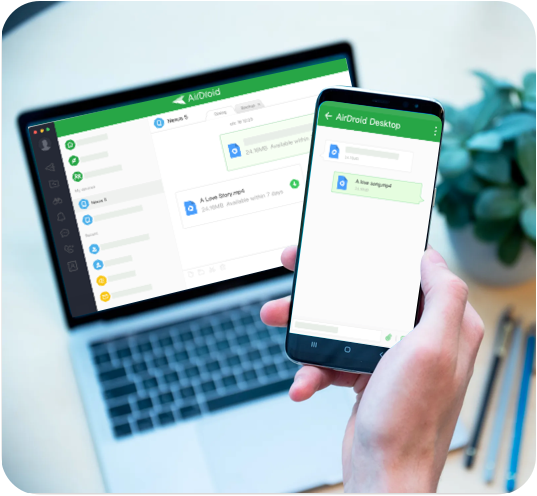
Nếu bạn đã thử các cách trên nhưng vẫn không tìm thấy ảnh WhatsApp trong Thư viện, sử dụng công cụ quản lý tệp như AirDroid Personal can make things much easier.
AirDroid Personal cho phép bạn truy cập và quản lý tệp trên điện thoại từ xa — bao gồm cả dữ liệu WhatsApp — thông qua máy tính hoặc thiết bị khác.
Với công cụ này, bạn có thể:
Xem và tìm ảnh bị mất trên điện thoại một cách dễ dàng
Chuyển ảnh và video quan trọng sang máy tính để lưu trữ an toàn
Làm mới thư viện media hiệu quả hơn để hiển thị lại các tệp bị ẩn
Ngoài ra, AirDroid Personal rất dễ cài đặt và có thể bắt đầu sử dụng miễn phí.Nếu bạn muốn một cách nhanh hơn và đáng tin cậy hơn để quản lý dữ liệu WhatsApp, đây chắc chắn là lựa chọn đáng thử!
Mẹo bổ sung để tránh lỗi ảnh WhatsApp trong tương lai
Mặc dù chúng ta đã tìm hiểu cách khắc phục lỗi ảnh WhatsApp không hiển thị trong thư viện, dưới đây là một số mẹo bổ sung giúp bạn tránh gặp lại vấn đề tương tự trong tương lai:
Luôn cập nhật WhatsApp và hệ điều hành
Hãy đảm bảo WhatsApp và hệ điều hành điện thoại luôn được cập nhật. Các bản cập nhật thường sửa lỗi, cải thiện hiệu suất và khắc phục vấn đề tương thích, giúp giảm nguy cơ lỗi liên quan đến hình ảnh.
Xóa bộ nhớ đệm thường xuyên
Thường xuyên xóa cache WhatsApp để tránh các tệp bị lỗi ảnh hưởng đến việc tải media.Bộ nhớ đệm sạch giúp ứng dụng hoạt động ổn định hơn.
Giải phóng dung lượng lưu trữ
Theo dõi dung lượng thiết bị của bạn. Nếu gần đầy bộ nhớ, media mới có thể không tải được. Hãy xóa các tệp hoặc ứng dụng không cần thiết để đảm bảo đủ dung lượng cho ảnh và video WhatsApp.
Sao lưu media WhatsApp thường xuyên
Hãy tạo thói quen sao lưu ảnh và video WhatsApp lên các dịch vụ đám mây như Google Drive (Android) hoặc iCloud (iPhone).Nhờ đó, ngay cả khi ảnh không hiển thị, bạn vẫn có bản sao an toàn trên cloud.
Kết luận
Bây giờ bạn đã có các giải pháp để khắc phục lỗi ảnh WhatsApp không hiển thị trong thư viện, hãy thử áp dụng ngay! Nếu bạn đã tìm được cách hiệu quả, hãy chia sẻ trải nghiệm của bạn trong phần bình luận.
Nếu bạn muốn một cách đơn giản hơn để quản lý media WhatsApp và dữ liệu khác, hãy cân nhắc sử dụng AirDroid Personal để chuyển dữ liệu giữa các thiết bị một cách liền mạch. Đây là giải pháp an toàn, dễ dùng và bạn có thể bắt đầu miễn phí
Câu hỏi thường gặp
Tôi có thể tìm ảnh WhatsApp trong thư viện (gallery) ở đâu?
pham-thanh-dat
Nếu ảnh WhatsApp của bạn không hiển thị trong thư viện (gallery), bạn có thể tìm chúng thủ công.
● Trên Android, hãy mở Trình quản lý tệp (File Manager), bật "Show hidden files" trong Settings, sau đó đi đến WhatsApp > Media > WhatsApp Images.
● Trên iPhone, chắc rằng "Lưu vào cuộn camera" được bật trong cài đặt WhatsApp > Chats (Trò chuyện), và ảnh của bạn sẽ tự động xuất hiện.
ại sao ảnh WhatsApp của tôi không được gửi đi?
pham-thanh-dat
Nếu ảnh WhatsApp của bạn không được gửi đến danh bạ, hãy xem xét các điều sau:
● Kiểm tra kết nối internet của bạn.
● Người nhận có thể đang ngoại tuyến hoặc đã chặn bạn.
Làm thế nào để tải ảnh từ WhatsApp theo cách thủ công?
pham-thanh-dat
Để tải ảnh hoặc video thủ công từ cuộc trò chuyện WhatsApp, hãy mở đoạn chat trên iPhone và nhấn giữ vào ảnh, sau đó chọn Lưu (Save). Trên Android, mở cuộc trò chuyện WhatsApp, nhấn vào biểu tượng ba chấm và chọn Lưu. Thao tác này sẽ lưu trực tiếp nội dung media vào thư viện ảnh trên điện thoại của bạn.
Tại sao tôi không thể thấy ảnh đại diện trên WhatsApp?
pham-thanh-dat
Các lý do có thể khiến ảnh đại diện bị mất bao gồm:
● Kết nối internet yếu.
● Người dùng đã thay đổi cài đặt quyền riêng tư của họ.
AirDroid Nhà văn cấp cao | Một người cha đam mê công nghệ phần mềm
Chuyên viết đánh giá phần mềm thực tế, chia sẻ công cụ công nghệ, và cân bằng cuộc sống số gia đình - cha mẹ con cái.


Để lại một trả lời.