AirDrop Từ iPhone Sang PC Có Được Không? 8 Giải Pháp Thay Thế Hiệu Quả
AirDrop từ lâu đã là niềm tự hào của Apple, mang tới trải nghiệm gửi nhận file mượt mà giữa iPhone, iPad và Mac. Thế nhưng không phải ai dùng iPhone cũng sở hữu thêm một chiếc MacBook. Khi điện thoại trên tay là iPhone còn máy tính lại chạy Windows, câu chuyện chuyển dữ liệu bỗng nhiên rắc rối hơn nhiều. Đó cũng là lý do hàng nghìn người dùng Việt Nam mỗi tháng vẫn miệt mài tìm câu trả lời cho cùng một thắc mắc: liệu có cách nào AirDrop từ iPhone sang PC hay không.
Bài viết dưới đây sẽ trả lời thẳng thắn cho câu hỏi đó, đồng thời gợi mở 8 phương án thực tế giúp bạn gửi file giữa iPhone và máy tính Windows mà không phải lệ thuộc vào AirDrop cho Windows. Hãy cùng đi vào từng giải pháp ngay sau đây.
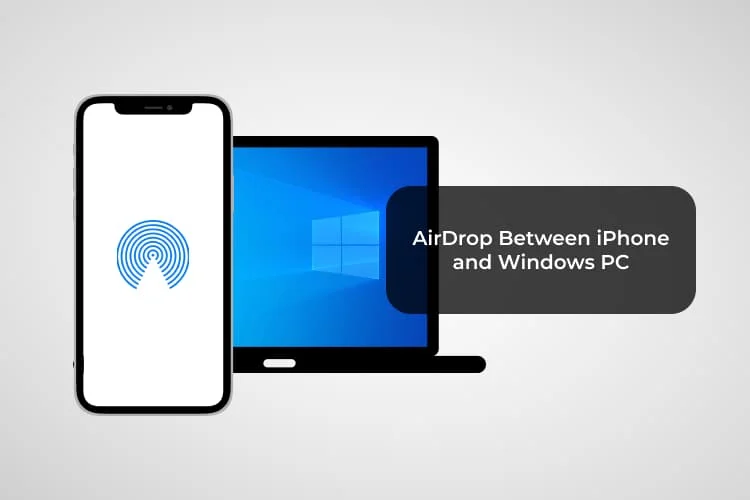
AirDrop Có Dùng Được Trên PC Không?
Cũng tương tự Bluetooth, AirDrop được Apple thiết kế để giúp người dùng trao đổi dữ liệu giữa các thiết bị một cách nhanh gọn và bảo mật. Tuy nhiên, hãng cố tình giữ tính năng này trong khuôn khổ hệ sinh thái khép kín của mình. Nói thẳng ra, bạn chỉ có thể dùng AirDrop khi cả thiết bị gửi lẫn thiết bị nhận đều mang logo Quả Táo.
Vì lý do đó, không tồn tại con đường chính thống nào để AirDrop từ Windows sang iPhone hay theo chiều ngược lại. Song, tin tốt là chuyện gửi file giữa iPhone và PC chưa bao giờ bế tắc đến mức đó. Trên thị trường hiện nay tồn tại nhiều ứng dụng giống AirDrop cho Windows, hoạt động ổn định, hỗ trợ truyền file không dây từ iPhone sang PC và lại dễ thao tác hơn bạn tưởng.
Phần tiếp theo sẽ điểm qua những phương án phổ biến nhất để AirDrop từ iPhone sang Windows 10 mà không làm sụt giảm chất lượng dữ liệu gốc.
Dùng iTunes File Sharing
Đánh giá: Phù hợp cho ai muốn chuyển file giữa iPhone và Windows thông qua kết nối có dây.
iTunes File Sharing là tiện ích chính chủ của Apple, cho phép người dùng di chuyển dữ liệu giữa iPhone và máy tính Windows. Cách hoạt động khá đơn giản: bạn nối hai thiết bị bằng cáp, sau đó tiến hành đẩy file qua lại trong cửa sổ iTunes.
Ngoài chức năng chuyển dữ liệu, iTunes còn nắm trong tay khá nhiều khả năng đáng nể như khôi phục iPhone, sao lưu toàn bộ máy và cập nhật phiên bản iOS mới. Bên cạnh đó, kho nhạc trong iPhone cũng có thể được quản lý và phát trực tiếp trên PC thông qua phần mềm này.
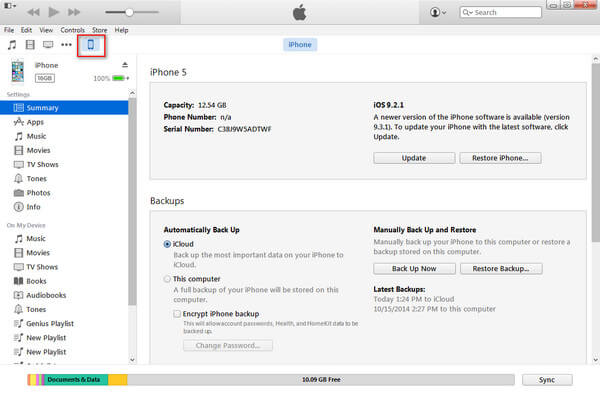
Các bước thao tác với iTunes:
- Bước 1. Cài đặt và khởi chạy iTunes trên máy Windows (nếu chưa có sẵn).
- Bước 2. Kết nối iPhone với máy tính bằng cáp Lightning. Chấp nhận thông báo bật lên trên iPhone để hoàn tất ghép nối.
- Bước 3. Nhấn vào biểu tượng iPhone hiện ra ở thanh công cụ phía trên cùng.
- Bước 4. Chọn mục Chia Sẻ File (File Sharing) ở thanh bên trái để xem danh sách ứng dụng và file đang lưu trên iPhone. Đánh dấu file cần lấy, nhấn Lưu (Save) là dữ liệu sẽ được copy về PC.
Dù vậy, iTunes vẫn tồn tại không ít hạn chế đáng lưu ý. Phần mềm này thường xuyên gặp lỗi nhận diện kết nối giữa iPhone và Windows, khiến người dùng mất thời gian khắc phục. Bên cạnh đó, định dạng file được hỗ trợ cũng khá hẹp, nhiều loại dữ liệu trên iPhone đơn giản là không thể chuyển qua iTunes.
Dùng AirDroid Personal
Đánh giá: Lựa chọn hàng đầu để AirDrop từ PC sang iPhone và ngược lại. Hoàn toàn miễn phí, không cần cáp, dễ dùng và tích hợp nhiều tính năng chuyển file nâng cao.
AirDroid Personal được xếp vào nhóm ứng dụng thay thế AirDrop tốt nhất hiện nay để gửi file từ iPhone sang Windows hoặc Mac. Với công cụ này, chia sẻ file giữa iPhone và PC trở nên gọn gàng đến mức khó tin. Đặc biệt, bạn không cần đến bất kỳ sợi cáp nào: ứng dụng tự thiết lập kết nối từ xa giữa các thiết bị, và mọi thao tác gửi nhận chỉ gói gọn trong một cú chạm.
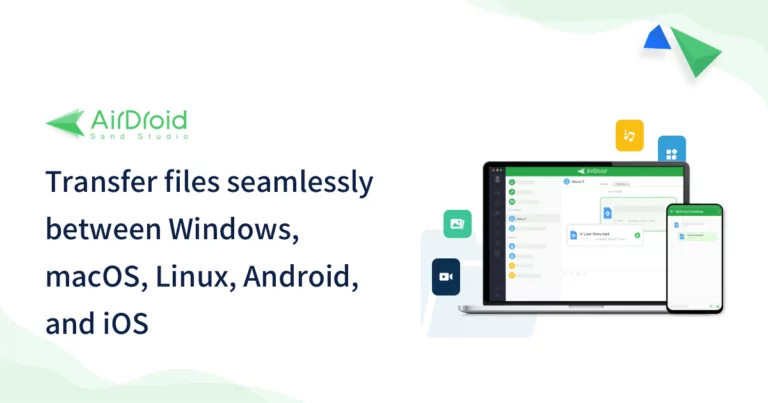
Một thế mạnh nổi bật của AirDroid Personal nằm ở khả năng đẩy dữ liệu sang nhiều thiết bị cùng lúc, tiết kiệm đáng kể thời gian cho người dùng. Quan trọng hơn nữa, ứng dụng tương thích với gần như mọi định dạng phổ biến: ảnh, video, ứng dụng, tài liệu văn bản và nhiều loại file khác.
Phần mềm còn ghi điểm bởi tốc độ truyền tải cực nhanh, không hề bóp nén hay làm giảm chất lượng file gốc. Hơn thế, AirDroid Personal cam kết trải nghiệm trao đổi dữ liệu mượt mà giữa mọi nền tảng phổ biến: Android, Linux (qua AirDroid web client), iPhone, Mac và Windows.
Tính Năng Nổi Bật Của AirDroid Personal
- Cách AirDrop file từ iPhone sang PC đơn giản đến mức người mới vẫn làm được ngay.
- Tốc độ truyền nhanh gấp nhiều lần AirDrop nguyên gốc.
- Hỗ trợ đầy đủ các loại dữ liệu phổ biến hiện nay.
- Có thể gửi dữ liệu sang nhiều thiết bị cùng lúc trong một thao tác.
Thao tác với AirDroid Personal nhẹ nhàng đến mức người mới hoàn toàn có thể tự xử lý mà không cần ai hướng dẫn. Hãy theo các bước sau để bắt đầu chuyển dữ liệu:
Hướng dẫn sử dụng công cụ này:
- Bước 1. Cài AirDroid Personal Desktop Client trên PC và ứng dụng di động trên iPhone. Đăng nhập cùng một tài khoản AirDroid trên cả hai thiết bị.
- Bước 2. Mở ứng dụng trên điện thoại, vào mục Thiết Bị Của Tôi (My Devices) và chọn chiếc máy tính Windows muốn ghép nối không dây.
- Bước 3. Nhấn Chuyển File (File Transfer) > biểu tượng đính kèm > Files, chọn dữ liệu cần gửi rồi bấm Gửi (Send).
File gửi đi sẽ tự động lưu vào thư mục mặc định của AirDroid trên máy tính, không cần bạn phải mò mẫm tìm kiếm.
Tham khảo video hướng dẫn chuyển file bằng AirDroid Personal dưới đây:
Intel Unison
Đánh giá: Lựa chọn tiện lợi cho nhu cầu chia sẻ file nhanh giữa nhiều nền tảng, song hay vấp phải lỗi tương thích.
Intel Unison không thuộc nhóm cái tên đình đám, nhưng lại là phương án khá thuận tay khi cần kéo dữ liệu từ điện thoại sang máy tính. Người dùng có thể chia sẻ ảnh, video, tin nhắn và nhiều kiểu nội dung khác giữa smartphone và PC. Đáng tiếc là phần mềm này thường xuyên bị phản ánh về lỗi tương thích phát sinh trên một số dòng máy.
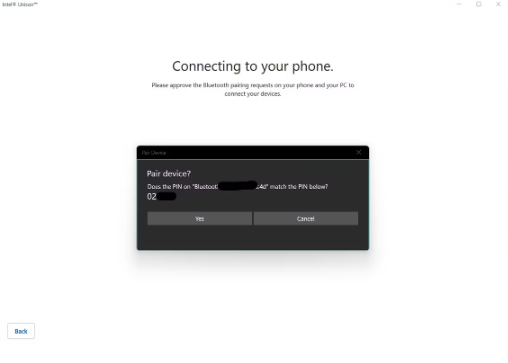
Hướng dẫn sử dụng Intel Unison:
- Bước 1: Cài đặt ứng dụng trên cả điện thoại và máy tính. Dùng mã QR (QR code) để kết nối hai thiết bị.
- Bước 2: Cấp thêm các quyền truy cập theo yêu cầu để tiếp tục.
- Bước 3: Khi ghép nối hoàn tất, bạn có thể bắt đầu chia sẻ file dễ dàng.
KDE Connect
Đánh giá: Ứng dụng giống AirDrop cho PC khá ấn tượng, tuy nhiên hay bị treo khi gửi nhiều file cùng lúc.
KDE Connect là phần mềm chuyển file miễn phí, hỗ trợ đa nền tảng. Giao diện thân thiện cùng tốc độ truyền cao biến nó thành một phần mềm AirDrop cho PC đáng cân nhắc. Ứng dụng có mặt trên hầu hết hệ điều hành phổ biến, từ Windows, iOS, Mac cho đến Android.
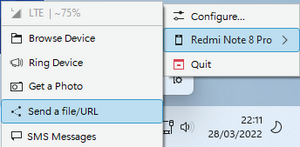
Cách dùng KDE Connect:
- Bước 1: Khởi chạy ứng dụng trên PC, nhấp chuột phải vào biểu tượng phần mềm. Tại đây, chọn "your connected device" > Gửi file/URL (Send a file/URL) như hình minh hoạ.
- Bước 2: Chọn Gửi File (Send File) ở cửa sổ kế tiếp, sau đó duyệt và chọn dữ liệu cần gửi.
Dùng SHAREit
Đánh giá: Phù hợp khi cần AirDrop nhanh từ Windows sang iPhone, nhưng hay vướng lỗi kết nối.
Một công cụ bên thứ ba khác đáng cân nhắc khi muốn AirDrop ảnh từ iPhone sang PC chính là SHAREit. Ứng dụng này từ lâu đã được xếp vào nhóm phần mềm chia sẻ file đa nền tảng uy tín hàng đầu thế giới. Tất cả những gì SHAREit cần chỉ là một kết nối Wi-Fi ổn định, sau đó chuyện chuyển dữ liệu sẽ không còn là nỗi lo.
Điểm khiến SHAREit ghi được nhiều thiện cảm từ người dùng là khả năng truyền file dung lượng lớn với tốc độ ấn tượng. Ngoài chức năng cốt lõi, phần mềm còn cho phép điều khiển bài trình chiếu PowerPoint trên PC ngay từ iPhone, xem file PC từ xa qua điện thoại, sao lưu ảnh và nhiều tiện ích bổ trợ khác.
Hướng dẫn sử dụng SHAREit:
- Bước 1. Cài cả bản di động lẫn bản máy tính của SHAREit trên hai thiết bị tương ứng.
- Bước 2. Để gửi dữ liệu, mở ứng dụng trên máy chủ và nhấn Gửi (Send). Tiếp tục chọn file cần chuyển.
- Bước 3. Ứng dụng sẽ tự dò tìm thiết bị nhận. Bạn có thể dùng mã QR (QR code) để kết nối nhanh hai bên, dữ liệu sẽ ngay lập tức chuyển từ iPhone sang PC và lưu vào thư mục mặc định.
Tuy nhiên, người dùng bản miễn phí sẽ phải hứng chịu khá nhiều quảng cáo khó chịu. Bên cạnh đó, danh sách định dạng file được SHAREit hỗ trợ cũng tương đối hẹp, khiến không ít loại nội dung không thể chuyển trọn vẹn. Và quan trọng hơn cả, người mới làm quen có thể mất kha khá thời gian để hiểu rõ giao diện cũng như cách phần mềm vận hành.
Snapdrop
Đánh giá: Ứng dụng AirDrop Windows 10 mạnh tay, giúp chuyển file giữa điện thoại và PC trơn tru.
Snapdrop cho phép bạn chia sẻ ngay tức thì ảnh, video, đường dẫn và tài liệu sang các thiết bị lân cận. Ứng dụng AirDrop iPhone sang PC này hoàn toàn miễn phí và không bắt buộc đăng ký tài khoản trước khi sử dụng.
Dù tiện lợi, người dùng sẽ phải chấp nhận hai nhược điểm khá rõ: tốc độ truyền tải khá chậm và lượng quảng cáo chen ngang khá nhiều trong quá trình thao tác.
Hướng dẫn sử dụng Snapdrop:
- Bước 1: Cài và khởi chạy Snapdrop trên cả hai thiết bị. Ứng dụng sẽ tự động phát hiện và ghép nối.
- Bước 2: Bấm chọn thiết bị mà bạn muốn gửi dữ liệu đến.
- Bước 3: Duyệt và chọn file, sau đó nhấn OK.
Đọc thêm: Top 6 Lựa Chọn Thay Thế Snapdrop Tốt Nhất 2023
Dịch Vụ Đám Mây
Đánh giá: Miễn phí, dễ thao tác, nhưng tốn thời gian và giới hạn dung lượng ở bản miễn phí.
Bạn muốn tận dụng một công cụ đám mây trực tuyến để AirDrop từ PC sang iPhone? Google Drive là cái tên đáng cân nhắc đầu tiên. Đây là nền tảng lưu trữ đám mây phổ biến nhất khi cần AirDrop sang PC. Bạn chỉ cần tải file từ điện thoại hoặc máy tính lên Google Drive, dữ liệu sẽ có mặt trên mọi thiết bị nếu đăng nhập cùng một tài khoản Google. Google Drive miễn phí dung lượng 15 GB cho mỗi tài khoản.
SMB
Đánh giá: Dành cho người am hiểu công nghệ, tốc độ truyền chậm hơn các công cụ khác.
Server Message Block (SMB) là giao thức chia sẻ file qua mạng, cho phép bạn AirDrop dữ liệu mà không cần nén. Giao thức này hỗ trợ chia sẻ file giữa iPhone và Windows, hoặc giữa Mac và Windows. Để dùng được, bạn cần cung cấp tên máy chủ, ID người dùng và mật khẩu tương ứng.
Tham khảo các trang chuyên đề để biết chi tiết cách dùng SMB chia sẻ file giữa Mac và Windows.
Đâu Là Giải Pháp AirDrop Tốt Nhất Cho Windows?
Bình chọn giải pháp AirDrop tốt nhất cho Windows không phải chuyện một sớm một chiều. Toàn bộ công cụ vừa điểm danh ở trên đều đã được kiểm chứng thực tế cho nhu cầu AirDrop từ iPhone sang PC.
Tuy nhiên, khi đặt lên bàn cân bốn tiêu chí then chốt gồm độ tương thích, tốc độ, sự tiện lợi và chi phí, AirDroid Personal luôn vươn lên dẫn đầu. Ứng dụng hội tụ đủ những phẩm chất của một phần mềm chuyển file cao cấp: tốc độ truyền tải lên đến 200 MB/giây, tương thích đa nền tảng, kết nối không dây và giao diện thân thiện đến mức người mới cũng tự xoay xở được.
Mẹo Bổ Sung: Truy Cập Nhanh File iPhone Trên PC Qua Web
Bạn cần một phương án nhanh gọn nhất để AirDrop iPhone sang Windows hoặc theo chiều ngược lại? Hãy nhờ đến AirDroid Web Client. Công cụ trực tuyến này có thể mở từ bất kỳ trình duyệt nào trên máy tính, cho phép bắt đầu chia sẻ file giữa iPhone và Windows ngay lập tức.
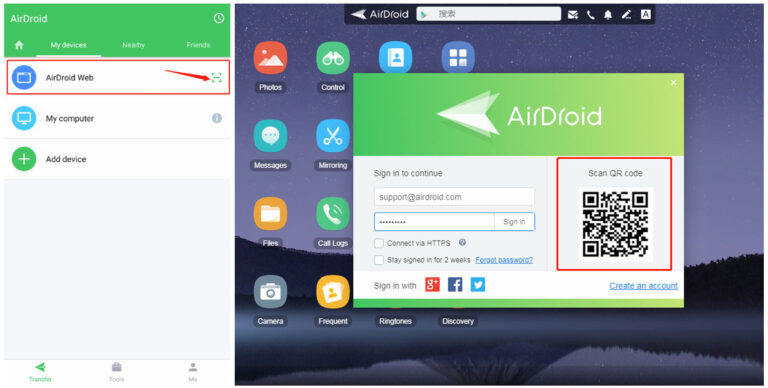
Tất cả thao tác bạn cần làm chỉ là quét mã QR (QR code) từ ứng dụng AirDroid trên điện thoại, và lập tức một kết nối không dây sẵn sàng được kích hoạt. Từ đây, bạn có thể gửi vô vàn file giữa các thiết bị mà không lo bị gián đoạn giữa chừng.
Xem thêm: 6 Cách Xem Và Truy Cập File iPhone Trên PC/Online
Lời Kết
Bài viết đã trình bày cặn kẽ những cách AirDrop trên máy tính Windows. Dù không tồn tại phương án chính thống nào để AirDrop từ iPhone sang PC theo cơ chế nguyên bản của Apple, bạn vẫn có trong tay rất nhiều giải pháp thay thế đáng tin cậy để chuyển dữ liệu iPhone sang Windows.
Bạn có thể chọn iTunes hoặc thử AirDroid Personal. Trong đó, AirDroid Personal mang lại trải nghiệm chia sẻ file thuận tiện bậc nhất giữa mọi nền tảng, không chỉ riêng iPhone và PC. Ứng dụng tương thích với hầu hết thiết bị phổ biến: Mac, Windows, Linux, iPhone và Android.
Nếu còn bất kỳ thắc mắc nào, đừng ngại để lại câu hỏi cho chúng tôi.
Các Câu Hỏi Thường Gặp Về AirDrop iPhone Sang Windows
Sau đây là một vài câu hỏi quan trọng bạn có thể đang quan tâm xoay quanh chủ đề này.


Để lại một trả lời.