Cách chặn trang web trên iPhone của trẻ từ Android
Khi nói đến an toàn trực tuyến, bước đầu tiên mà nhiều phụ huynh lựa chọn là chặn các trang web không phù hợp. Tuy nhiên, mọi thứ sẽ trở nên phức tạp hơn khi họ sử dụng các hệ điều hành điện thoại khác nhau. Ví dụ, phụ huynh dùng điện thoại Android, còn con dùng iPhone.
Vậy, bạn có thể chặn website trên iPhone từ điện thoại Android không? Có, nhưng phạm vi chặn sẽ phụ thuộc vào phương pháp bạn dùng.
- Family Link có thể giúp chặn website trên Chrome của iPhone khi trẻ dùng tài khoản Google được giám sát.
- AirDroid Cross-Platform Parental Control cung cấp khả năng lọc web toàn diện hơn trên Chrome, Safari và các trình duyệt khác.
- Bộ lọc ở cấp router có thể hạn chế website trên tất cả thiết bị kết nối với mạng gia đình của bạn, bao gồm cả iPhone của con. Nhưng cách này sẽ không bảo vệ iPhone khi dùng dữ liệu di động hoặc mạng khác.
Nên chọn phương pháp nào
Để đưa ra so sánh đáng tin cậy và thực tế, chúng tôi đã thử nghiệm từng phương pháp khả thi. Mục tiêu là kiểm tra xem mỗi phương pháp có thể chặn website từ xa bằng Android hay không, hỗ trợ những trình duyệt nào và có thể bị vượt qua bằng cách nào. Quá trình kiểm tra của chúng tôi dựa trên tiêu chí thử nghiệm và thiết lập gồm có:
- Thiết bị phụ huynh: Samsung Galaxy S20+
- Thiết bị của trẻ: iPhone 14 chạy iOS 26
- Các trình duyệt trên iPhone được kiểm tra: Safari, Google Chrome và Edge
- Khả năng chống vượt chặn: Chúng tôi thử vượt qua từng phương pháp bằng cách đổi trình duyệt hoặc mạng, duyệt web ở chế độ riêng tư và dùng VPN.
- Mức độ dễ thiết lập: Mất bao lâu? Phụ huynh có cần thêm thiết bị khác để bắt đầu hoặc thiết lập không?
| Phương pháp | Quản lý từ Android? | Phạm vi lọc web | Khả năng bị vượt qua |
|---|---|---|---|
| Thời gian sử dụng thiết bị |  | Safari và các trình duyệt khác | Thấp |
| Google Family Link |  | Chỉ Google và Chrome | Cao |
| Kiểm soát phụ huynh đa nền tảng | | Safari và các trình duyệt khác | Thấp |
| Lọc bằng router | | Safari và các trình duyệt khác | Trung bình |
Tùy chọn 1: Dùng Google Family Link
👍Phù hợp nhất cho: Trường hợp con bạn chủ yếu dùng Google Chrome thay vì Safari và đang sử dụng tài khoản Google được giám sát.
Được phát triển bởi Google, Family Link là giải pháp kiểm soát của phụ huynh tích hợp sẵn cho thiết bị Android. Vì hoạt động thông qua việc liên kết tài khoản Google, phụ huynh dùng Android có thể dùng công cụ này để chặn website trên Chrome của iPhone của con hoặc quản lý các cài đặt khác của tài khoản Google.
Dưới đây là cách dùng Family Link để chặn website trên iPhone từ Android:
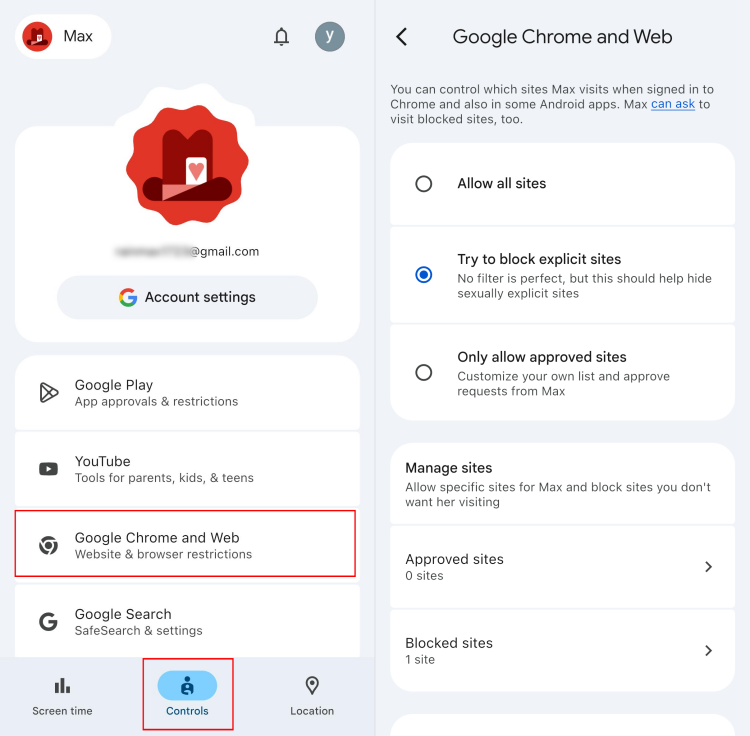
- Bước 1.Mở ứng dụng Google Family Link trên điện thoại Android của bạn.
- Bước 2.Chọn tài khoản của con và vào mục "Controls".
- Bước 3.Nhấn vào "Google Chrome and Web".
- Bước 4.Chọn một quy tắc lọc web, chẳng hạn như "Cố gắng chặn các trang web có nội dung khiêu dâm" hoặc "Chỉ cho phép các trang web đã được phê duyệt".
- Bước 5.Sau đó, thêm các website cụ thể vào mục "Approved sites" hoặc "Blocked sites".
Lưu ý quan trọng:
- Các trang hỗ trợ của Google mô tả việc giám sát trên iOS không hoàn toàn giống nhau. Một trang cho biết Family Link có thể lọc website trong Chrome trên iPhone, trong khi trang khác lại liệt kê tính năng hạn chế website trên Chrome là không khả dụng trên iPhone của trẻ.
- Quá trình thử nghiệm thực tế của chúng tôi đã xác nhận điều này: khi tài khoản Google được giám sát của trẻ đăng nhập vào Chrome, các giới hạn website của Family Link vẫn hoạt động đúng như mong đợi trên iPhone.
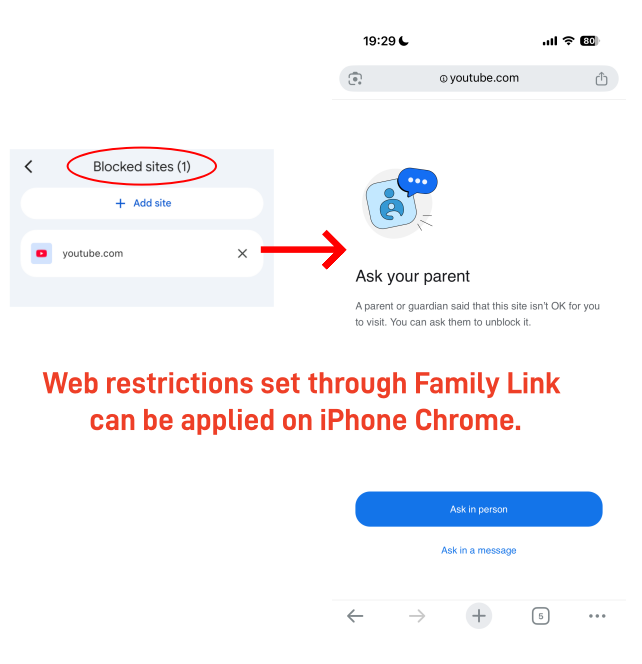
Trẻ có thể vượt qua trên iPhone không? Vì cách này chỉ hoạt động với Chrome và Google nên các giới hạn web có thể bị vượt qua nếu trẻ chuyển sang dùng Safari hoặc Edge. Ngoài ra, trẻ không thể dùng chế độ ẩn danh trên Chrome khi đang bị giám sát.
❌Hạn chế:
- Phụ huynh phải tạo và kích hoạt tài khoản Google được giám sát của con bằng thiết bị Android trước.
- Nếu con bạn dùng Safari hoặc trình duyệt khác, các giới hạn web do Family Link đặt ra sẽ không có tác dụng.
- Phương pháp này phụ thuộc nhiều vào các dịch vụ của Google.
- Nhiều tính năng kiểm soát của phụ huynh không khả dụng trên iOS của trẻ.
Tùy chọn 2: Dùng ứng dụng kiểm soát phụ huynh đa nền tảng
👍Phù hợp nhất cho: Các gia đình muốn chặn website trên Safari, Chrome và các trình duyệt khác trên iPhone của con mà không cần thêm URL thủ công từng cái một.
Đây là cách khắc phục trực tiếp nhất cho trường hợp phụ huynh dùng Android còn con dùng iPhone. Khác với các giải pháp tích hợp sẵn như Family Link và Thời gian sử dụng thiết bị, AirDroid Cross-Platform Parental Control cho phép phụ huynh quản lý thiết bị của con từ xa bất kể họ dùng Android hay iOS.
Chỉ cần cài ứng dụng trên iPhone của con và Bật Chế độ giám sát thông qua AirDroid Parental Connector, sau đó chặn website từ điện thoại Android của bạn. Công cụ này còn chặn website không phù hợp theo danh mục và ghi lại lịch sử duyệt web.
Để dùng AirDroid chặn website:
- Bước 1.Cài đặt AirDroid Parental Control trên điện thoại Android của bạn.
- Bước 2.Kết nối iPhone của con với tài khoản phụ huynh của bạn.
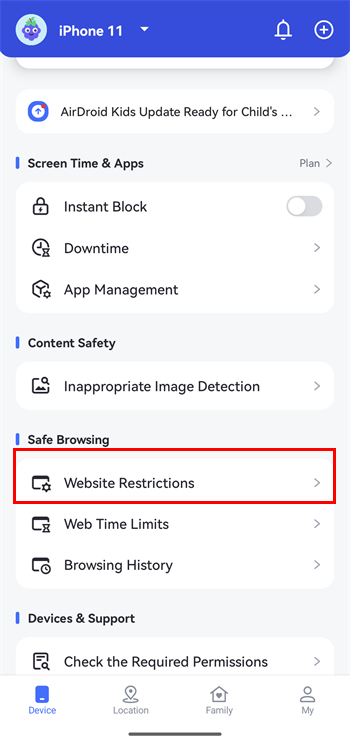
- Bước 3.Mở "Hạn chế website" và chọn một chế độ hạn chế, chẳng hạn như chế độ danh sách đen hoặc chế độ danh sách trắng.
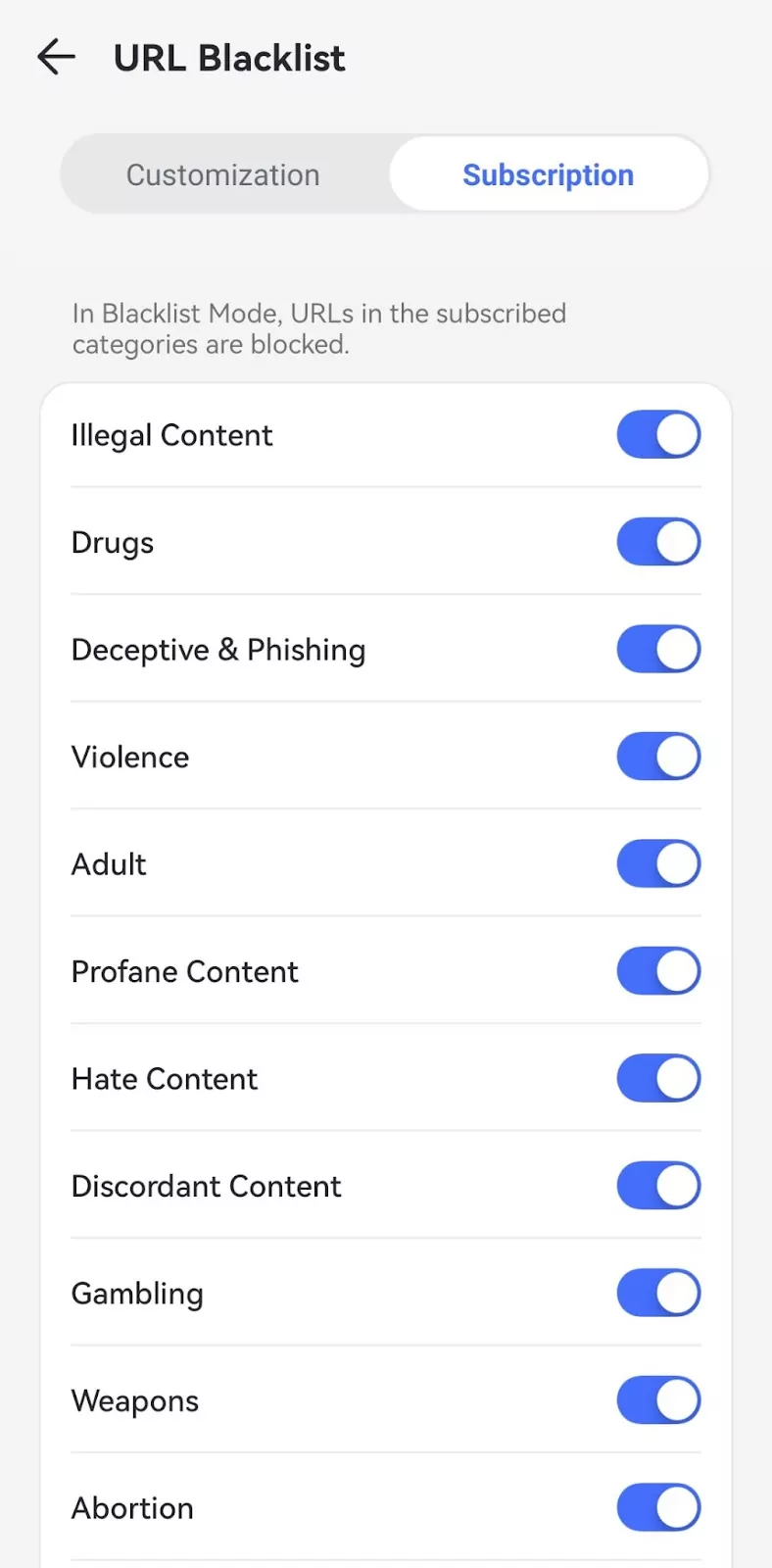
- Bước 4.Bật các danh mục website cần chặn. Một số danh mục gồm nội dung bất hợp pháp, bạo lực, người lớn, cờ bạc... Ngoài ra, bạn cũng có thể thêm các URL cụ thể để chặn.


 |  |
Trẻ có thể vượt qua trên iPhone không? Trong quá trình thử nghiệm, bộ lọc web hoạt động trên tất cả trình duyệt, bao gồm cả trình duyệt web tích hợp trong ứng dụng. Chúng tôi cũng thử vượt qua bằng ứng dụng VPN và chuyển sang dữ liệu di động nhưng các giới hạn vẫn tiếp tục hoạt động. Ngoài ra, công cụ này còn có thể ghi lại cả lịch sử duyệt web riêng tư.
❌Hạn chế:
- iPhone của con bạn phải chạy iOS 15 trở lên.
- Để mở khóa đầy đủ tính năng trên iPhone của trẻ, cần bật chế độ giám sát thông qua AirDroid Connector.
- So với các công cụ tích hợp sẵn như Family Link, cách này có thể phát sinh thêm chi phí.
Tùy chọn 3: Thiết lập bộ lọc ở cấp router
👍Phù hợp nhất cho: Thiết lập giới hạn web cho gia đình dùng nhiều loại thiết bị cùng lúc. Phù hợp với phụ huynh không muốn cài thêm ứng dụng trên iPhone của con.
Phương pháp này hoạt động tốt nếu mục tiêu của bạn là chặn website khi iPhone của con đang dùng WiFi tại nhà. Bộ lọc ở cấp router cho phép bạn chặn website từ phía toàn bộ mạng.
Điều này có nghĩa là các quy tắc lọc web bạn thiết lập trên router Wi-Fi gia đình sẽ được áp dụng cho mọi thiết bị kết nối với mạng đó, bao gồm cả iPhone của con bạn.
Để dùng bộ lọc ở cấp router trên Android và chặn website trên iPhone của con:
- Bước 1.Đảm bảo điện thoại Android của bạn đã kết nối với mạng.
- Bước 2.Nhập địa chỉ IP để mở trang quản trị router từ trình duyệt. Hoặc bạn có thể mở ứng dụng của router.
- Bước 3.Tìm menu cài đặt sau khi đăng nhập bằng thông tin quản trị.
- Bước 4.Tìm các mục kiểm soát của phụ huynh, bảo mật hoặc lọc nội dung.
- Bước 5.Thêm các website, danh mục hoặc từ khóa mà bạn muốn chặn.
- Bước 6.Áp dụng các quy tắc cho toàn bộ mạng gia đình và lưu cài đặt.
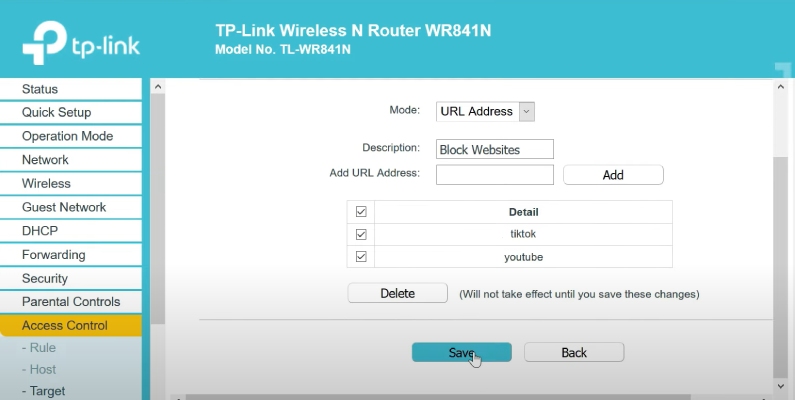
Trẻ có thể vượt qua trên iPhone không? Chúng tôi đã cấu hình lọc URL trên router TP-Link tại nhà và kết nối iPhone của trẻ vào mạng đó. Tất cả trình duyệt đều bị chặn đúng như mong đợi. Tuy nhiên, khi chuyển sang dùng dữ liệu di động, mọi trang web đã chặn đều có thể truy cập bình thường.
❌Hạn chế:
- Cách này có thể không hoạt động khi iPhone của trẻ dùng dữ liệu di động hoặc mạng khác.
- Thông thường, nó chỉ cung cấp giới hạn web chứ không có quản lý thời gian sử dụng thiết bị.
- Nó có thể chặn website trên thiết bị của các thành viên khác trong gia đình nếu router của bạn không hỗ trợ hồ sơ thiết bị.
Các câu hỏi thường gặp
Nếu bạn là phụ huynh dùng Android và con bạn dùng iPhone, đây là đánh giá của tôi sau khi thử nghiệm và sử dụng 5 ứng dụng kiểm soát phụ huynh đa nền tảng:
- Qustodio là lựa chọn hàng đầu cho quản lý thời gian sử dụng với các lịch đặt sẵn thông minh.
- AirDroid Parental Control phù hợp hơn để quản lý hoạt động web, bao gồm theo dõi lịch sử duyệt web và chặn website.
- Bark được khuyên dùng nếu mục tiêu chính của bạn là giám sát nội dung rủi ro trên mạng xã hội.


Để lại một trả lời.