Hướng dẫn từng bước: chặn Fortnite trên PC, thiết bị di động và máy chơi game console
Việc quản lý thời gian sử dụng thiết bị của trẻ có thể khá khó khăn, đặc biệt là với những trò chơi gây nghiện như Fortnite, vốn có mặt trên nhiều thiết bị khác nhau, bao gồm PC, điện thoại thông minh và máy chơi game.
Mỗi nền tảng lại có các cài đặt và công cụ kiểm soát riêng để quản lý quyền truy cập, nên việc chặn trò chơi này có thể khiến nhiều phụ huynh cảm thấy phức tạp, nhất là khi không quá rành về công nghệ.
Việc thao tác trên nhiều hệ thống khác nhau để thiết lập kiểm soát của phụ huynh hoặc thay đổi cài đặt thiết bị có thể gây rối và tốn thời gian. Vì vậy, chúng tôi sẽ đơn giản hóa quy trình bằng cách cung cấp hướng dẫn rõ ràng về cách chặn Fortnite trên nhiều thiết bị khác nhau, giúp phụ huynh kiểm soát tốt hơn thói quen chơi game của con mình.
2 cách chặn Fortnite trên Windows
Chặn Fortnite trên PC Windows là cách hiệu quả để quản lý thời gian chơi game, đặc biệt với người dùng nhỏ tuổi. Bạn có thể chặn Fortnite bằng cách dùng tính năng kiểm soát của phụ huynh tích hợp sẵn để giới hạn việc sử dụng Epic Games Launcher hoặc chỉnh sửa tệp Hosts của Windows để chặn trò chơi kết nối tới máy chủ. Dưới đây là cách thực hiện cả hai phương pháp.
1. Dùng tính năng kiểm soát của phụ huynh
Bước 1. Thiết lập tài khoản trẻ em
- Vào ứng dụng Cài đặt hoặc nhấn Win + I.
- Chuyển đến Tài khoản > Gia đình & người dùng khác.
- Nhấn vào Thêm thành viên gia đình và làm theo hướng dẫn để tạo tài khoản trẻ em.
Bước 2. Áp dụng kiểm soát của phụ huynh
- Sau khi thiết lập xong tài khoản trẻ em, vào trang Microsoft Family Safety và đăng nhập bằng tài khoản Microsoft của bạn.
- Nhấn vào tài khoản trẻ em mà bạn muốn quản lý.
- Chuyển đến phần Hạn chế nội dung.
- Trong mục Ứng dụng, trò chơi & phương tiện, bật Chặn ứng dụng, trò chơi & phương tiện không phù hợp.
- Tại đây, bạn có thể chặn Epic Games Launcher bằng cách đặt giới hạn độ tuổi phù hợp cho ứng dụng và trò chơi hoặc chọn chặn riêng trình khởi chạy này.
2. Dùng tệp Hosts để chặn các tên miền Fortnite
Bước 1. Tìm tệp Hosts
- Tìm và mở Notepad với quyền quản trị viên bằng cách nhấp chuột phải vào ứng dụng Notepad trên PC rồi chọn Chạy với tư cách quản trị viên.
- Trong Notepad, mở tệp sau: C:\Windows\System32\drivers\etc\hosts.
Bước 2. Chỉnh sửa tệp Hosts
Ở cuối tệp, thêm các dòng sau để chặn những tên miền mà Fortnite sử dụng:
- 127.0.0.1 epicgames.com
- 127.0.0.1 www.epicgames.com
- 127.0.0.1 fortnite.com
- 127.0.0.1 www.fortnite.com
Những mục này sẽ chuyển hướng các yêu cầu đến tên miền của Fortnite về localhost (chính PC của bạn), từ đó chặn chúng một cách hiệu quả.
Bước 3. Lưu và đóng tệp
- Lưu tệp bằng cách nhấn Ctrl + S.
- Đóng Notepad.
Bước 4. Xóa bộ nhớ đệm DNS
- Tìm và mở Command Prompt với quyền quản trị viên trên PC.
- Nhập lệnh ipconfig /flushdns rồi nhấn Enter. Thao tác này sẽ xóa bộ nhớ đệm DNS để các thay đổi có hiệu lực ngay lập tức.
Cách chặn Fortnite trên PlayStation
Chặn Fortnite trên máy PlayStation có thể giúp quản lý thời gian sử dụng thiết bị và đảm bảo nội dung game phù hợp với độ tuổi. Bằng tính năng kiểm soát của phụ huynh tích hợp sẵn, bạn có thể hạn chế khả năng chơi Fortnite dựa trên xếp hạng độ tuổi của trò chơi. Dưới đây là hướng dẫn từng bước để thiết lập.
Bước 1. Truy cập kiểm soát của phụ huynh
Truy cập menu Cài đặt:
- Bật máy PlayStation và vào bảng điều khiển chính.
- Vào menu Cài đặt, thường được hiển thị bằng biểu tượng cặp tài liệu ở hàng trên cùng của bảng điều khiển.
Chuyển đến Kiểm soát của phụ huynh:
- Trong menu Cài đặt, tìm và chọn Kiểm soát của phụ huynh/Quản lý gia đình.
- Nếu bạn chưa thiết lập Quản lý gia đình, hệ thống có thể yêu cầu bạn thực hiện ngay tại đây. Quá trình này bao gồm việc liên kết tài khoản trẻ em với tài khoản người giám hộ hoặc phụ huynh chính.
Bước 2. Thiết lập tài khoản quản lý gia đình
- Bạn sẽ cần đăng nhập bằng tài khoản PlayStation Network hoặc tạo tài khoản mới nếu chưa có.
- Sau khi đăng nhập, bạn có thể thêm tài khoản cho trẻ em trong mục Quản lý gia đình.
Bước 3. Điều chỉnh mức độ tuổi cho trò chơi trong cài đặt
- Chọn tài khoản của trẻ mà bạn muốn quản lý.
- Vào tùy chọn Mức độ tuổi cho trò chơi trong phần cài đặt hồ sơ của trẻ.
- Đặt mức độ tuổi được phép cho trò chơi thấp hơn mức xếp hạng của Fortnite, vốn được xếp hạng dành cho người từ 12 tuổi trở lên. Khi đặt ở mức thấp hơn, chẳng hạn 3+ hoặc 7+, các trò chơi như Fortnite sẽ tự động bị chặn do có mức xếp hạng cao hơn.
Bước 4. Xác nhận và thoát
- Sau khi điều chỉnh cài đặt, hãy nhớ lưu mọi thay đổi.
- Thoát về menu cài đặt và thử kiểm tra giới hạn bằng cách mở Fortnite trên tài khoản của trẻ. Lúc này trò chơi sẽ bị chặn theo cài đặt giới hạn độ tuổi.
Mẹo bổ sung
Bảo vệ cài đặt bằng mật mã: Để ngăn trẻ thay đổi cài đặt kiểm soát của phụ huynh, bạn có thể đặt mật mã. Mật mã này sẽ được yêu cầu mỗi khi có thay đổi với các cài đặt này trong tương lai.
Thường xuyên cập nhật phần kiểm soát: Khi trẻ lớn lên và nhu cầu chơi game thay đổi, hãy thường xuyên xem lại và điều chỉnh các cài đặt kiểm soát của phụ huynh để đảm bảo chúng vẫn phù hợp.
Cách chặn Fortnite trên Xbox
Chặn Fortnite trên Xbox bằng Microsoft Family Safety là một quy trình khá đơn giản. Bạn có thể làm theo hướng dẫn từng bước dưới đây:
Bước 1. Thiết lập Microsoft Family Safety:
- Trước tiên, hãy đảm bảo mỗi trẻ đều có tài khoản Microsoft riêng.
- Tải ứng dụng Microsoft Family Safety trên điện thoại hoặc truy cập qua trình duyệt web.
- Đăng nhập vào tài khoản Microsoft của bạn, thiết lập nhóm gia đình và thêm tài khoản của con vào gia đình.
Bước 2. Thêm tài khoản của con vào Xbox:
- Đăng nhập vào Xbox bằng tài khoản Microsoft của con bạn.
- Làm theo lời nhắc hoặc hướng dẫn để thêm tài khoản vào nhóm gia đình nếu trước đó chưa thêm.
Bước 3. Truy cập cài đặt gia đình:
- Trên Xbox, nhấn nút Xbox để mở hướng dẫn.
- Vào Hồ sơ & hệ thống > Cài đặt > Tài khoản > Cài đặt gia đình.
- Chọn Quản lý thành viên gia đình rồi chọn tài khoản trẻ em mà bạn muốn quản lý.
Bước 4. Quản lý hạn chế nội dung:
- Trong cài đặt tài khoản của trẻ, vào Quyền riêng tư & an toàn trực tuyến > Quyền riêng tư Xbox Live > Xem chi tiết & Tùy chỉnh > Mua & tải xuống.
- Tại đây, bạn có thể đặt giới hạn trò chơi dựa trên xếp hạng độ tuổi. Hãy đặt ở mức không bao gồm Fortnite hoặc tắt hoàn toàn khả năng tải trò chơi.
Bước 5. Chặn riêng Fortnite:
- Trong cùng phần này, bạn cũng có thể quản lý quyền truy cập vào từng trò chơi cụ thể bằng cách tìm Fortnite và đặt thành chặn.
Bước 6. Sử dụng ứng dụng Microsoft Family Safety:
- Ngoài ra, bạn cũng có thể dùng ứng dụng Microsoft Family Safety trên điện thoại hoặc trình duyệt web để quản lý các cài đặt này từ xa.
- Chuyển đến phần Thời gian sử dụng thiết bị hoặc Hạn chế nội dung rồi điều chỉnh cài đặt cho Fortnite hoặc các trò chơi tương tự.
Bước 7. Theo dõi và điều chỉnh khi cần:
- Thường xuyên xem lại báo cáo hoạt động do Microsoft Family Safety gửi để đảm bảo các giới hạn đang được tuân thủ.
- Điều chỉnh cài đặt khi cần dựa trên độ tuổi và mức độ trưởng thành của con bạn.
Cách chặn Fortnite trên Android
Chặn Fortnite trên thiết bị Android có thể thực hiện bằng cách tắt ứng dụng trực tiếp hoặc dùng ứng dụng kiểm soát của phụ huynh như AirDroid để hạn chế quyền truy cập vào cả ứng dụng trò chơi lẫn các trang web liên quan. Bạn có thể làm theo hướng dẫn đơn giản dưới đây để chặn Fortnite trên Android:
Các bước chặn ứng dụng Fortnite trên Android
Bước 1. Cài đặt AirDroid Parental Control trên thiết bị của bạn
Cài đặt AirDroid Parental Control trên thiết bị của bạn hoặc truy cập bản web tại webparent.airdroid.com.
Bước 2. Liên kết các thiết bị
Tải ứng dụng AirDroid Kids xuống thiết bị Android của con. Làm theo hướng dẫn trên màn hình để liên kết thiết bị với tài khoản của bạn.
Bước 3. Chặn ứng dụng Fortnite
Trên thiết bị của bạn, mở ứng dụng AirDroid Parental Control rồi vào Giới hạn sử dụng > Trình chặn ứng dụng > tìm Fortnite và bật công tắc để chặn quyền truy cập vào ứng dụng, ngăn không cho mở hoặc sử dụng.
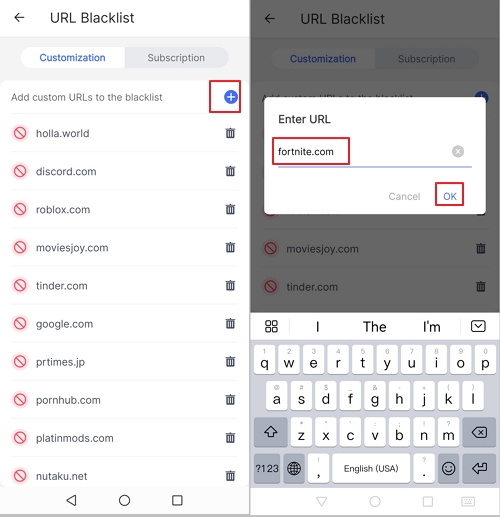
Bước 4. Chặn các trang web Fortnite
Nếu con bạn truy cập Fortnite qua trình duyệt web, hãy vào Bảo vệ trình duyệt > Danh sách đen URL trong ứng dụng AirDroid Parental Control. Làm theo hướng dẫn dưới đây.
Trong trường nhập, hãy nhập các URL liên quan đến Fortnite mà bạn muốn chặn. Các URL phổ biến bao gồm:
- www.epicgames.com
- www.fortnite.com
Bước 5. Kiểm tra và theo dõi
Sau khi thiết lập chặn ứng dụng và trang web, hãy kiểm tra các giới hạn bằng cách thử mở ứng dụng Fortnite và truy cập các URL đã chặn trên thiết bị của trẻ. AirDroid Parental Control cũng cho phép bạn theo dõi nhật ký hoạt động để xem có nỗ lực truy cập nào vào các tài nguyên đã bị chặn hay không.
Cách chặn Fortnite trên thiết bị Apple
Để quản lý quyền truy cập vào các ứng dụng và trang web như Fortnite trên thiết bị Apple, bạn có thể dùng tính năng tích hợp sẵn là Thời gian sử dụng. Thời gian sử dụng được thiết kế để giúp theo dõi và giới hạn thời gian dùng thiết bị, đồng thời cung cấp các công cụ để quản lý nội dung có thể được truy cập.
Dưới đây là các bước để chặn trang web Fortnite trên cả iPhone và Mac, đặc biệt hữu ích trong bối cảnh ứng dụng Fortnite dự kiến quay trở lại thiết bị iOS tại các quốc gia thuộc Liên minh châu Âu vào năm 2024.
Bước 1. Mở Cài đặt:
- Trên màn hình chính của iPhone, nhấn vào biểu tượng Cài đặt.
Bước 2. Bật Thời gian sử dụng:
- Cuộn xuống và nhấn vào Thời gian sử dụng.
- Nếu bạn chưa thiết lập Thời gian sử dụng, hệ thống sẽ yêu cầu bạn thực hiện bằng cách nhấn Bật Thời gian sử dụng và làm theo hướng dẫn. Nếu đã thiết lập rồi, hãy chuyển sang bước tiếp theo.
Bước 3. Thiết lập mật mã Thời gian sử dụng:
- Nhấn vào Sử dụng mật mã Thời gian sử dụng để tạo mật mã. Điều này đảm bảo cài đặt của bạn không thể bị thay đổi nếu không nhập mật mã. Hãy chọn một mật mã mà con bạn không biết.
Bước 4. Quản lý Bật giới hạn:
- Nhấn vào Bật giới hạn. Bạn có thể được yêu cầu nhập mật mã Thời gian sử dụng.
- Bật giới hạn bằng cách gạt công tắc ở phía trên nếu tính năng này chưa được bật.
Bước 5. Hạn chế ứng dụng theo xếp hạng độ tuổi:
- Trong menu Hạn chế nội dung, nhấn vào Ứng dụng.
- Tại đây, bạn có thể chọn hạn chế ứng dụng theo xếp hạng độ tuổi. Vì Fortnite được xếp hạng 12+, hãy chọn tùy chọn phù hợp để chặn các ứng dụng được xếp hạng 12+ trở lên. Điều này sẽ ngăn Fortnite xuất hiện trên màn hình chính.
Bước 6. Đặt giới hạn ứng dụng cho Trò chơi:
- Quay lại menu chính của Thời gian sử dụng thiết bị rồi nhấn vào Giới hạn ứng dụng.
- Nhấn vào Thêm giới hạn rồi chọn Trò chơi từ danh sách các danh mục ứng dụng. Tìm ứng dụng Fortnite trong danh sách trò chơi và chọn ứng dụng này.
- Nhấn vào Tiếp theo rồi đặt thời lượng giới hạn. Tính năng này cho phép bạn giới hạn thời gian sử dụng Fortnite hằng ngày hoặc chặn hoàn toàn quyền truy cập bằng cách đặt thời gian về 0.
Cách chặn Fortnite trên bộ định tuyến
Bạn có thể đăng nhập vào phần cài đặt của bộ định tuyến và chặn các địa chỉ IP hoặc tên miền mà máy chủ Fortnite sử dụng. Cách này sẽ ngăn các thiết bị trong mạng của bạn kết nối với máy chủ trò chơi. Bạn có thể làm theo các bước sau:
Bước 1. Truy cập giao diện quản trị của bộ định tuyến
Bước đầu tiên là truy cập vào trang cấu hình của bộ định tuyến, đây là bảng điều khiển cho mạng gia đình của bạn. Việc này được thực hiện bằng cách nhập địa chỉ IP của bộ định tuyến vào trình duyệt web.
Các địa chỉ IP phổ biến của bộ định tuyến gồm:
- Linksys: https://myrouter.local
- D-Link: https://192.168.0.1
- Netgear: https://www.routerlogin.net
- Belkin: https://192.168.2.1
- ASUS: https://192.168.50.1
- AT&T U-verse: https://192.168.1.254
- Xfinity: https://10.0.0.1
Bước 2. Đăng nhập vào bộ định tuyến
Sau khi truy cập trang quản trị, hãy đăng nhập bằng thông tin xác thực của bạn. Bạn có thể tìm thông tin này trên bộ định tuyến hoặc trong sách hướng dẫn nếu chưa thay đổi tên người dùng và mật khẩu mặc định. Nếu bị mất, các trang web như https://www.routerpasswords.com có cung cấp cơ sở dữ liệu thông tin đăng nhập mặc định cho nhiều mẫu bộ định tuyến khác nhau.
Bước 3. Tìm tính năng chặn URL/dịch vụ
Sau khi đăng nhập, bạn cần tìm nơi để hạn chế URL hoặc dịch vụ:
- Kiểm soát của phụ huynh: Phần này thường có các tùy chọn để chặn các trang web hoặc dịch vụ cụ thể.
- Cài đặt bảo mật hoặc Tường lửa: Các phần này có thể bao gồm công cụ chặn URL, từ khóa hoặc địa chỉ IP.
- Kiểm soát truy cập: Phần này có thể hạn chế quyền truy cập vào một số URL và dịch vụ nhất định.
Bước 4. Chặn Fortnite
Để chặn Fortnite hiệu quả, bạn có thể cần chặn một số thành phần sau:
- URL: Thêm www.epicgames.com và www.fortnite.com vào danh sách chặn, vì đây là các địa chỉ liên kết trực tiếp với trò chơi.
- Từ khóa: Thêm “Fortnite” để chặn mọi lượt tìm kiếm hoặc đề cập trong trình duyệt.
- Cổng: Fortnite sử dụng một số cổng nhất định như 80, 443 và 5222. Việc chặn các cổng này có thể ảnh hưởng đến những dịch vụ khác, vì vậy hãy cẩn thận.
Bước 5. Lưu và áp dụng cài đặt
Hãy lưu hoặc áp dụng các thay đổi bạn đã thực hiện. Bộ định tuyến có thể cần khởi động lại để những thay đổi này có hiệu lực.
Kiểm tra và khắc phục sự cố
Sau khi bộ định tuyến khởi động lại, hãy kiểm tra việc chặn bằng cách thử truy cập Fortnite trên bất kỳ thiết bị nào được kết nối với mạng của bạn. Nếu Fortnite vẫn có thể truy cập, hãy kiểm tra lại cài đặt để tìm lỗi hoặc mục còn thiếu.
Lời kết: Cân bằng giữa giải trí và giới hạn
Việc chặn Fortnite trên các nền tảng khác nhau có thể trông khá phức tạp, nhưng nếu có hướng dẫn đúng, bạn hoàn toàn có thể thực hiện được. Là phụ huynh, bạn có thể kiểm soát hiệu quả hoạt động chơi game của con bằng cách làm theo hướng dẫn từng bước dành riêng cho từng thiết bị.
Hướng dẫn này giúp duy trì sự cân bằng lành mạnh giữa giải trí kỹ thuật số và các khía cạnh quan trọng khác của cuộc sống. Việc trò chuyện cởi mở về lý do áp dụng những giới hạn này cũng rất quan trọng. Những bước này sẽ giúp tạo ra môi trường số lành mạnh hơn, mang lại sự yên tâm cho phụ huynh và hình thành thói quen sử dụng có trách nhiệm ở những người chơi trẻ tuổi.


Để lại một trả lời.