Cha mẹ dùng Android, con dùng iPhone: Giải pháp nào hiệu quả?
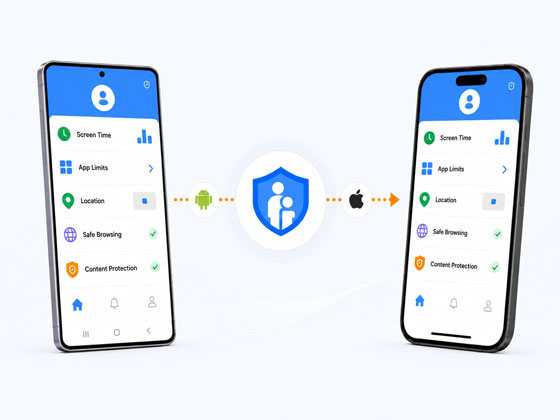
Giải pháp nào phù hợp cho phụ huynh dùng Android và con dùng iPhone?
Bạn có thể quản lý một phần trải nghiệm iPhone của con từ Android, nhưng không có công cụ gốc nào cho phép phụ huynh dùng Android truy cập từ xa rộng rãi vào toàn bộ tính năng kiểm soát của phụ huynh trên iPhone.
| Tùy chọn | Có thể hỗ trợ gì | Giới hạn chính | Phù hợp nhất với |
|---|---|---|---|
| Google Family Link | Quản lý một số cài đặt của Tài khoản Google, dịch vụ Google và Chrome khi đã đăng nhập. | Không giám sát iPhone như một thiết bị. | Các gia đình chủ yếu quản lý Tài khoản Google của con hoặc việc dùng Chrome. |
| Apple Screen Time and Find Devices | Các tùy chọn tích hợp cho ứng dụng, thời gian, mua hàng, nội dung và vị trí thiết bị. | Phần lớn tính năng Thời gian sử dụng thiết bị không thể được quản lý từ xa từ Android. | Các gia đình thấy thoải mái khi quản lý trực tiếp trên iPhone của con hoặc dùng tính năng định vị thiết bị giới hạn qua trình duyệt. |
| Ứng dụng kiểm soát của phụ huynh bên thứ ba | Truy cập từ xa từ Android đến một số tính năng kiểm soát, hoạt động, vị trí và cảnh báo trên iPhone. | Phạm vi hỗ trợ và cách thiết lập khác nhau tùy tác vụ, nhà cung cấp và quy định của iOS. | Các gia đình cần quản lý liên tục trên nhiều nền tảng. |
Bạn cần quản lý gì từ Android?
Giải pháp phù hợp nhất không phụ thuộc quá nhiều vào thương hiệu mà phụ thuộc vào những gì bạn cần quản lý. Hãy bắt đầu từ nhu cầu cụ thể, so sánh các tùy chọn gốc, rồi quyết định xem dịch vụ bên thứ ba có mang lại đủ giá trị hay không.
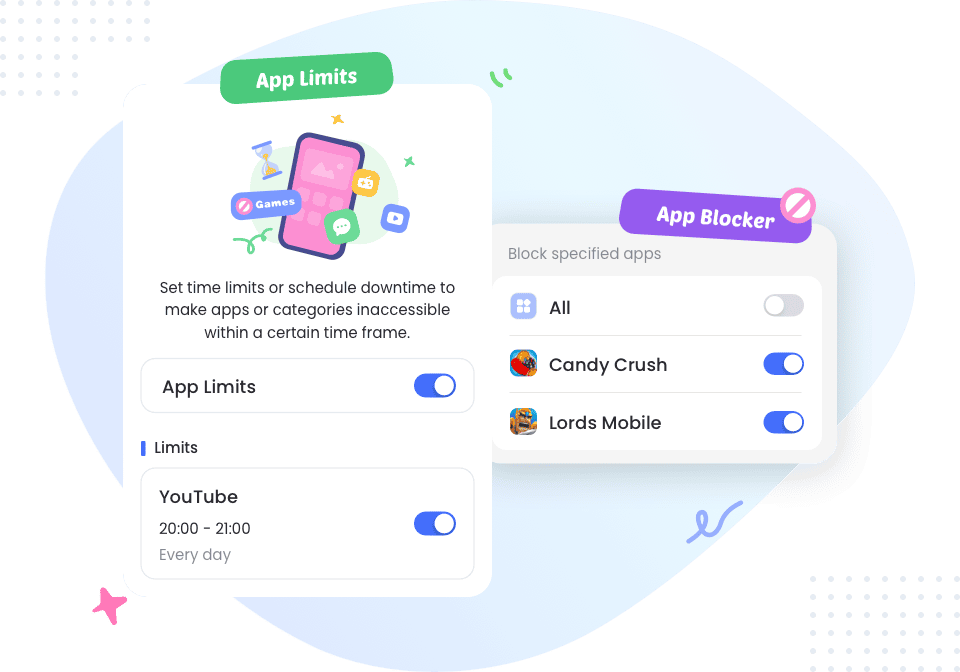
Quản lý Thời gian sử dụng và Ứng dụng
Family Link: Không thể đặt giới hạn thời gian sử dụng trên toàn thiết bị hoặc chặn ứng dụng trên iPhone của con. Các tính năng này chỉ áp dụng cho thiết bị Android và Chromebook được hỗ trợ.
Apple: Thời gian sử dụng thiết bị có thể đặt Giới hạn ứng dụng, Thời gian ngừng hoạt động, Ứng dụng luôn được phép và các hạn chế khác trực tiếp trên iPhone của con. Phụ huynh dùng Android không thể xem lại hoặc thay đổi các cài đặt này từ xa bằng công cụ gốc của Apple.
Tùy chọn bên thứ ba: Một dịch vụ tương thích có thể cho phép bạn xem lại hoặc thay đổi từ xa các quy tắc về thời gian sử dụng và ứng dụng được hỗ trợ từ Android.
Trẻ đủ điều kiện từ 13–17 tuổi có thể tự thiết lập Thời gian sử dụng thiết bị trực tiếp trên iPhone của mình khi phụ huynh không có iPhone hoặc iPad. Quy định về độ tuổi có thể khác nhau tùy quốc gia hoặc khu vực.
Quản lý tải ứng dụng và mua hàng
Family Link: Tính năng phê duyệt ứng dụng và kiểm soát mua hàng áp dụng cho Google Play, không áp dụng cho Apple App Store.
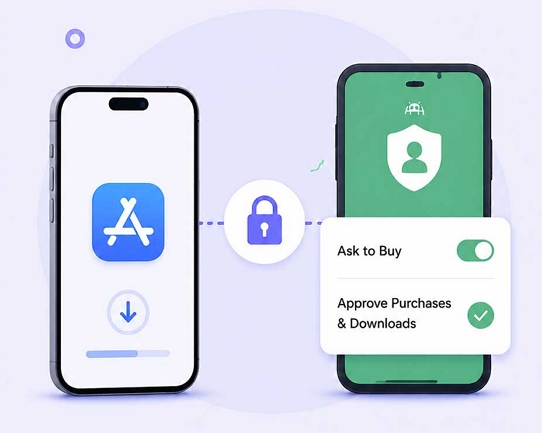
Apple: Thời gian sử dụng thiết bị có thể cho phép hoặc chặn cài đặt ứng dụng, xóa ứng dụng và mua hàng trong ứng dụng trực tiếp trên iPhone của con. Tính năng Hỏi để mua của Apple thì khác: từng yêu cầu riêng lẻ phải được phê duyệt bằng iPhone, iPad, Mac hoặc Apple Watch, không phải điện thoại Android.
Tùy chọn bên thứ ba: Một số dịch vụ có thể quản lý từ xa việc có cho phép cài đặt, xóa hoặc mua hàng trong ứng dụng hay không, nhưng không thể thay thế quy trình phê duyệt từng yêu cầu Hỏi để mua của Apple.
AirDroid: Các hạn chế mua hàng trên App Store này yêu cầu Bật Chế độ giám sát.
Quản lý website và hạn chế nội dung
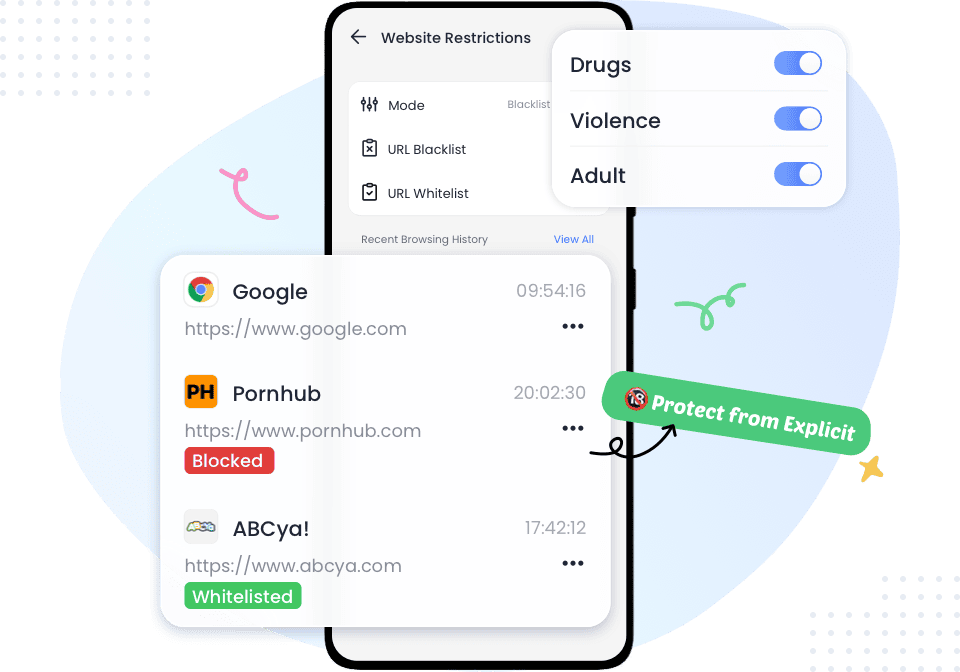
Family Link: Có thể lọc, cho phép hoặc chặn website trong Chrome khi con bạn đăng nhập bằng Tài khoản Google được giám sát. Nó cũng có thể phê duyệt hoặc từ chối yêu cầu mở các website bị chặn.
Các cài đặt này không áp dụng cho Safari hoặc trình duyệt khác, và sẽ ngừng hiệu lực nếu con đăng xuất khỏi Chrome.
Apple: Thời gian sử dụng thiết bị có thể hạn chế nội dung người lớn hoặc các website được chọn trực tiếp trên iPhone của con, nhưng phụ huynh dùng Android không thể thay đổi từ xa các cài đặt Apple này.
Tùy chọn bên thứ ba: Một dịch vụ tương thích có thể cho phép bạn quản lý từ xa các bộ lọc website, giới hạn thời gian website hoặc hạn chế nội dung được hỗ trợ từ Android. Phạm vi hỗ trợ khác nhau tùy trình duyệt và cách thiết lập.
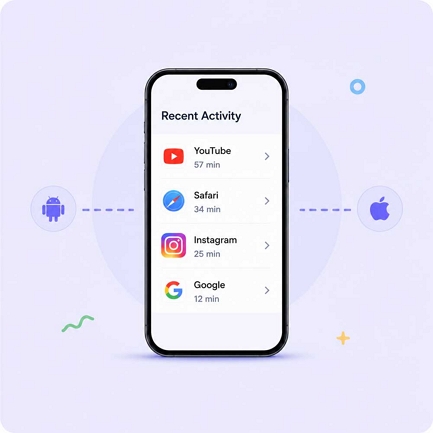
Xem lại hoạt động ứng dụng và website
Family Link: Không thể cung cấp hoạt động ứng dụng trên toàn thiết bị cho iPhone của con.
Apple: Thời gian sử dụng thiết bị có thể hiển thị hoạt động của ứng dụng và website, số lần nhấc máy và các thông tin sử dụng khác trên iPhone của con. Apple không cung cấp bảng điều khiển Thời gian sử dụng thiết bị tương đương cho phụ huynh dùng Android.
Tùy chọn bên thứ ba: Một số dịch vụ có thể cung cấp mức sử dụng ứng dụng, lịch sử website hoặc bản tóm tắt hoạt động hằng ngày và hằng tuần mà phụ huynh có thể xem từ Android.
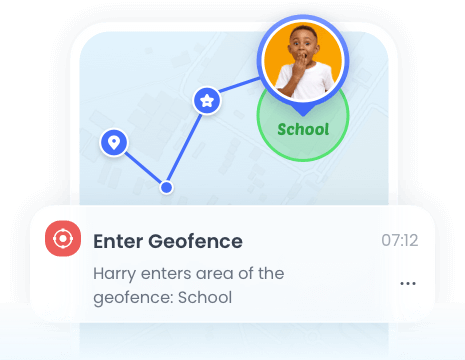
Kiểm tra vị trí và đặt cảnh báo địa điểm
Family Link: Không thể báo vị trí thiết bị của iPhone của con.
Apple: Phụ huynh dùng Android có thể dùng Find Devices trên iCloud.com trong trình duyệt để hỗ trợ định vị iPhone của thành viên gia đình khi Family Sharing và Find My đã được thiết lập. Dịch vụ web này chủ yếu được thiết kế để định vị thiết bị và thực hiện các thao tác dành cho thiết bị bị mất.
Nó không giống bảng điều khiển vị trí gia đình liên tục với Lịch sử lộ trình, Vùng an toàn và cảnh báo đến hoặc rời khỏi địa điểm.
Tùy chọn bên thứ ba: Một dịch vụ định vị đa nền tảng tương thích có thể bổ sung các tính năng vị trí gia đình liên tục này cho phụ huynh dùng Android.
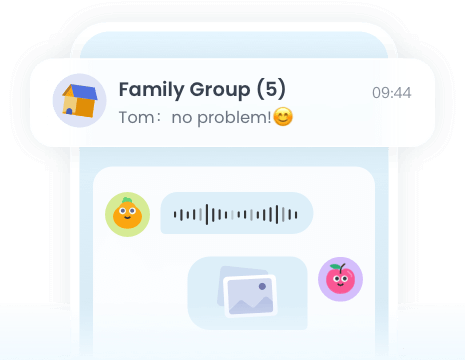
Nhận một số cảnh báo nội dung và an toàn
Family Link: Có thể quản lý một số cài đặt của Google và YouTube.
Apple: Cung cấp các biện pháp bảo vệ ngay trên thiết bị như Liên lạc an toàn. Không tùy chọn gốc nào trong hai bên cung cấp cho phụ huynh dùng Android cảnh báo an toàn từ xa trên diện rộng cho toàn bộ iPhone của con.
Tùy chọn bên thứ ba: Phạm vi hỗ trợ khác nhau đáng kể tùy nhà cung cấp và phương thức giám sát.
AirDroid trên thiết bị iPhone của con: Phạm vi hỗ trợ hiện tại bao gồm cảnh báo về hình ảnh có thể không phù hợp và một số hoạt động YouTube được chọn. AirDroid không cung cấp tính năng giám sát diện rộng đối với SMS, cuộc gọi, thông báo, tin nhắn riêng tư hoặc ứng dụng mạng xã hội trên thiết bị iPhone của con.

Cho phép nhiều phụ huynh hoặc người chăm sóc cùng quản lý
Family Link: Không thể cấp cho nhiều người chăm sóc quyền kiểm soát chung ở cấp thiết bị trên iPhone của con vì iPhone không được giám sát qua Family Link.
Apple: Family Sharing hỗ trợ vai trò phụ huynh hoặc người giám hộ, nhưng quản lý Thời gian sử dụng thiết bị từ xa yêu cầu thiết bị Apple của phụ huynh được hỗ trợ thay vì bảng điều khiển Android.
Tùy chọn bên thứ ba: Một số dịch vụ cung cấp tài khoản riêng cho người chăm sóc, một số yêu cầu đăng nhập dùng chung, và một số khác cho phép liên hệ bổ sung nhận cảnh báo mà không có toàn quyền quản lý.
AirDroid: Một quản trị viên có thể thêm tối đa 10 thành viên gia đình, và các thành viên được mời có thể dùng thiết bị phụ huynh của riêng mình.
Khi nào các tính năng tích hợp là đủ?
Bạn có thể không cần dịch vụ bên thứ ba. Hãy bắt đầu với tùy chọn gốc đáp ứng nhu cầu chính của bạn, rồi chỉ thêm dịch vụ khác khi bạn cần truy cập từ xa từ Android hoặc cần hỗ trợ đa nền tảng rộng hơn.
- Dùng Family Link cho dịch vụ Google
Family Link có thể đủ nếu bạn chủ yếu quản lý Tài khoản Google của con, cài đặt YouTube hoặc việc duyệt Chrome khi đã đăng nhập.
Nó không cung cấp Thời gian sử dụng thiết bị trên toàn bộ iPhone, kiểm soát ứng dụng, báo cáo hoạt động hoặc vị trí.
- Dùng công cụ Apple để quản lý trực tiếp
Thời gian sử dụng thiết bị có thể đủ nếu bạn có thể thay đổi trực tiếp cài đặt ứng dụng, thời gian, mua hàng và nội dung trên iPhone của con.
Find Devices trên iCloud.com có thể hỗ trợ định vị điện thoại, nhưng không cung cấp Lịch sử lộ trình hoặc cảnh báo địa điểm.
- Dùng dịch vụ bên thứ ba để truy cập từ xa
Một dịch vụ bên thứ ba có thể phù hợp khi bạn cần các tính năng kiểm soát, hoạt động hoặc vị trí trên iPhone được hỗ trợ và có thể truy cập từ Android.
Nó cũng có thể hỗ trợ các gia đình dùng nhiều loại thiết bị hoặc nhiều người chăm sóc, nhưng không thể loại bỏ các giới hạn hệ thống của Apple.
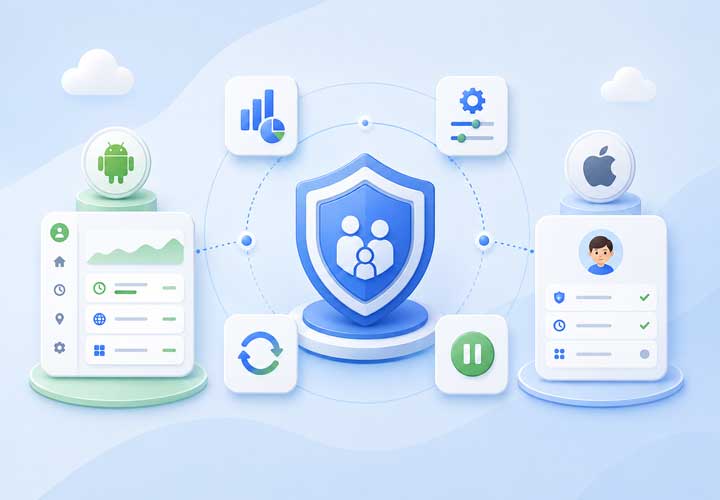
Cách ứng dụng kiểm soát của phụ huynh bên thứ ba hoạt động giữa Android và iPhone
Phía phụ huynh có thể là ứng dụng Android hoặc bảng điều khiển web. Phía con có thể dựa vào ứng dụng iPhone, hồ sơ cấu hình, liên kết tài khoản, máy tính hoặc thiết bị mạng.
Cách dịch vụ lấy thông tin
Tùy theo tính năng, một dịch vụ có thể dùng quyền ứng dụng trên iPhone, hồ sơ cấu hình, liên kết tài khoản, đồng bộ với máy tính, thiết bị mạng, phát màn hình hoặc quét định kỳ. “Hỗ trợ iPhone” không có nghĩa là mọi tính năng đều đến từ ứng dụng trên thiết bị của con hoặc đều cập nhật liên tục.
Cần thiết lập gì
Một số tính năng hoạt động sau khi liên kết ứng dụng. Một số khác yêu cầu truy cập trực tiếp vào thiết bị, hồ sơ cấu hình, cáp USB, AirDroid Parental Connector trên Android, Windows hoặc Mac, thiết lập giám sát, thiết bị mạng gia đình hoặc phát màn hình đang hoạt động.
Tốc độ cập nhật nhanh đến đâu
Thông tin có thể là trực tiếp, làm mới thủ công, quét định kỳ, bị trễ hoặc hiển thị dưới dạng bản tóm tắt hằng ngày hoặc hằng tuần. Hãy kiểm tra xem cả hai thiết bị có cần trực tuyến, cùng một mạng Wi‑Fi hoặc kết nối thêm phần cứng hay không.
Điều gì có thể làm gián đoạn quyền truy cập
Quyền, việc gỡ ứng dụng, xóa hồ sơ cấu hình, thay đổi tài khoản, dừng phát màn hình, thay đổi mạng hoặc cập nhật phần mềm đều có thể làm gián đoạn quyền truy cập. Hãy kiểm tra lại tính năng bạn đang phụ thuộc vào sau khi có thay đổi trong thiết lập.
Vì sao phương thức lại quan trọng
Tính năng giám sát cuộc gọi và tin nhắn trên iPhone của Qustodio dùng máy tính Windows hoặc Mac và cùng một mạng Wi‑Fi, với cập nhật khoảng mỗi giờ hoặc sau khi làm mới thủ công. Bark có thể dùng ứng dụng Desktop, Bark Sync hoặc Bark Home và cho biết cảnh báo không phải tức thì. Đây là các phương thức hỗ trợ hoặc định kỳ, không phải quyền truy cập trực tiếp không giới hạn.
Xem lại và điều chỉnh tính năng kiểm soát khi con lớn hơn
Hãy xem lại cách thiết lập khi con ngày càng tự lập hơn. Chỉ giữ lại những tính năng kiểm soát vẫn phục vụ một nhu cầu rõ ràng và giải thích rõ bạn đang quản lý điều gì cũng như lý do vì sao.
- Quy tắc rõ ràng về thời gian sử dụng
- Giới hạn ứng dụng và website
- Cài đặt vị trí đã được thống nhất
- Hướng dẫn khi xuất hiện cảnh báo
- Quyền và hồ sơ cấu hình
- Ứng dụng của con còn được cài đặt hay không
- Báo cáo và vị trí còn cập nhật hay không
- Thỏa thuận dùng điện thoại trong gia đình còn phù hợp hay không
- Giới hạn cho giờ học và giờ đi ngủ
- Quy tắc cho các ứng dụng dễ gây xao nhãng
- Cách để yêu cầu thêm quyền truy cập
- Giám sát gắn với một mối lo ngại rõ ràng
- Mật mã Thời gian sử dụng thiết bị và tài khoản
- Quyền của ứng dụng, vị trí và ảnh
- Hồ sơ cấu hình, báo cáo và cách lách luật
- Các tính năng kiểm soát còn phù hợp với độ tuổi của con hay không
- Các quy tắc gắn với nhu cầu rõ ràng
- Ranh giới vị trí minh bạch
- Kế hoạch xử lý sự cố trực tuyến
- Mốc thời gian xem lại định kỳ
- Những hạn chế mà con đã vượt qua
- Mức giám sát rộng hơn mức cần thiết
- Những quy tắc mà con không thể trao đổi với bạn
- Những quy tắc chỉ được giữ lại vì các cách lách luật trước đây
Các câu hỏi thường gặp
Giải đáp những câu hỏi thực tế mà phụ huynh dùng Android thường đặt ra trước khi quản lý iPhone của con.
Nhiều phụ huynh hoặc người chăm sóc có thể cùng quản lý một iPhone của trẻ không?
Có, nhưng số lượng người chăm sóc và mức quyền truy cập sẽ khác nhau tùy dịch vụ.
Qustodio hỗ trợ thêm một phụ huynh với thông tin đăng nhập riêng. Bark có thể gửi cảnh báo cho liên hệ bổ sung, nhưng những liên hệ đó cần thông tin đăng nhập của tài khoản Bark chính để mở đầy đủ cảnh báo. OurPact dùng đăng nhập chung thay vì tài khoản quản lý riêng cho từng người chăm sóc.
AirDroid cho phép một quản trị viên thêm tối đa 10 thành viên gia đình. Các thành viên được mời có thể dùng thiết bị phụ huynh của riêng mình để hỗ trợ quản lý các tính năng được hỗ trợ và nhận thông tin liên quan. Chỉ mời những người bạn tin tưởng vì quyền truy cập của người chăm sóc có thể bao gồm thông tin nhạy cảm về trẻ và gia đình.
Tôi có thể quản lý hoặc phê duyệt mua hàng trên App Store từ điện thoại Android không?
Bạn có thể quản lý một số hạn chế mua hàng từ Android, nhưng không thể phê duyệt từng yêu cầu Apple Ask to Buy riêng lẻ.
Với Bật Chế độ giám sát của AirDroid, bạn có thể cho phép hoặc chặn cài đặt ứng dụng, xóa ứng dụng và mua hàng trong ứng dụng. Hiện tại Apple yêu cầu iPhone, iPad, Mac hoặc Apple Watch để phê duyệt từng yêu cầu Ask to Buy.
Qustodio và Bark có thể hạn chế hoặc quản lý quyền truy cập ứng dụng được hỗ trợ, nhưng điều đó không giống với việc phê duyệt mua hàng trên App Store. Mobicip cũng không hỗ trợ phê duyệt từng giao dịch mua trên iPhone từ Android và khuyến nghị tắt Ask to Buy trong quá trình thiết lập phụ huynh dùng Android để tránh thêm lời nhắc phê duyệt.
Xem yêu cầu của Apple Ask to Buy · Xem cách thiết lập phụ huynh Android của Mobicip
Tôi có cần máy tính hoặc Chế độ giám sát không?
Không phải với mọi tính năng của AirDroid. Việc liên kết cơ bản và các quyền cần thiết hỗ trợ một số tính năng như vị trí và cảnh báo hình ảnh.
Giới hạn ứng dụng, Thời gian ngừng hoạt động, báo cáo hoạt động, kiểm soát website, hạn chế mua hàng trên App Store và các hạn chế iPhone mở rộng yêu cầu Chế độ giám sát. Chế độ giám sát có thể được hoàn tất bằng AirDroid Parental Connector trên thiết bị Android, PC Windows hoặc Mac cùng với cáp USB.
Con tôi có thể gỡ bỏ hoặc tắt các tính năng kiểm soát không?
Không có cách thiết lập kiểm soát của phụ huynh nào hoàn toàn chống can thiệp.
Nếu không có Chế độ giám sát, trẻ có thể xóa AirDroid Kids trực tiếp khỏi iPhone. Khi đã bật Chế độ giám sát, thiết bị của con phải được hủy liên kết trước thì ứng dụng mới có thể bị gỡ bỏ.
Bạn vẫn nên kiểm tra quyền, hồ sơ cấu hình, cài đặt tài khoản, trạng thái cài đặt ứng dụng và việc báo cáo hoặc thông tin vị trí có tiếp tục cập nhật hay không.
Ứng dụng kiểm soát của phụ huynh có thể giám sát cuộc gọi, tin nhắn hoặc đoạn chat riêng tư trên iPhone không?
Một số dịch vụ có thể giám sát một số cuộc gọi, SMS hoặc iMessage, ảnh, video hoặc tin nhắn mạng xã hội được hỗ trợ trên iPhone.
Các tính năng này có thể phụ thuộc vào máy tính, thiết bị mạng gia đình, bộ kết nối phần cứng, liên kết tài khoản hoặc phát màn hình đang hoạt động. Chúng không nhất thiết cung cấp quyền truy cập liên tục hoặc bao phủ mọi cuộc trò chuyện riêng tư.
AirDroid không cung cấp tính năng giám sát diện rộng đối với cuộc gọi, SMS, thông báo, tin nhắn riêng tư hoặc ứng dụng mạng xã hội trên thiết bị iPhone của con.
Xem cách các phương thức giám sát iPhone khác nhau hoạt động ↑
Có cách miễn phí nào để quản lý iPhone của con từ Android không?
Bạn có thể dùng trực tiếp Thời gian sử dụng thiết bị của Apple trên iPhone của trẻ đủ điều kiện mà không cần mua ứng dụng kiểm soát của phụ huynh riêng.
Family Link có thể quản lý một phần Tài khoản Google của con và việc dùng Chrome dưới chế độ giám sát, nhưng không thể giám sát iPhone như một thiết bị. Find Devices trên iCloud.com cung cấp tính năng định vị thiết bị qua trình duyệt khi đã hoàn tất thiết lập mà Apple yêu cầu.
Việc quản lý từ xa liên tục từ Android có thể cần đến dịch vụ bên thứ ba, và các tính năng miễn phí hiện có sẽ khác nhau tùy nhà cung cấp.
Quản lý iPhone của con từ Android của bạn
Quản lý các tính năng được hỗ trợ về thời gian sử dụng, ứng dụng, website, mua hàng và vị trí từ Android, cùng với một số cảnh báo an toàn từ iPhone của con.


Ứng dụng Android + bảng điều khiển web

Các tính năng kiểm soát iPhone được hỗ trợ

Gia đình dùng nhiều loại thiết bị

Giới hạn iOS rõ ràng