Cách chặn ứng dụng và trang web AI trên Android
Các chatbot AI hiện được sử dụng rất rộng rãi. Tuy nhiên, phần lớn trẻ em vẫn chưa đủ tự giác khi dùng những công cụ này và thường dựa vào AI để làm bài tập. Vì vậy, một số phụ huynh đang tìm cách trên Reddit để chặn chatbot AI khi con làm bài tập.
Ngoài ra, nhiều phụ huynh cũng ngần ngại để trẻ nhỏ dùng nền tảng AI quá sớm. Vì vậy, dưới đây là những giải pháp thực tế giúp phụ huynh giám sát và chặn việc dùng AI chat trên thiết bị Android của con.
Tóm tắt trong 30 giây:
- Nếu bạn chỉ cần hạn chế quyền truy cập vào các ứng dụng chatbot AI, Google Family Link là lựa chọn miễn phí tốt nhất cho Android. Công cụ này còn giúp bạn ngăn tải ứng dụng AI và chặn các trang AI trên Chrome.
- Với phụ huynh muốn nhận cảnh báo về các cuộc trò chuyện liên quan đến AI có rủi ro, hãy cân nhắc AirDroid Parental Control. Công cụ này cũng chặn website AI trên mọi trình duyệt, không chỉ riêng Chrome.
- Các tính năng kiểm soát tích hợp của từng nền tảng AI còn quá hạn chế. Vì vậy, không nên dùng chúng như một giải pháp độc lập.
Method 1. Dùng Family Link
✅ Phù hợp nhất với
- Các gia đình muốn một cách miễn phí, đơn giản để theo dõi việc dùng AI và chặn ứng dụng AI.
- Đặc biệt hiệu quả với trẻ dưới 13 tuổi, khi các dịch vụ AI như Gemini sẽ tự động bị hạn chế.
⚠️ Những hạn chế cần biết
- Không giám sát được hội thoại AI: Family Link không thể giám sát hoặc cảnh báo về các cuộc trò chuyện rủi ro bên trong ứng dụng AI.
- Chỉ lọc trên Chrome: Hạn chế website chỉ áp dụng cho Google Chrome. Nếu con bạn dùng Edge hoặc trình duyệt bên thứ ba, các trang AI đó vẫn có thể truy cập được.
Google Family Link là hệ thống kiểm soát phụ huynh gốc của Android. Công cụ này không yêu cầu đăng ký trả phí và hoạt động trực tiếp với tài khoản Google của con bạn.
Với công cụ này, phụ huynh có thể giám sát việc dùng AI của con, giới hạn hoặc chặn công cụ AI, ngăn tải ứng dụng AI và quản lý quyền truy cập Gemini. Dưới đây, chúng tôi sẽ hướng dẫn bạn cách thực hiện.
Trước hết, hãy mở ứng dụng Family Link hoặc tìm trực tiếp Family Link trong Cài đặt → Kiểm soát của phụ huynh trên các thiết bị chạy Android 16 trở lên.
Chặn ứng dụng AI hoặc đặt giới hạn cho ứng dụng AI
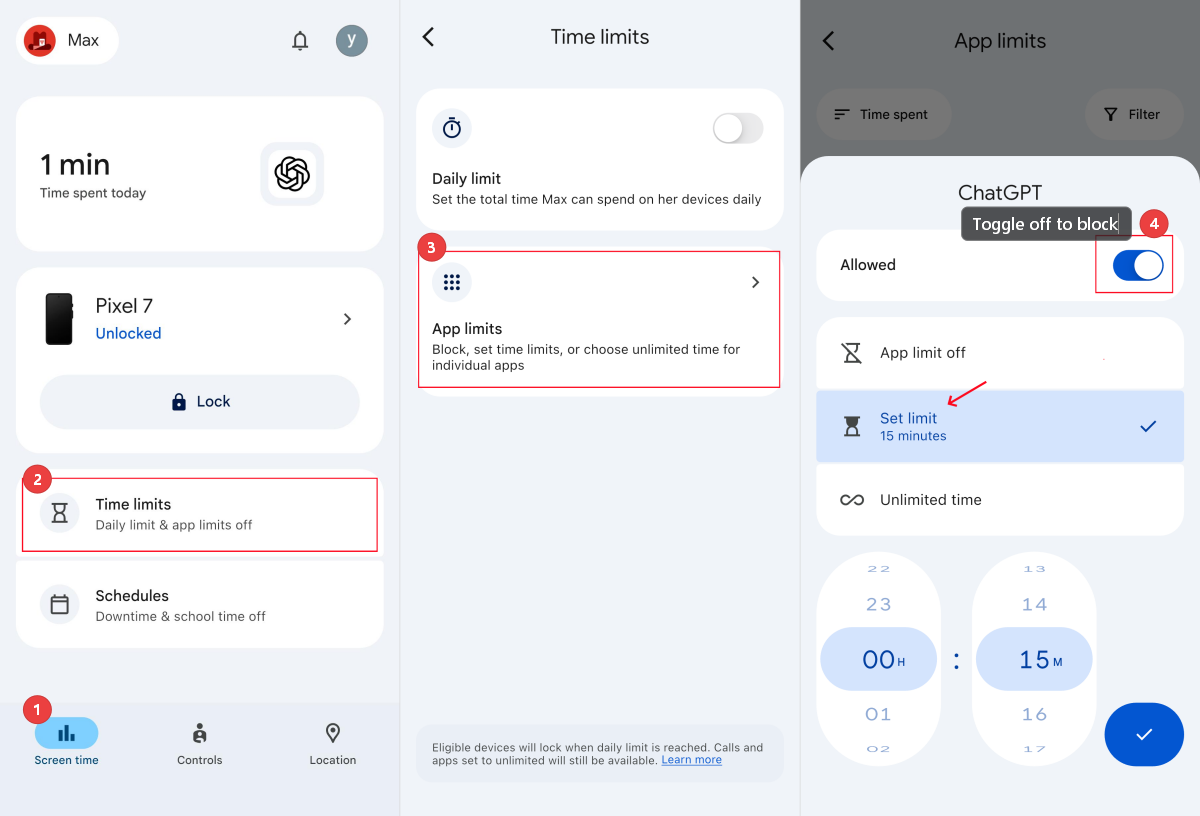
Nếu thiết bị của con bạn đã có ChatGPT hoặc các ứng dụng tương tự, bạn có thể chặn từ xa qua bảng điều khiển Family Link:
- Bước 1.Trong Family Link, chọn hồ sơ của con bạn.
- Bước 2.Nhấn vào "Thời gian sử dụng thiết bị (góc dưới bên trái) → Giới hạn thời gian → Giới hạn ứng dụng."
- Bước 3.Tìm ứng dụng AI trong danh sách.
- Bước 4.Để chặn ứng dụng AI, chỉ cần tắt "Luôn cho phép" để ứng dụng bị vô hiệu hóa ngay lập tức.
- Bước 5.Bạn cũng có thể nhấn "Đặt giới hạn" để giới hạn thời gian dùng ứng dụng AI theo số phút cụ thể mỗi ngày.
Ngăn cài đặt ứng dụng AI mới
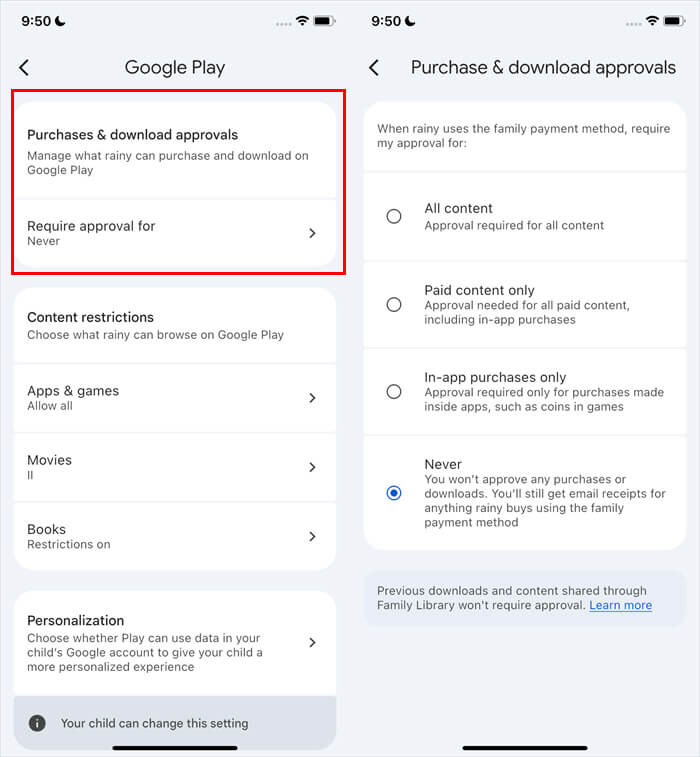
Một trong những tính năng mạnh nhất của Family Link là yêu cầu bạn phê duyệt mọi ứng dụng mà con bạn muốn tải từ Google Play.
Điều này có nghĩa là không có công cụ AI mới nào, dù ít người biết đến, có thể được cài đặt nếu không có sự đồng ý của bạn.
- Bước 1.Vào "Family Link → Kiểm soát → Google Play."
- Bước 2.Đảm bảo mục "Yêu cầu phê duyệt đối với" được đặt thành "Tất cả nội dung."
Chặn website AI trong Chrome trên Android
Nhiều trẻ vượt qua việc chặn ứng dụng AI bằng cách chỉ cần mở công cụ AI trên trình duyệt. Family Link cho phép bạn chặn các website cụ thể trên Chrome và Google của con bạn:
- Bước 1.Trong Family Link, nhấn "Kiểm soát → Google Chrome và web."
- Bước 2.Trong mục "Trang web bị chặn", thêm URL của các nền tảng AI mà bạn muốn hạn chế, ví dụ:
✓ chatgpt.com (ChatGPT)
✓ gemini.google.com (Gemini)
✓ character.ai (Character AI)
✓ claude.ai (Claude)
✓ chai-ai.com (Chai AI)
✓ crushon.ai (CrushOn AI)
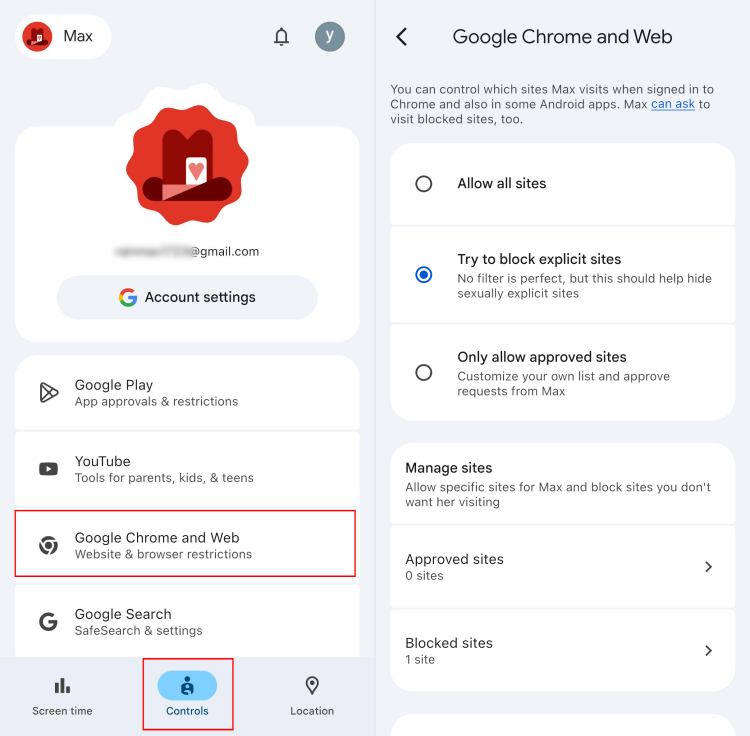
Để kiểm soát chặt hơn, bạn cũng có thể chọn "Chỉ cho phép các trang đã phê duyệt". Tùy chọn này sẽ chặn mọi trang AI, trừ những trang bạn đưa vào danh sách trắng.
Quản lý quyền truy cập Gemini
Với trẻ dưới 13 tuổi, Family Link tự động hạn chế quyền truy cập Gemini. Tuy nhiên, Family Link vẫn cung cấp một nút bật riêng cho Gemini, cho thấy bạn có thể cấp cho con quyền truy cập các ứng dụng Gemini.
- Bước 1.Tìm "Kiểm soát → Gemini" trên bảng điều khiển Family Link của bạn.
- Bước 2.Bật "Ứng dụng Gemini."
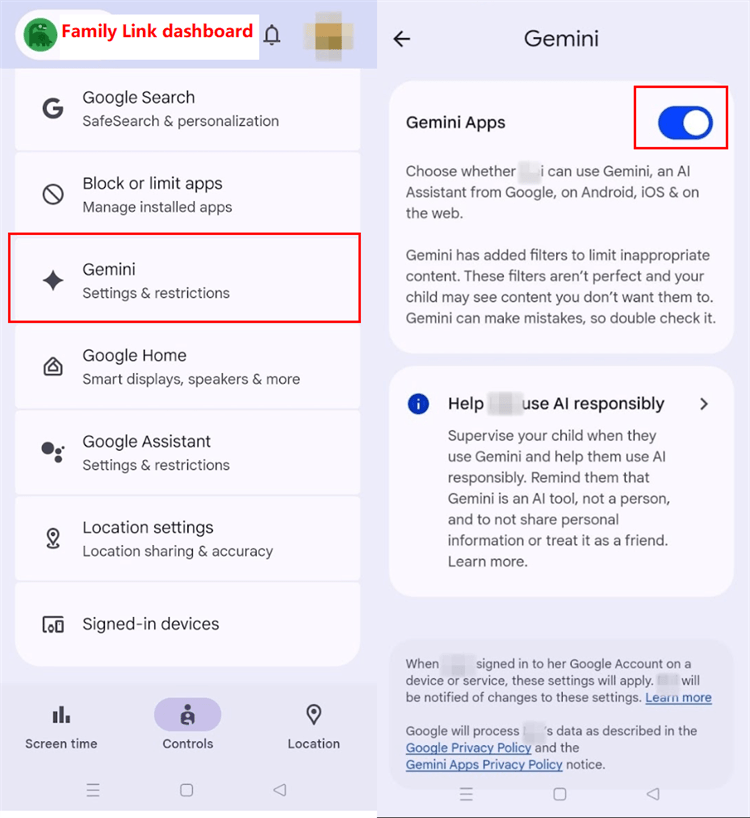
*Lưu ý: Theo Google, Gemini chưa được cung cấp đồng thời cho tất cả tài khoản được giám sát. Vì vậy, ngay cả khi bạn bật tùy chọn này, con bạn vẫn có thể chưa dùng được.
Method 2. Dùng thử AI Chat Monitor & Blocker của AirDroid
✅ Phù hợp nhất với
- Các gia đình muốn nhận cảnh báo tức thì về các chủ đề rủi ro cao trong ứng dụng AI.
- Đặc biệt hữu ích nếu bạn lo ngại con phụ thuộc cảm xúc vào các nhân vật AI hoặc tiếp xúc với các cuộc trò chuyện về tự làm hại bản thân.
⚠️ Những hạn chế cần biết
- Ghi nhận ngữ cảnh chưa đầy đủ: Các cuộc trò chuyện cuộn quá nhanh hoặc tin nhắn văn bản dài có thể bị bỏ sót.
- Đánh đổi về quyền riêng tư: Công cụ này cần nhiều quyền trên thiết bị và cho phép xem một phần nội dung trò chuyện, điều mà một số thiếu niên lớn tuổi có thể không muốn.
- Chi phí thuê bao: Khoảng 9,99 USD mỗi tháng.
Google Family Link rất hiệu quả để chặn ứng dụng AI. Nhưng nếu bạn cần biết liệu con mình có đang tương tác với các cuộc trò chuyện AI rủi ro hay không, AirDroid Parental Control sẽ bổ sung lớp bảo vệ đó.
Tính năng nổi bật nhất là "AI Content Detection", giúp giám sát cuộc trò chuyện và cảnh báo cho bạn khi xuất hiện từ khóa đáng lo ngại trong ChatGPT, Gemini và Character AI.
Ngoài ra, công cụ này cũng cung cấp các tính năng kiểm soát AI tổng quát tương tự Family Link, như chặn ứng dụng AI, theo dõi việc dùng AI và đặt giới hạn thời gian.
Dưới đây là cách thiết lập và sử dụng công cụ này để chặn và giám sát ứng dụng AI trên thiết bị Android của con bạn.
Giám sát các cuộc trò chuyện AI trên Android
Khác với Family Link, AirDroid thực sự có thể giám sát các ứng dụng chatbot AI trên điện thoại hoặc máy tính bảng Android của trẻ. Tính năng giám sát nội dung của công cụ này hoạt động bằng cách quét các từ khóa mà bạn thiết lập. Cách cài đặt như sau:
- Bước 1.Đảm bảo bạn đã tải AirDroid Parental Control và liên kết với thiết bị Android của con.
- Bước 2.Sau đó, nhấn "Phát hiện nội dung mạng xã hội → Cài đặt."
- Bước 3.Bật các ứng dụng AI mà con bạn đang dùng, như ChatGPT, Gemini hoặc Character AI.
- Bước 4.Tiếp theo, vào "Quản lý từ khóa."
- Bước 5.Bật các danh mục rủi ro cài sẵn như bắt nạt, tự làm hại bản thân... hoặc thêm các từ khóa riêng mà bạn lo ngại.


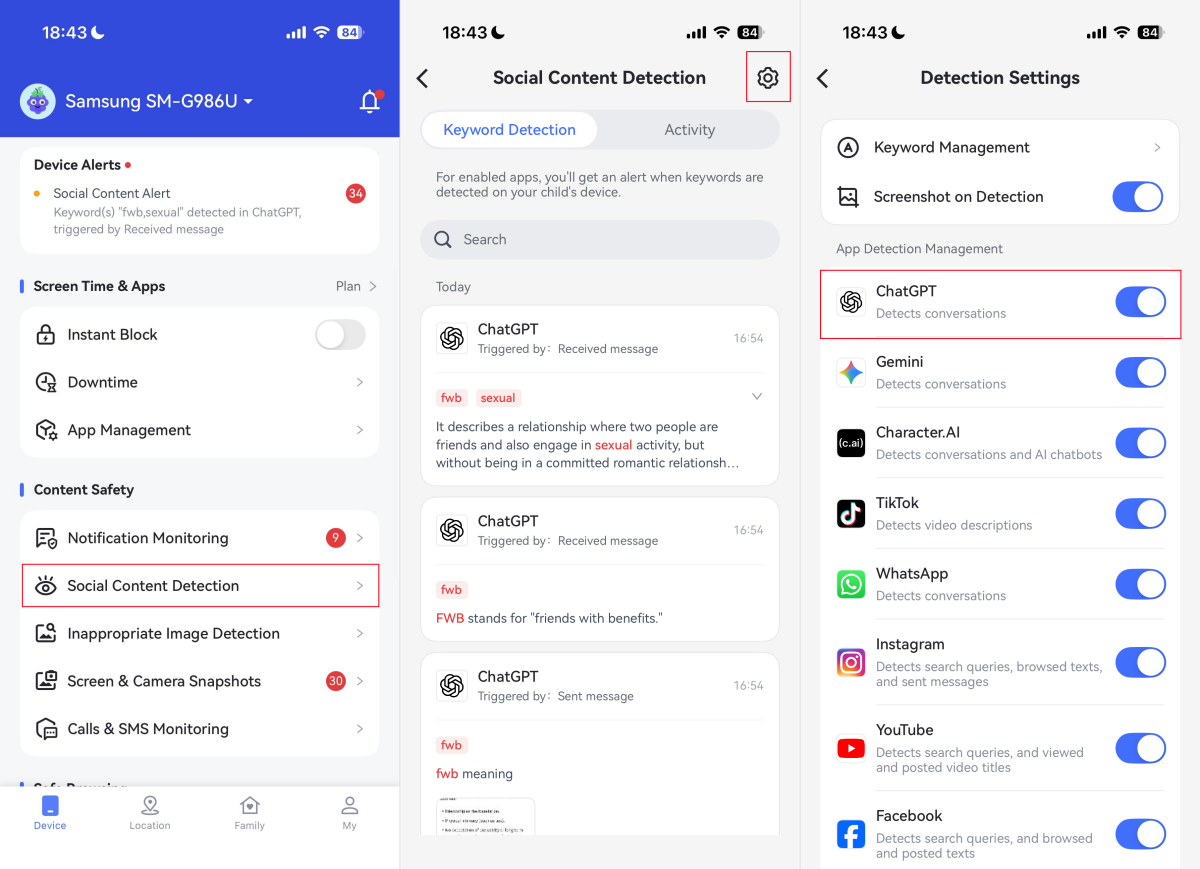
Sau khi hoàn tất, AirDroid sẽ quét các cuộc trò chuyện AI của con bạn theo thời gian thực. Khi xuất hiện từ khóa bị đánh dấu, bạn sẽ nhận được cảnh báo tức thì kèm ảnh chụp màn hình hiển thị tin nhắn đáng lo ngại.
Chặn ứng dụng AI hoặc thêm giới hạn thời gian
Nếu con bạn đã có ChatGPT, Gemini hoặc các ứng dụng tương tự, bạn có thể chặn từ xa trong thời gian làm bài tập:
- Bước 1.Nhấn "Quản lý ứng dụng" trên AirDroid Parental Control.
- Bước 2.Tìm "Giới hạn ứng dụng" hoặc "Trình chặn ứng dụng."
- Bước 3.Nhấn "Thêm" và chọn ứng dụng AI bạn muốn quản lý.
- Bước 4.Cuối cùng, đặt thời lượng được phép dùng, ví dụ 30 phút, đặt lịch giờ nghỉ, ví dụ 21:00-07:00, hoặc chuyển ứng dụng vào danh sách đen.
Khi hết thời gian hoặc quy tắc được áp dụng, con bạn sẽ thấy thông báo hạn chế khi cố mở ứng dụng.
Tự động chặn ứng dụng AI mới
Dù AirDroid không thể trực tiếp hạn chế ứng dụng từ Play Store, công cụ này vẫn ngăn con bạn mở các ứng dụng AI mới cài. Vì vậy, ngay cả khi con tải một ứng dụng AI không phù hợp, các em cũng sẽ không thể sử dụng.
- Bước 1.Mở "AirDroid Parental Control → Quản lý ứng dụng → Cài đặt."
- Bước 2.Bật "Tự động chặn ứng dụng mới."
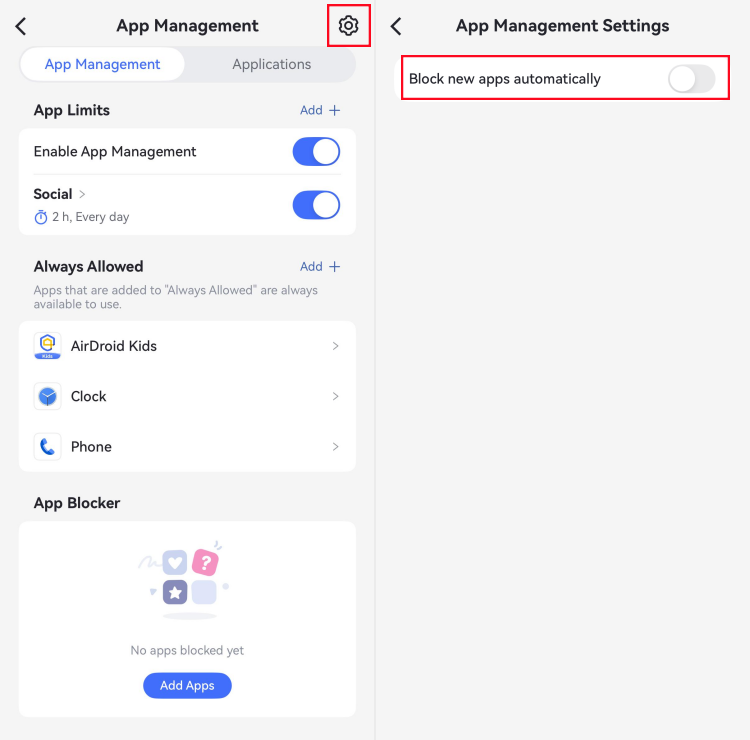
Sau khi bật, mọi ứng dụng mà con bạn cài đặt sẽ tự động bị chặn mở. Bạn cũng sẽ nhận được cảnh báo trên điện thoại của mình.
Chặn website AI trên các trình duyệt Android
Các công cụ AI phổ biến như ChatGPT, Gemini và Character AI đều có thể truy cập qua trình duyệt. Nếu bạn cần hạn chế hoàn toàn quyền truy cập AI, tính năng lọc web của AirDroid sẽ giúp bạn chặn website AI trên Chrome, Samsung Browser, Edge và các trình duyệt khác trên Android.
- Bước 1.Vào "Hạn chế website" từ bảng điều khiển phụ huynh của AirDroid.
- Bước 2.Nhấn "Danh sách đen URL → Thêm URL."
- Bước 3.Nhập tên miền của từng nền tảng AI, ví dụ:
✓ chatgpt.com (ChatGPT)
✓ gemini.google.com (Gemini)
✓ character.ai (Character AI)
✓ claude.ai (Claude)
✓ chai-ai.com (Chai AI)
✓ crushon.ai (CrushOn AI)
Method 3. Thiết lập tính năng kiểm soát phụ huynh tích hợp của nền tảng AI
✅ Phù hợp nhất với
- Các gia đình muốn giảm nội dung nhạy cảm trên những nền tảng AI cụ thể.
⚠️ Những hạn chế cần biết
- Không có bảng điều khiển tập trung cho phụ huynh: Phụ huynh sẽ không dễ quản lý cài đặt của từng ứng dụng.
- Dễ bị thay đổi hoặc vượt qua: Các nền tảng này không cung cấp cơ chế bảo vệ mạnh cho phần cài đặt. Trẻ am hiểu công nghệ có thể dễ dàng tắt các tính năng kiểm soát này.
- Không giám sát được hội thoại: Các nền tảng này không cho bạn biết con mình thực sự đang thảo luận điều gì, kể cả khi nội dung đó có rủi ro.
Một số nền tảng AI chat phổ biến như ChatGPT và Character AI có cung cấp tính năng kiểm soát phụ huynh riêng. Các tính năng này cho phép bạn theo dõi việc dùng AI, đặt giờ nghỉ hoặc nhận cảnh báo an toàn ngay trong chính dịch vụ AI đó. Dưới đây là những gì thực sự có trên các nền tảng lớn.
ChatGPT
OpenAI đã giới thiệu tính năng kiểm soát phụ huynh cho ChatGPT vào năm 2025. Cả phụ huynh và thiếu niên đều cần liên kết tài khoản ChatGPT của mình để kích hoạt phần cài đặt này.
Với tính năng này, phụ huynh có thể:
- Đặt khung giờ yên tĩnh tùy chỉnh để chặn dùng ChatGPT vào ban đêm.
- Giảm các thử thách lan truyền và nội dung phản cảm, tình dục, bạo lực và nội dung tôn sùng ngoại hình cực đoan.
- Nhận cảnh báo rủi ro cao khi phát hiện dấu hiệu liên quan đến tự làm hại bản thân.
Hướng dẫn từng bước: Cách thiết lập kiểm soát phụ huynh trong ChatGPT
Gemini
Gemini được quản lý thông qua Google Family Link. Nói cách khác, dịch vụ này không có bảng điều khiển phụ huynh riêng dành cho Gemini.
Ngoài ra, phụ huynh cũng không thể lọc nội dung hoặc giám sát hội thoại trong Gemini. Google sẽ tự động áp dụng bộ lọc nội dung để hạn chế nội dung không phù hợp. Tùy chọn duy nhất là cho phép hoặc chặn hoàn toàn quyền truy cập.
Hướng dẫn từng bước: Cách quản lý quyền truy cập Gemini
Character AI
Trước áp lực từ các vụ kiện và cơ quan quản lý liên quan đến những sự cố an toàn của thanh thiếu niên, Character AI cũng đã giới thiệu tính năng Parental Insights. Tuy nhiên, tính năng này do thiếu niên khởi tạo chứ không phải phụ huynh, và chỉ cung cấp quyền kiểm soát hạn chế hơn nhiều so với ChatGPT.
Với tính năng này, phụ huynh có thể:
- Xem thời gian trung bình mỗi ngày dành cho Character AI.
- Biết những nhân vật AI mà con tương tác nhiều nhất và thời gian dành cho từng nhân vật.
Hướng dẫn từng bước: Cách thiết lập Parental Insights trong Character AI
Các câu hỏi thường gặp
Con ở tuổi thiếu niên có thể tự tắt chế độ giám sát của Family Link không?
Hiện nay thì không còn dễ như trước. Kể từ thay đổi chính sách vào tháng 1 năm 2026, thanh thiếu niên từ 13 đến 18 tuổi phải được phụ huynh phê duyệt trước khi có thể dừng giám sát.
AirDroid có cho tôi đọc toàn bộ mọi cuộc trò chuyện AI không?
Không. AirDroid chỉ chụp ảnh màn hình khi các từ khóa rủi ro do bạn thiết lập được kích hoạt. Công cụ này không theo dõi mọi tin nhắn.
Các công cụ này có hoạt động trên iPhone hoặc iPad không?
Nếu con bạn dùng iPhone hoặc iPad, các giới hạn ở phía thiết bị của trẻ là rất hạn chế trong Family Link. Ví dụ, bạn không thể chặn ứng dụng hoặc đặt thời gian sử dụng như trên Android.
AirDroid Parental Control hoạt động trên cả iOS và Android, nhưng tính năng giám sát hội thoại AI chỉ khả dụng trên thiết bị Android của trẻ.
AirDroid Parental Control hoạt động trên cả iOS và Android, nhưng tính năng giám sát hội thoại AI chỉ khả dụng trên thiết bị Android của trẻ.
Việc giám sát chatbot AI của con có làm ảnh hưởng đến lòng tin không?
Có thể. Vì vậy, sự minh bạch là rất quan trọng. Các chuyên gia khuyến nghị bạn nên nói rõ với con vì sao các biện pháp kiểm soát được áp dụng, cùng thống nhất ranh giới và dần nới lỏng hạn chế khi con trưởng thành hơn.
Ngoài ra, đừng cố truy cập mọi tin nhắn. Chỉ nên can thiệp khi bạn thấy một dấu hiệu cảnh báo thật sự.
Ngoài ra, đừng cố truy cập mọi tin nhắn. Chỉ nên can thiệp khi bạn thấy một dấu hiệu cảnh báo thật sự.


Thảo luận
Câu hỏi liên quan đến sản phẩm?Liên hệ đội ngũ hỗ trợ của chúng tôi để có giải pháp nhanh chóng>


Để lại một trả lời.