Cách chặn các kênh và video YouTube cho trẻ em
Tính năng tự động phát và thuật toán của YouTube liên tục đề xuất các kênh và video không phù hợp cho con bạn? Hoặc có một video xuất hiện trên YouTube Kids và bạn không muốn con xem lại nữa?
Tin tốt là YouTube có cung cấp cho phụ huynh các công cụ để chặn những kênh và video cụ thể. Tuy nhiên, các bước thực hiện sẽ khác nhau tùy vào việc con bạn dùng YouTube Kids, YouTube với tài khoản được giám sát hay tài khoản thông thường.
Lựa chọn nhanh:
- Con bạn dùng YouTube Kids: Chặn trực tiếp video hoặc kênh trong ứng dụng. Nếu muốn kiểm soát chặt hơn, hãy dùng Chỉ nội dung đã phê duyệt.
- Tài khoản trẻ em được giám sát trên YouTube: Dùng tài khoản phụ huynh đã liên kết để chặn một kênh cụ thể hoặc chọn cài đặt nội dung.
- Tài khoản thiếu niên được giám sát trên YouTube: Đặt mức nội dung theo độ tuổi.
- Tài khoản thiếu niên thông thường hoặc không được giám sát: Bật Chế độ hạn chế để lọc một phần nội dung người lớn.
Chặn video hoặc kênh trong YouTube Kids
YouTube Kids là một ứng dụng riêng với nội dung đã được lọc, dành cho trẻ dưới 13 tuổi. Trong YouTube Kids, bạn có thể chặn trực tiếp một video hoặc một kênh.
Dưới đây là cách chặn video hoặc kênh trên YouTube Kids:
- Bước 1.Từ trang xem video, nhấn vào “Thêm > CHẶN”.
- Bước 2.Sau đó chọn “Chặn video này” hoặc “Chặn kênh này”.
- Bước 3.Xác nhận bằng cách nhấn “Chặn”.
- Bước 4.Hoàn thành phép toán trên màn hình hoặc nhập mật mã tùy chỉnh của bạn.
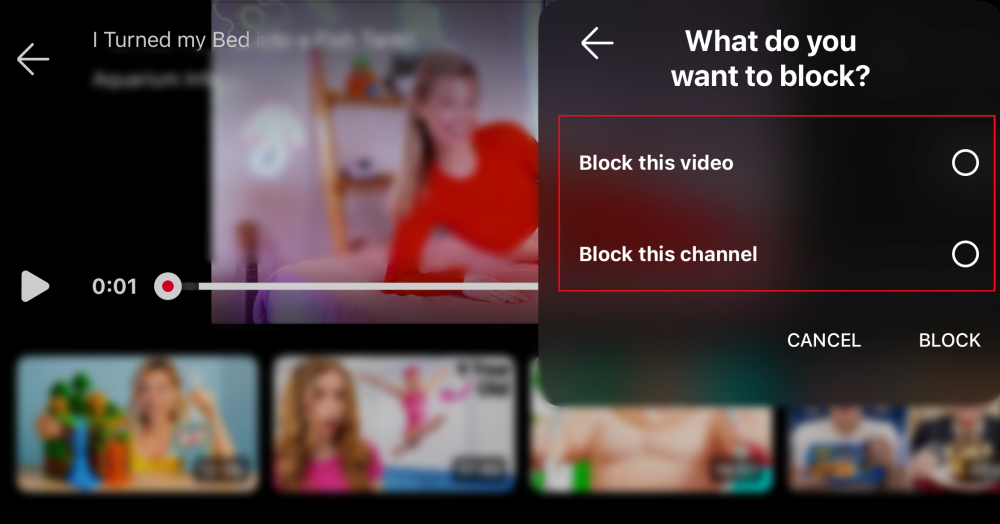
Các nội dung bị chặn này chỉ áp dụng cho hồ sơ trẻ em đã đăng nhập. Vì vậy, nếu bạn có nhiều hơn một trẻ dùng ứng dụng, hãy thiết lập riêng cho từng hồ sơ. ⚠️Ngoài ra, nếu trẻ đăng xuất khỏi YouTube Kids, nội dung đã chặn sẽ lại có thể xem được.
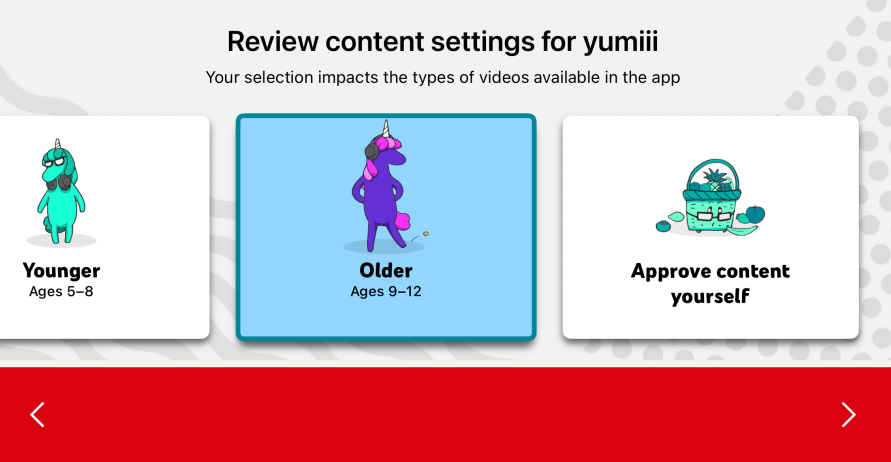
Nếu không muốn chặn từng video một, bạn có thể thiết lập cài đặt nội dung theo độ tuổi: Trong YouTube Kids, vào “Cài đặt > Hồ sơ của con bạn > Chỉnh sửa cài đặt nội dung”. Bạn có thể chọn một nhóm độ tuổi như Mầm non, Nhỏ tuổi hơn hoặc Lớn tuổi hơn. Hoặc chọn “Chỉ nội dung đã phê duyệt”, khi đó con bạn chỉ có thể xem các video, kênh và bộ sưu tập mà bạn phê duyệt.
Chặn video hoặc kênh trong YouTube
Trẻ lớn hơn thường chuyển sang dùng YouTube thông thường. Và YouTube cung cấp các cài đặt và cách chặn kênh khác nhau.
Cách 1: Đặt mức nội dung trong Family Center
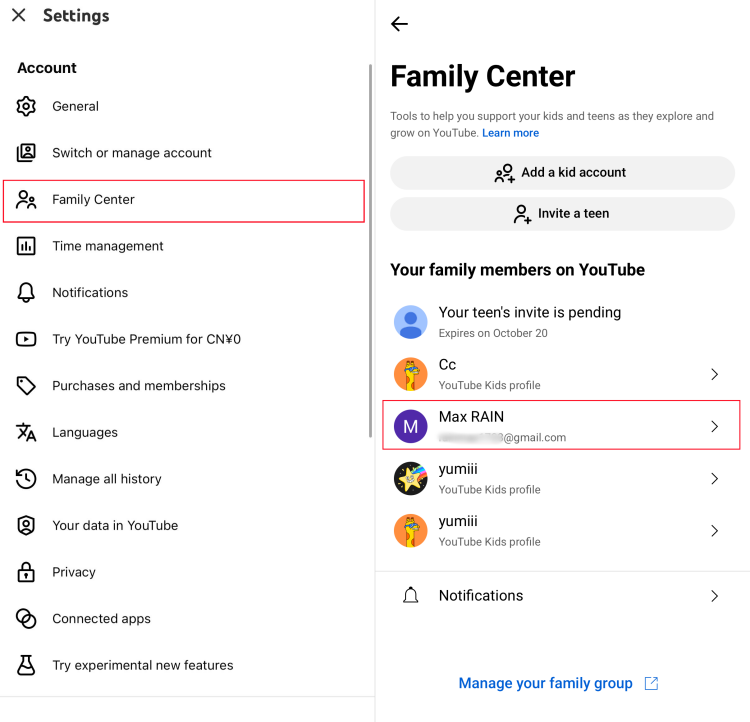
Với tài khoản trẻ em và thiếu niên được giám sát, hãy bắt đầu từ YouTube Family Center. Tại đây, bạn có thể quản lý trải nghiệm YouTube của con, chẳng hạn như nội dung con được xem theo nhóm tuổi, thời gian con có thể dành cho Shorts và nhiều hơn nữa. Cách thực hiện như sau:
- Bước 1.Mở YouTube bằng tài khoản phụ huynh đã liên kết của bạn.
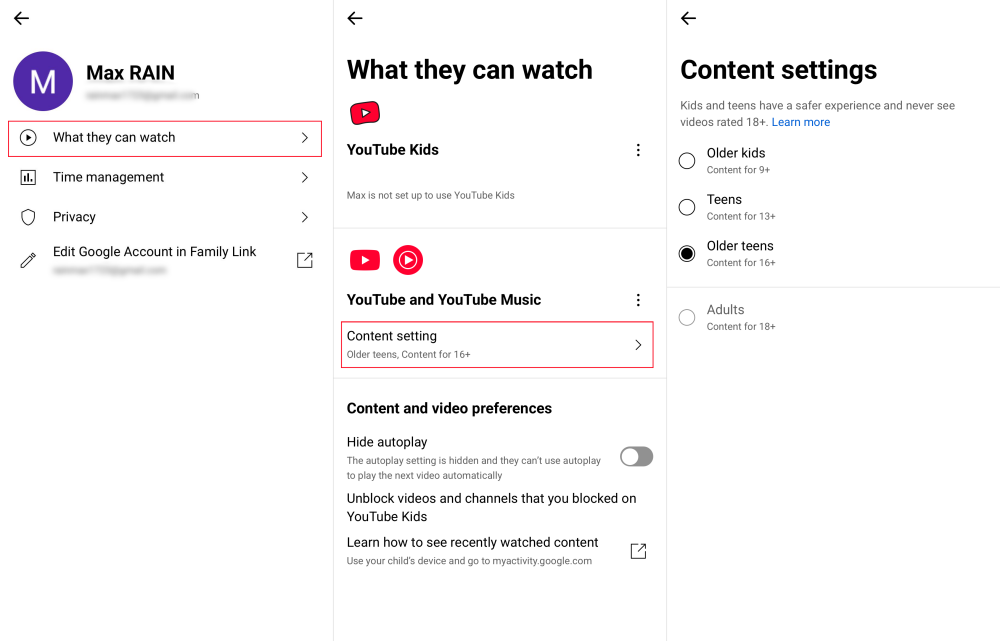
- Bước 2.Vào “Bạn > Cài đặt > Family Center”. Chọn hồ sơ YouTube của con bạn.
- Bước 3.Nhấn vào “Nội dung họ có thể xem”.
- Bước 4.Trong mục “YouTube và YouTube Music”, nhấn vào “Cài đặt nội dung”.
- Bước 5.Chọn một trong ba mức: Trẻ lớn hơn, Thiếu niên và Thiếu niên lớn hơn dựa trên độ tuổi của con, rồi nới lỏng dần khi con trưởng thành hơn.
Cách 2: Dùng “Chặn kênh cho trẻ em”
Nếu vấn đề nằm ở một kênh cụ thể, bạn cũng có thể chặn kênh đó cho tài khoản trẻ em được giám sát ngay từ trang của kênh. Cách thực hiện như sau:
- Bước 1.Đăng nhập vào ứng dụng YouTube bằng tài khoản phụ huynh đã liên kết của bạn.
- Bước 2.Tìm và mở kênh bạn muốn chặn.
- Bước 3.Nhấn vào biểu tượng ba chấm dọc ở phía trên.
- Bước 4.Chọn “Chặn kênh cho trẻ em”.
- Bước 5.Nhấn “CHẶN” bên cạnh tên trẻ mà bạn muốn áp dụng. Nếu bạn có nhiều con, hãy chọn từng hồ sơ riêng.
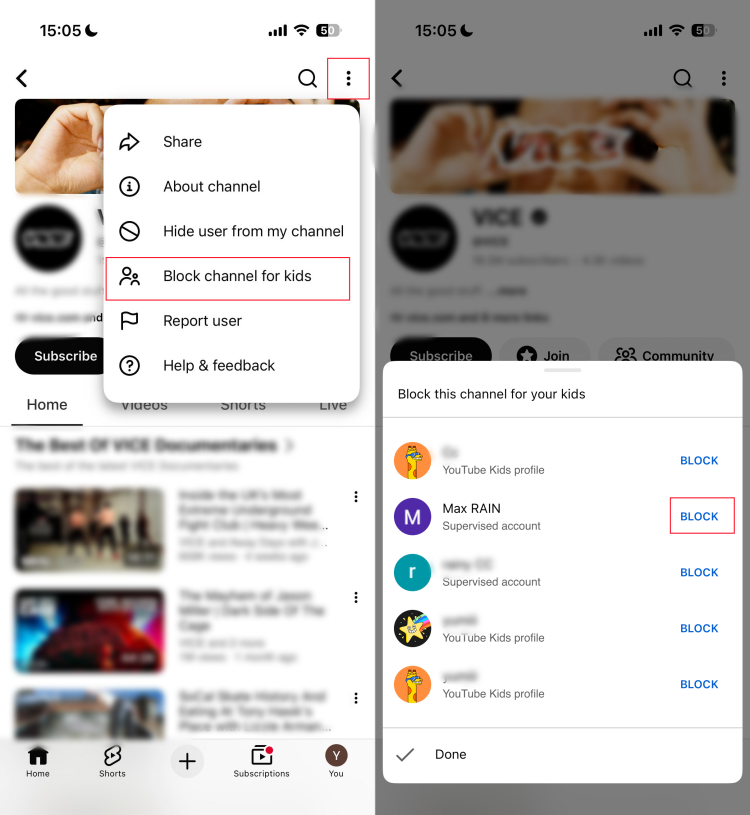
Trong thử nghiệm của chúng tôi với tài khoản trẻ em được giám sát trên iPhone 17, các video tải lên của kênh bị chặn sẽ không còn khả dụng, nhưng một kênh khác có tên tương tự vẫn xuất hiện trong kết quả tìm kiếm. Google cũng lưu ý rằng việc chặn không áp dụng cho các kênh tương tự hoặc video được đăng lại.
Cách 3: Bật Chế độ hạn chế
Nếu con bạn trên 13 tuổi và có tài khoản Google riêng không được giám sát, thì tùy chọn YouTube cung cấp là “Chế độ hạn chế”.
Tính năng này hoạt động như một bộ lọc nội dung, có thể ẩn các video có khả năng chứa nội dung người lớn. Dù không cho phép bạn chọn chặn một kênh hoặc video cụ thể, nó vẫn có thể lọc bớt nội dung trưởng thành trên YouTube ở một mức độ nhất định. Để bật tính năng này cho con bạn:
- Bước 1.Mở ứng dụng YouTube trên thiết bị của con và vào Cài đặt.
- Bước 2.Sau đó chọn “Cài đặt chung > Chế độ hạn chế”.
- Bước 3.Bật nút gạt.
- Bước 4.Vì cài đặt này hoạt động riêng theo từng trình duyệt hoặc thiết bị, nếu con bạn dùng YouTube trên máy tính, hãy nhấn vào “Hồ sơ > Chế độ hạn chế > Kích hoạt Chế độ hạn chế”.
💡Một số phụ huynh có thể bật Chế độ hạn chế trong Family Link bằng cách vào “Kiểm soát > YouTube”. Tuy nhiên, tính khả dụng sẽ phụ thuộc vào độ tuổi của thiếu niên và cách thiết lập tài khoản của họ. Theo Google, bạn không thể truy cập Chế độ hạn chế trong Family Link nếu con bạn trên 13 tuổi hoặc vượt quá độ tuổi áp dụng tại khu vực của bạn và bạn không tạo Tài khoản Google được giám sát cho con trước khi con đạt đến độ tuổi đó.
Mẹo giúp YouTube an toàn hơn ngoài việc chặn
Nhận cảnh báo về hoạt động YouTube rủi ro
Các công cụ tích hợp của YouTube có thể chặn một số video đáng lo ngại, nhưng video, kênh và nhà sáng tạo mới vẫn liên tục xuất hiện. Hơn nữa, những cài đặt này cho bạn biết rất ít về những gì con bạn thực sự xem hằng ngày.
Trong trường hợp này, AirDroid Parental Control giúp phát hiện những nội dung có thể cần được trao đổi với con:
- Trên thiết bị Android của trẻ, AirDroid có thể cảnh báo hoạt động YouTube rủi ro bằng tín hiệu từ khóa và ngữ cảnh, đồng thời cung cấp lịch sử xem trong 30 ngày.
- Trên iPhone, sau khi tài khoản YouTube của trẻ được liên kết, cảnh báo nội dung sẽ bao gồm hoạt động thích, tải lên và đăng ký kênh của trẻ thông qua tiêu đề và mô tả video.
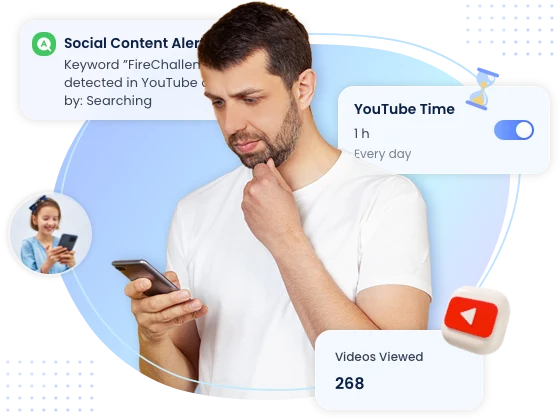
Ngoài ra, công cụ này còn giúp phụ huynh biết con đã dành bao nhiêu thời gian trên YouTube và đặt giới hạn thời gian trên YouTube.
Kiểm tra lịch sử xem YouTube thường xuyên
Ngồi lại cùng con và thường xuyên xem lịch sử xem sẽ giúp bạn nhận ra những kênh mà con thường quay lại xem và phát hiện các xu hướng rủi ro.
Bạn cũng có thể hỏi con thích điều gì ở một kênh nào đó và điều gì đã thu hút con. Cách này cũng giúp bạn hiểu rõ hơn sở thích của con mình.
Biến YouTube thành thời gian sinh hoạt gia đình
Thỉnh thoảng hãy chọn một video để xem cùng nhau, đặc biệt khi con bạn đang tìm hiểu một chủ đề mới hoặc một nhà sáng tạo mới. Nếu có nội dung nào khiến bạn thấy sai lệch, đáng sợ hoặc quá trưởng thành, bạn có thể dừng lại và trao đổi ngay lúc đó. Hãy thống nhất với con về những loại video nào là phù hợp, đồng thời điều chỉnh lại các giới hạn này khi con lớn hơn.
Các câu hỏi thường gặp
- Với kênh đã bị chặn thông qua tài khoản phụ huynh đã liên kết, hãy quay lại trang của kênh đó. Trong ứng dụng YouTube, nhấn “Thêm > Chặn kênh cho trẻ em > Bỏ chặn” bên cạnh tên con bạn.
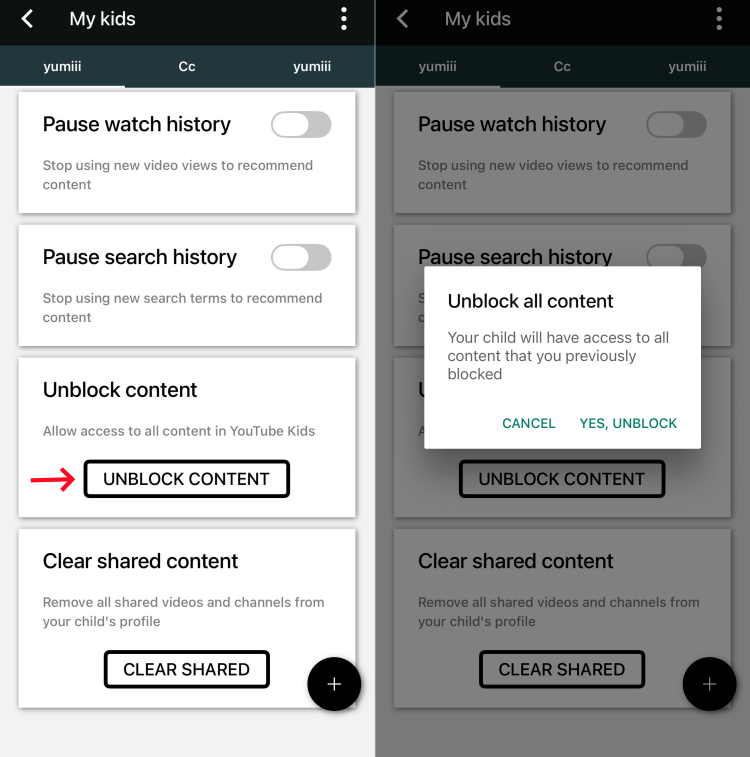
- Trong ứng dụng YouTube Kids, vào “Cài đặt”, hoàn tất bước xác minh phụ huynh, chọn hồ sơ của con bạn và chọn “BỎ CHẶN NỘI DUNG”. Lưu ý rằng thao tác này sẽ xóa toàn bộ video và kênh mà bạn đã chặn trước đó.


Để lại một trả lời.