Cách chặn tải ứng dụng trên CH Play? Tại sao trẻ vẫn tải được ứng dụng?
"Mẹ ơi, cho con mượn máy làm bài tập một chút!" Kịch bản quen thuộc và chỉ vài tiếng sau, bạn giật mình thấy điện thoại tràn ngập game lạ, thậm chí là vài hóa đơn nạp game "trên trời rơi xuống" từ CH Play. Sự nhanh nhạy công nghệ của trẻ đôi khi biến việc giao máy thành "cuộc chiến" đau đầu.
Nếu bạn đang loay hoay tìm cách chặn tải ứng dụng trên CH Play để vừa cho con dùng máy an toàn vừa không phải lo sợ thì bài viết này là giải pháp dành cho bạn.
Trước khi bắt đầu: Xác định mức độ quản lý bạn cần
- Chặn ứng dụng/game không hợp độ tuổi: Chọn Phương pháp 1 hoặc Phương pháp 5.
- Phê duyệt trước khi con tải bất kỳ app nào: Chọn Phương pháp 2.
- Vô hiệu hóa hoàn toàn cửa hàng CH Play: Chọn Phương pháp 3 hoặc Phương pháp 4.
- Ngăn con mở các ứng dụng vừa tải về: Chọn Phương pháp 4.
5 cách chặn tải ứng dụng trên CH Play
| Phương pháp | Độ dễ | Khả năng bị qua mặt | Quản lý từ xa |
|---|---|---|---|
| Kiểm soát của phụ huynh trên CH Play | ⭐⭐⭐ | Trung bình |  |
| Thiết lập Google Family Link | ⭐⭐ | Thấp |  |
| Tắt CH Play trong Cài đặt | ⭐⭐⭐⭐ | Trung bình | |
| Dùng ứng dụng kiểm soát của phụ huynh | ⭐⭐⭐ | Rất thấp | |
| Chặn cài đặt ứng dụng từ nguồn ngoài | ⭐⭐⭐⭐ | Cao | |
Phương pháp 1: Sử dụng tính năng Kiểm soát của phụ huynh trên CH Play
CH Play tích hợp sẵn tính năng Kiểm soát của phụ huynh, cho phép cha mẹ lọc ứng dụng và trò chơi theo độ tuổi, giúp hạn chế trẻ tải xuống những nội dung không phù hợp.
Đây là cách chặn ứng dụng trên CH Play tích hợp sẵn.
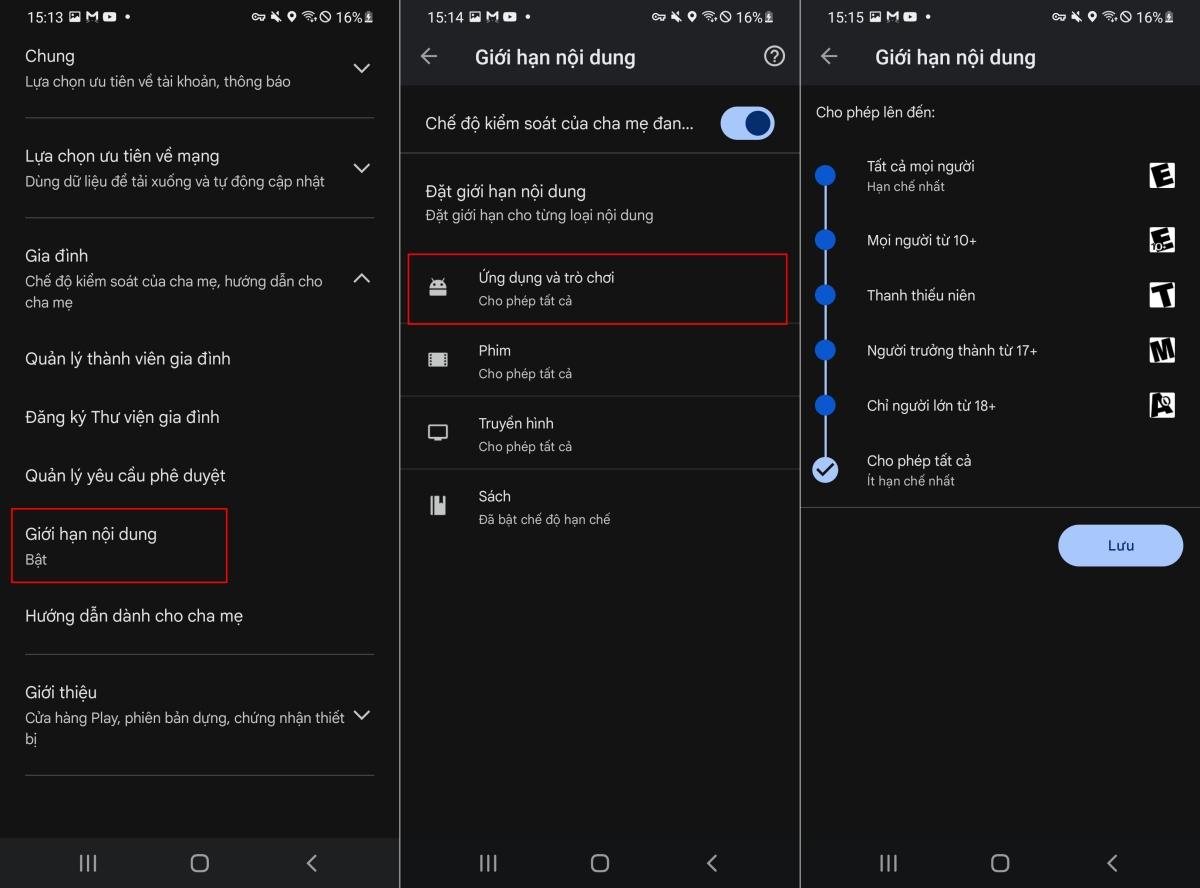
- Bước 1: Mở CH Play > nhấn ảnh đại diện > chọn Cài đặt > Gia đình.
- Bước 2: Bật Kiểm soát của phụ huynh và tạo mã PIN 4 chữ số.
- Bước 3: Chọn Ứng dụng và trò chơi, đặt giới hạn độ tuổi (như 10+). Các app vượt giới hạn sẽ bị ẩn.
Phương pháp 2: Thiết lập Google Family Link
Là một ứng dụng kiểm soát của phụ huynh, Google Family Link cho phép cha mẹ quản lý việc sử dụng ứng dụng của con, chẳng hạn như đặt giới hạn thời gian sử dụng và chặn ứng dụng.
Ngoài ra, cha mẹ có thể quản lý việc tải ứng dụng của con thông qua tính năng “Phê duyệt tải xuống”. Khi trẻ muốn tải ứng dụng từ CH Play, phụ huynh sẽ nhận được thông báo và có thể trực tiếp xem, phê duyệt hoặc từ chối yêu cầu trên thiết bị của mình.
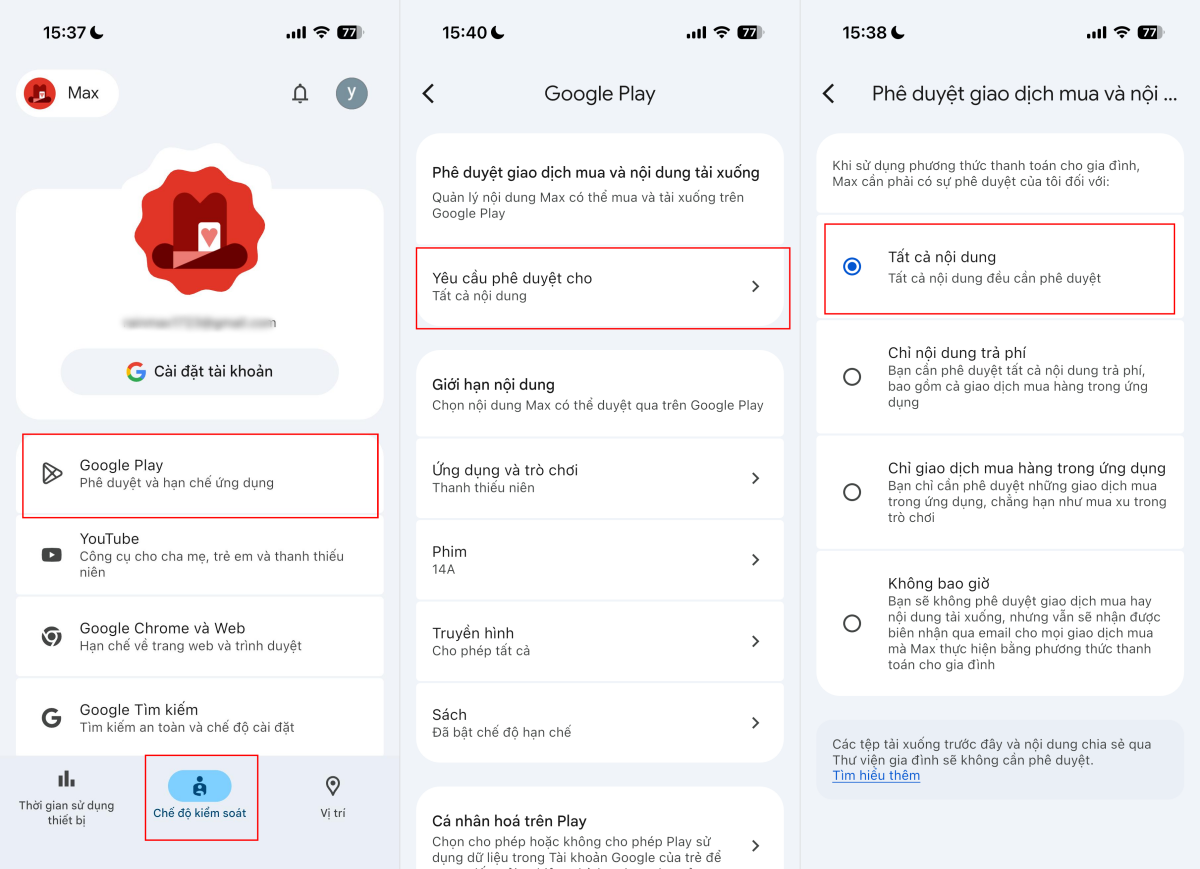
- Bước 1: Mở ứng dụng Family Link, chọn hồ sơ của con rồi vào Chế độ kiểm soát > Google Play.
- Bước 2: Trong mục Phê duyệt giao dịch và lượt tải xuống, chọn Yêu cầu phê duyệt đối với mọi nội dung.
- Bước 3: Sau khi thiết lập, mỗi khi trẻ muốn tải một ứng dụng từ CH Play, phụ huynh sẽ nhận được thông báo trên điện thoại.
Phương pháp 3: Vô hiệu hóa CH Play trong Cài đặt
Nếu không muốn con truy cập vào CH Play, bạn có thể vô hiệu hóa ứng dụng này trực tiếp trong phần Cài đặt của thiết bị. Sau khi bị vô hiệu hóa, biểu tượng CH Play sẽ biến mất khỏi màn hình và trẻ sẽ không thể mở hoặc tải ứng dụng mới từ CH Play cho đến khi bạn bật lại.
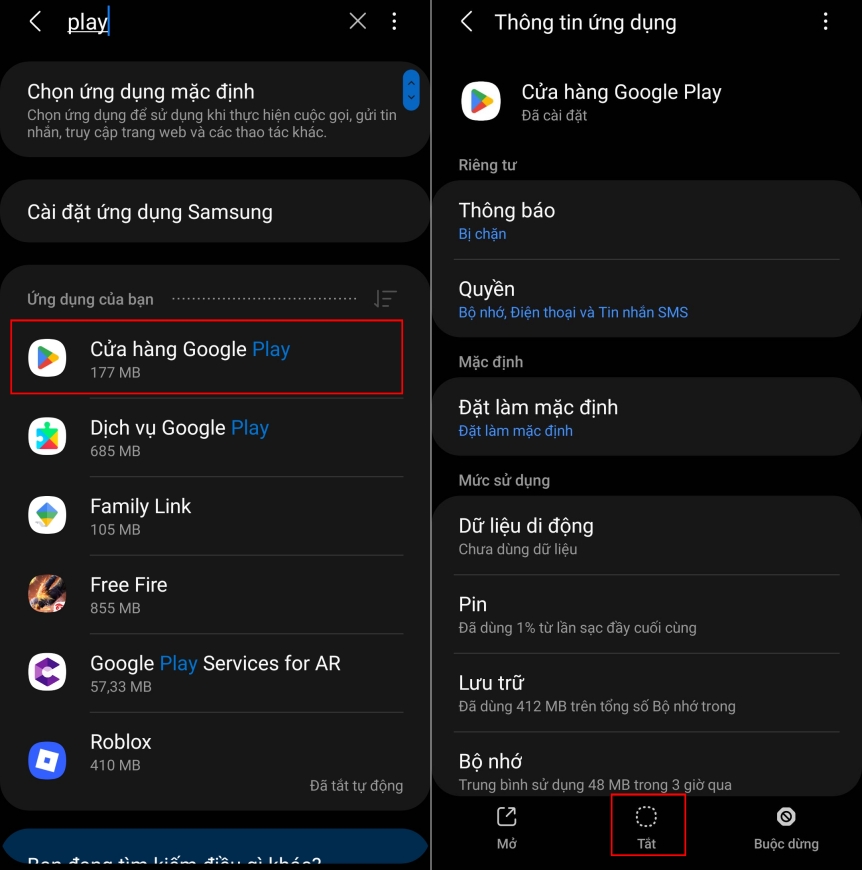
- Bước 1: Vào Cài đặt > chọn Ứng dụng.
- Bước 2: Chọn Cửa hàng Google Play.
- Bước 3: Nhấn Tắt. Biểu tượng CH Play sẽ bị ẩn khỏi màn hình.
Phương pháp 4: Dùng ứng dụng kiểm soát phụ huynh AirDroid Parental Control
Nếu cần một giải pháp toàn diện hơn, bạn có thể sử dụng AirDroid Parental Control để kiểm soát việc tải và sử dụng ứng dụng trên điện thoại của con.
Mỗi khi trẻ tải xuống một ứng dụng mới, AirDroid sẽ gửi thông báo đến điện thoại của phụ huynh để bạn nắm được kịp thời. Đồng thời, ứng dụng có thể tự động chặn các ứng dụng mới cài đặt cho đến khi bạn cho phép sử dụng.
Nếu muốn ngăn trẻ tải thêm ứng dụng, bạn cũng có thể chặn quyền truy cập vào CH Play ngay trên thiết bị của con.
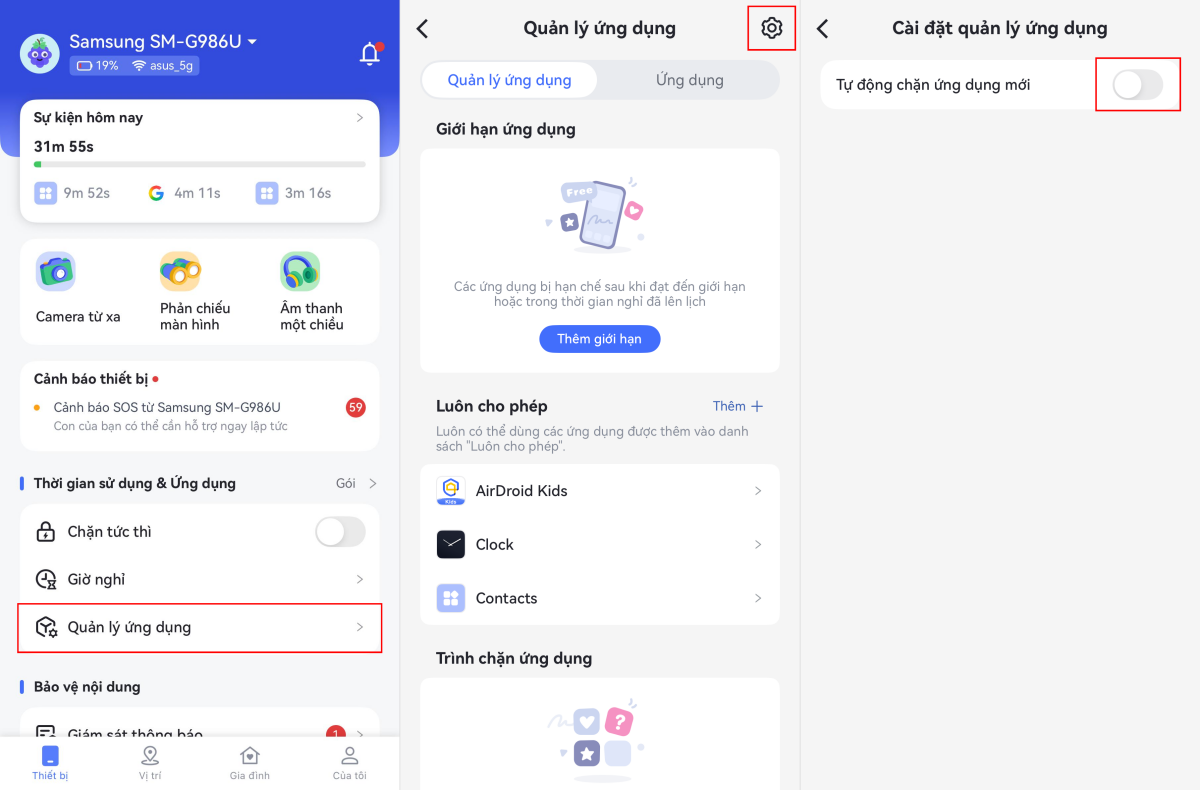
- Bước 1: Tải ứng dụng AirDroid Parental Control về điện thoại của bạn và kết nối thiết bị của con bạn.
- Bước 2: Nhấn vào Quản lý ứng dụng.
- Bước 3: Chọn biểu tượng cài đặt và bật tùy chọn "Tự động chặn ứng dụng mới".


Phương pháp 5: Chặn cài đặt ứng dụng từ nguồn ngoài (File APK)
Ngoài CH Play, trẻ có thể lách luật tải file APK. Nếu từng tắt chặn cài đặt ứng dụng trên Android, bạn hãy bật lại bảo vệ này. Điều này cũng có thể làm giảm khả năng trẻ em tiếp xúc với các ứng dụng nguy hiểm.
- Bước 1: Vào Cài đặt > Bảo mật và riêng tư.
- Bước 2: Chọn Cài đặt ứng dụng không xác định.
- Bước 3: Tắt quyền cấp phép cho trình duyệt Chrome và Trình quản lý tệp.
Tại sao trẻ vẫn tải được ứng dụng dù đã chặn CH Play?
Đây là tình huống mà nhiều phụ huynh gặp phải khi cố gắng kiểm soát việc tải ứng dụng của con. Vậy tại sao trẻ vẫn có thể tải ứng dụng dù CH Play đã bị chặn hoặc đã bật các tính năng kiểm soát?
- CH Play chỉ lọc theo độ tuổi: Mặc định chỉ ẩn app vượt độ tuổi quy định, game phù hợp vẫn tải bình thường.
- Trẻ biết mã PIN của cha mẹ: Trẻ sẽ tìm cách tắt kiểm soát của phụ huynh trên CH Play nếu đoán được PIN.
- Trẻ dùng tài khoản Google khác: Trẻ thêm một Gmail chưa cài đặt kiểm soát để tải ứng dụng.
- Tải ngoài CH Play: Trẻ tải file APK từ trang web, qua Chia sẻ lân cận (Nearby Share) hoặc cửa hàng bên thứ ba.
Kết luận
Việc quản lý trẻ dùng smartphone không đồng nghĩa với việc cấm đoán hoàn toàn mà là tạo ra một môi trường an toàn để con khám phá công nghệ. Tùy thuộc vào độ tuổi và sự linh hoạt của trẻ, bạn có thể lựa chọn cài đặt tính năng có sẵn hoặc tìm đến một ứng dụng chặn Google Play chuyên dụng từ bên thứ ba. Nhờ các ứng dụng ngăn chặn sử dụng Google Play thông minh này, phụ huynh sẽ không còn phải nơm nớp lo sợ mỗi khi giao điện thoại cho con. Hy vọng 5 giải pháp trên sẽ giúp bạn thiết lập "hàng rào bảo vệ" vững chắc, giúp con sử dụng điện thoại Android một cách lành mạnh và có trách nhiệm!


Để lại một trả lời.