
Вы когда-нибудь хотели вывести экран телефона на устройство большего размера? Возможно, вы хотите показать фотографии на большом экране без лишних хлопот с их загрузкой. Или вам нужно провести презентацию, подключив телефон к проектору, либо вы разработчик приложений и хотите проверять ход работы над кодом, не беря устройство в руки каждые несколько минут.
Эти сценарии наглядно показывают удобство Зеркальное отображение экрана. В этой статье мы разберем, как посмотреть экран телефона на ПК через USB с помощью AirDroid Cast и других инструментов.
Использование USB-кабеля для просмотра экрана телефона на компьютере дает несколько преимуществ, например:
Если вы используете смартфон Android, перед началом работы необходимо включить отладку по USB. Без отладки по USB вы не сможете передавать экран Android на ПК. Большинство сторонних программ для вывода экрана телефона на ПК через USB-кабель требуют включенной отладки по USB. Это необходимая функция, если вы не получали root-права на телефоне.
Вот подробные шаги по включению отладки по USB на Android:
Перейдите в Настройки > О телефоне > 7 раз нажмите на номер сборки > Параметры разработчика > Включите отладку по USB.
AirDroid Cast — это мощное и удобное приложение для Зеркальное отображение экрана. Все, что вам нужно, — это USB-кабель, устройство Android/iPhone и компьютер. Вы можете вывести экран телефона на ПК с помощью качественного подключения, которое остается стабильным даже при нестабильной сети.
Кроме того, AirDroid Cast поддерживает кроссплатформенную трансляцию, позволяя без проблем зеркалировать экран телефона Android на Mac.
Более того, вы можете легко управлять устройством Android с компьютера благодаря полной поддержке клавиатуры и мыши в AirDroid Cast. Поэтому, если вы хотите просматривать сообщения телефона прямо на ПК, это приложение делает такую задачу максимально простой.
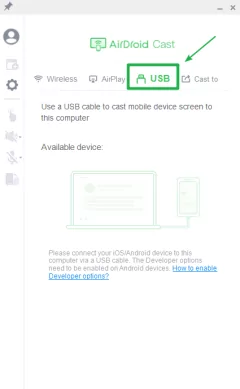
AirDroid Cast подходит не только для устройств Android, но и предоставляет простой способ просмотра экрана iOS (iPhone, iPad, iPod) на ПК через USB. Вот как это сделать:
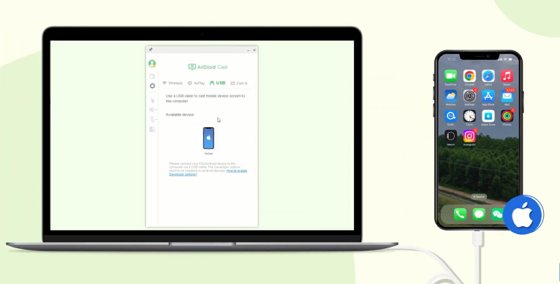
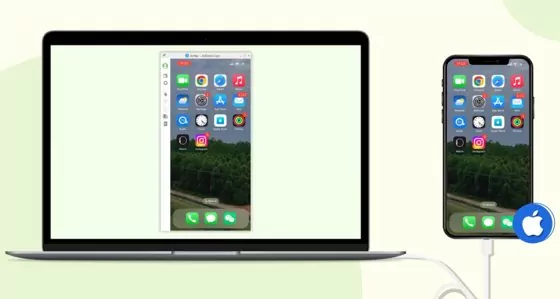
Если вы хотите наглядно увидеть процесс настройки, вот видеоинструкция о том, как посмотреть экран iPhone/Android на ПК.
Scrcpy — еще одна отличная программа, которая позволяет просматривать экран Android на ПК через USB. Это мощный инструмент, который подходит разработчикам, геймерам и всем, кто активно пользуется Android. Это удобный способ показать приложение или игру на большом экране либо с легкостью получить доступ к содержимому устройства Android.
Шаги для зеркалирования Android на ПК с помощью Scrcpy
Чтобы установить соединение, вам все равно нужно активировать отладку на Android.
Если вы не хотите использовать USB, можно зеркалировать экран и по беспроводной сети. Однако эти способы отличаются по скорости, надежности и качеству. Вот несколько причин, почему зеркалирование экрана через USB может быть лучшим вариантом по сравнению с беспроводным:
| Параметр | Зеркалирование экрана через USB | Беспроводное зеркалирование экрана |
|---|---|---|
| ⚡Скорость | Быстро и безупречно | Зависит от сети |
| ✅Надежность | Более надежно | Менее надежно |
| 🖥Качество трансляции | Более высокое качество и разрешение | Иногда бывают задержки |
| 🔐Безопасность подключения | Более безопасно | Менее безопасно |
| Удобство | Менее удобно | Более удобно |
Из этого сравнения можно сделать вывод, что зеркалирование экрана с помощью USB-кабеля намного лучше, чем по беспроводной сети, поскольку оно обеспечивает более стабильное и безопасное соединение, поддерживает видео более высокого качества и работает быстрее.
Если экран телефона разбит или на нем есть битые пиксели, вы можете использовать зеркалирование экрана, чтобы управлять устройством напрямую с ПК. Если вам нужно подробное руководство о том, как посмотреть экран разбитого телефона на ПК, ознакомьтесь с этим материалом.
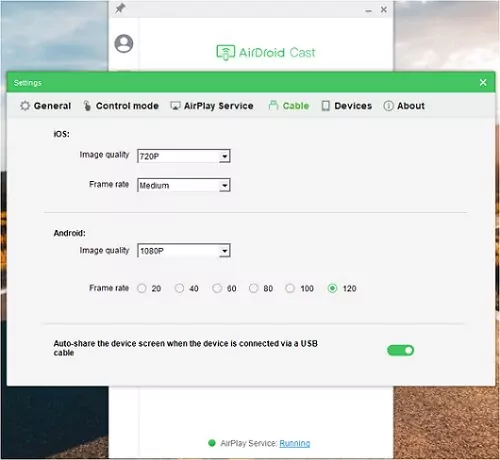
Одна из функций AirDroid Cast заключается в том, что приложение позволяет вам управлять качеством просмотра. На странице настроек вы можете изменить качество видео и выбрать разрешение 480p, 720p или 1080p.
Для игр AirDroid Cast позволяет выбрать частоту кадров от 20 до 120 Гц. Эти настройки помогают улучшить качество изображения экрана телефона на ПК.
Сначала нажмите вкладку Cable. Здесь вы увидите настройки качества изображения и частоты кадров для Android и iOS.
Затем выберите предпочтительное качество и частоту кадров, и AirDroid Cast автоматически применит их к текущему видео. Вы можете установить максимальные значения (1080p и 120 Гц), чтобы получить более четкое и детализированное изображение на экране ПК.
Используйте высокоскоростной USB-кабель:
Если вы подключаете телефон к ПК через USB, обязательно используйте высокоскоростной USB-кабель, чтобы обеспечить более быструю и надежную передачу данных между телефоном и компьютером.
USB-кабели низкого качества или поврежденные кабели могут приводить к низкой скорости передачи данных, что влияет на качество изображения и вызывает лаги или задержки.
Закройте ненужные приложения и окна на телефоне и ПК:
Это поможет повысить производительность приложения для зеркалирования экрана и улучшить качество изображения. Слишком большое количество открытых приложений или окон может замедлить устройство и вызвать лаги или задержки.
Отрегулируйте освещение в помещении:
Убедитесь, что экран телефона хорошо освещен и на нем нет бликов или отражений. Также можно настроить яркость и контрастность на телефоне, чтобы получить более четкое и насыщенное изображение.
Снизьте сетевую нагрузку:
Если вы транслируете экран телефона по беспроводной сети, убедитесь, что к этой же сети подключено как можно меньше других устройств или они отсутствуют совсем. Это повысит скорость и производительность сети. Также можно уменьшить сетевую нагрузку, отключив автоматические обновления или загрузки приложений и закрыв ненужные вкладки браузера или приложения.
С этими настройками ваш опыт Зеркальное отображение экрана станет значительно лучше.
Как мы уже увидели, Зеркальное отображение экрана позволяет выводить изображение с маленького экрана на большой. Есть много разных способов использовать эту функцию для повышения продуктивности и удобства. Вот несколько альтернативных вариантов использования Зеркальное отображение экрана:
Показ презентаций или обучающих материалов
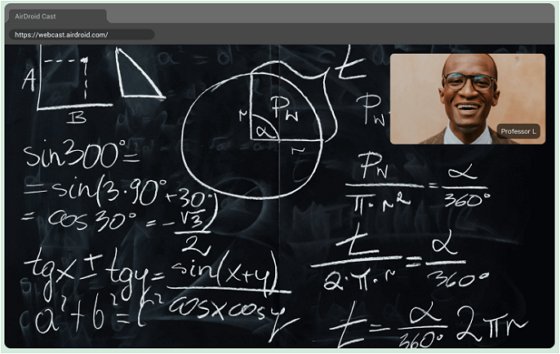
Зеркалирование экрана может быть полезно для обучения или тренингов, когда вы используете телефон, чтобы показать определенные приемы или объяснить концепции.
Вы можете показывать презентации или обучающие материалы большой аудитории с экрана телефона, выводя их на большие экраны, например телевизоры или проекторы.
Трансляция игр
Например, мобильный геймер может играть в PUBG Mobile или Call of Duty Warzone Mobile на большом экране, чтобы получить более удобное управление, лучший обзор и более захватывающий игровой опыт.
Удаленное управление
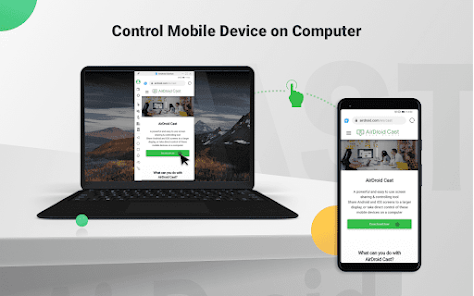
С помощью AirDroid Cast вы можете взаимодействовать со своим устройством из другого места, например с компьютера или другого мобильного устройства, не касаясь его физически.
Проще говоря, если пользователь не может физически получить доступ к устройству, он все равно может выполнять различные действия удаленно. Например, можно запускать и закрывать приложения, перемещаться по меню и выполнять другие действия на устройстве, даже находясь в другом месте.
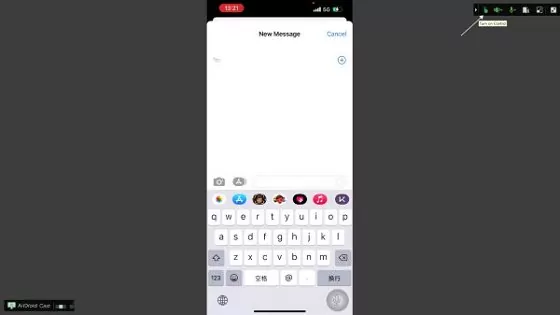
Текстовые сообщения
Поскольку зеркалирование позволяет управлять происходящим на устройстве, это означает, что вы также можете отправлять и получать текстовые сообщения с компьютера.
Вы сможете быстро печатать и отвечать на сообщения, поскольку на ПК доступны полноценные клавиатура и мышь.
Тестирование приложений
Например, разработчики приложений могут отслеживать процесс программирования, а также легко находить и исправлять ошибки, тестируя свои приложения на разных устройствах и экранах разного размера.
Подводя итог, Зеркальное отображение экрана полезно в любом сценарии, где нужно перенести мобильный опыт на компьютер или телевизор.
Подводя итог, Зеркальное отображение экрана — это отличная функция, которая позволяет выводить экран телефона на большой экран, например ПК или телевизор. С помощью AirDroid Cast вы можете легко подключить телефон к ПК через USB или по беспроводной сети и начать просматривать экран телефона на компьютере. Это упрощает управление содержимым телефона, включая фотографии, видео и сообщения, а также использование приложений телефона на большом экране.
Нет, невозможно просматривать экран телефона на ПК через USB без приложения, потому что большинство смартфонов не поддерживают встроенное зеркалирование экрана через USB, что означает необходимость использования приложения для этого процесса.
Поэтому использование приложения, такого как AirDroid Cast, является безопасным и надежным способом просмотра экрана телефона на ПК через USB. Оно разработано для обеспечения безопасного и беспрепятственного зеркалирования экрана, что облегчает управление устройством с компьютера.



Ответить.