[Руководство 2026] Как транслировать Netflix с телефона на ноутбук?
Netflix не предлагает поддерживаемый способ превратить обычный ноутбук в приёмник трансляции с телефона. Поэтому для просмотра на ноутбуке надёжнее открыть Netflix непосредственно на нём — в поддерживаемом браузере или в приложении для Windows. Не пытайтесь обходить защиту контента с помощью зеркалирования: чёрный экран, отсутствие видео или ошибка в таком сценарии означают, что способ не поддерживается.
Ниже — четыре рабочих сценария. Первые два позволяют смотреть Netflix на ноутбуке. Два других объясняют, как использовать телефон для просмотра на совместимом телевизоре или дисплее, если цель — большой экран, а не именно ноутбук.
1 Можно ли транслировать Netflix с телефона на ноутбук?
В обычной конфигурации — нет. Ноутбук не является устройством, на которое мобильное приложение Netflix предлагает передавать изображение. Значок трансляции Netflix предназначен для поддерживаемых телевизоров и устройств-приёмников, а не для другого компьютера.
Кроме того, Netflix ограничивает некоторые варианты зеркалирования из-за защиты лицензированного видео. В официальной справке указано, что AirPlay и «Повтор экрана» не поддерживаются; для Android зеркалирующие функции и приложения также могут не поддерживаться. Поэтому не стоит искать «настройку», которая принудительно снимет чёрный экран: это не надёжное и не рекомендуемое решение.
Что делать вместо этого: войдите в тот же аккаунт Netflix на ноутбуке и продолжите просмотр там. Просмотр на ноутбуке не требует передачи видеопотока с телефона.
2 4 безопасных сценария просмотра Netflix
| Сценарий | Где будет идти видео | Подходит для ноутбука? |
|---|---|---|
| Netflix в браузере | На ноутбуке | Да |
| Приложение Netflix для Windows | На ноутбуке | Да, для Windows 10 и новее |
| Трансляция из телефона на совместимый телевизор | На телевизоре или устройстве-приёмнике | Нет, но это поддерживаемая альтернатива для большого экрана |
| Кабель или адаптер телефона к совместимому дисплею | На внешнем дисплее | Не превращает ноутбук в дисплей |
1. Откройте Netflix в браузере на ноутбуке
Это самый простой вариант, если вы хотите смотреть именно на экране ноутбука.
- Подключите ноутбук к интернету и откройте поддерживаемый браузер.
- Перейдите на netflix.com.
- Войдите в свой аккаунт Netflix.
- Выберите профиль, фильм или сериал и начните воспроизведение.
Netflix указывает поддержку современных версий Chrome, Edge, Firefox, Opera и Safari. Максимальное качество может зависеть от браузера, операционной системы, оборудования, интернет-соединения и вашего тарифа. Если изображение важно для презентации или поездки, проверьте воспроизведение заранее на конкретном ноутбуке.
2. Используйте приложение Netflix на ноутбуке с Windows
На компьютерах с Windows 10 или новее Netflix можно установить из Microsoft Store. Это отдельный способ смотреть на ноутбуке, а не принимать картинку с телефона.
- Откройте Microsoft Store на ноутбуке.
- Найдите приложение Netflix и установите его.
- Запустите приложение и войдите в свой аккаунт.
- Выберите нужный контент и воспроизведите его на ноутбуке.
Не переносите загруженный эпизод с телефона на компьютер: загрузки Netflix предназначены для просмотра на том устройстве, на котором они были скачаны. На Windows загрузка в приложении Netflix сейчас не поддерживается, поэтому для офлайн-просмотра используйте поддерживаемое мобильное устройство или Chromebook с Google Play, если этот вариант доступен для вашего аккаунта и выбранного контента.
3. Передавайте Netflix с телефона на совместимый телевизор — не на ноутбук
Если вам нужен большой экран, а не ноутбук, используйте поддерживаемое устройство-приёмник. В справке Netflix перечислены, в частности, Chromecast без физического пульта (3-го поколения и старше), Google Nest Hub и некоторые телевизоры с поддержкой Cast.
- Подключите телефон и совместимый телевизор или приёмник к одной сети Wi-Fi.
- Откройте приложение Netflix на телефоне и войдите в аккаунт.
- Нажмите значок трансляции и выберите совместимое устройство.
- Выберите фильм или сериал. Управлять паузой, перемоткой, звуком и субтитрами можно с телефона.
Не все телевизоры и приставки поддерживают этот сценарий. Если устройство не появляется в списке, откройте приложение Netflix непосредственно на телевизоре или используйте его штатный пульт, если Netflix на нём доступен.
4. Подключите телефон к совместимому внешнему дисплею кабелем
Netflix допускает подключение мобильного устройства к телевизору или другому совместимому дисплею с помощью подходящего видеокабеля или адаптера. Для iPhone/iPad и USB-C-устройств поддержка зависит от модели телефона, адаптера, порта дисплея и требований защиты контента.
- Проверьте в характеристиках телефона, поддерживает ли он проводной видеовыход.
- Подберите совместимый адаптер и кабель для телевизора или внешнего дисплея.
- Подключите устройства и выберите правильный вход на дисплее.
- Откройте Netflix на телефоне и начните воспроизведение.
Важно: чтобы использовать экран ноутбука как видеоприёмник, ему нужен отдельный видеовход или совместимая карта захвата. Обычное подключение телефона к ноутбуку кабелем само по себе не делает ноутбук поддерживаемым дисплеем Netflix.
2 Почему зеркалирование, AirPlay и AirDroid Cast не решают задачу
AirPlay и «Повтор экрана» не поддерживаются Netflix для воспроизведения защищённого видео. На Android сторонние функции и приложения зеркалирования тоже могут не работать с Netflix. Чёрный экран — не повод отключать защиту браузера, понижать версию системы или искать модифицированное приложение.
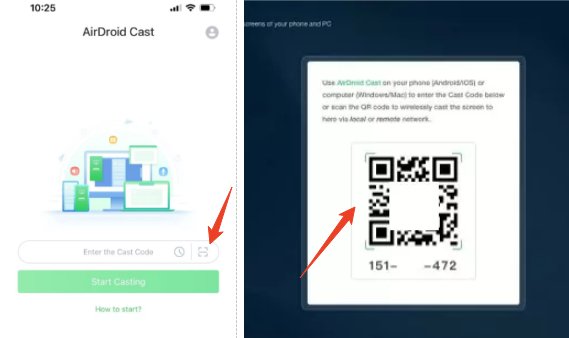
По этой же причине не используйте AirDroid Cast как обходной способ для просмотра Netflix на ноутбуке. Ни одно стороннее приложение не отменяет правила Netflix и защиту конкретного сервиса.
- Шаг 1. Скачайте AirDroid Cast на телефон.
- Шаг 2. Откройте webcast.airdroid.com на своем ПК.
- Шаг 3. Используйте телефон, чтобы сканировать QR-код, отображаемый на ПК.
- Шаг 4. Разрешите запрос на трансляцию, затем откройте в Netflix то, что хотите посмотреть. Теперь вы можете смотреть Netflix на ноутбуке.
3 Если Netflix не воспроизводится на ноутбуке
- Обновите браузер или приложение Netflix. Поддержка и максимальное качество зависят от версии браузера и ОС.
- Отключите «Повтор экрана», Sidecar и неподдерживаемые адаптеры. Они могут быть причиной чёрного экрана или отсутствия видео.
- Проверьте подключение к интернету. Нестабильная сеть чаще приводит к буферизации и снижению качества, чем к необходимости «транслировать с телефона».
- Проверьте экранное подключение. Если используете внешний монитор или телевизор, убедитесь, что выбран правильный вход и оборудование поддерживает нужные требования защиты видео.
- Откройте официальный раздел помощи Netflix по точному тексту ошибки. Не вводите пароль от Netflix на сторонних сайтах, обещающих разблокировать трансляцию.
Итог
Прямо транслировать Netflix с телефона на обычный ноутбук не нужно и обычно не получится: ноутбук не является поддерживаемым приёмником Netflix. Для просмотра на ноутбуке используйте Netflix в браузере или приложение для Windows. А если нужен большой экран, используйте совместимый телевизор, устройство Cast или поддерживаемое проводное подключение — без попыток обойти ограничения на защищённое видео.
4 Частые вопросы



Ответить.