[Решено] Почему нет звука при зеркалировании экрана?
Сначала проверьте, где пропадает звук: на исходном устройстве, в приложении или уже на телевизоре/компьютере. Чаще всего причина — выключенная громкость, неверно выбранное устройство вывода, Bluetooth-гарнитура, ограничения приложения либо особенности способа подключения.
Важно: зеркалирование экрана и передача звука — не одно и то же. Некоторые приложения, защищённые видео и отдельные способы трансляции могут ограничивать звук или изображение. Не пытайтесь обходить такие ограничения: лучше используйте официальное приложение сервиса на принимающем устройстве или его встроенную кнопку трансляции.
1. Быстрые проверки перед настройкой
- Воспроизведите обычный ролик или системный звук на исходном устройстве. Если звука нет и там, проблема не связана с зеркалированием.
- Увеличьте громкость отдельно на телефоне/планшете/компьютере и на телевизоре или внешней акустике. Проверьте, не включён ли режим без звука.
- Отключите Bluetooth-наушники, колонку и проводную гарнитуру. Они могут оставаться выбранным устройством вывода.
- Попробуйте другой ролик или приложение. Это поможет отличить общую проблему подключения от ограничения конкретного сервиса.
2. Проверьте устройство вывода на телефоне или компьютере
Во время зеркалирования устройство может продолжать отправлять звук во встроенные динамики, на наушники или на другой подключённый экран. Откройте системные настройки звука и выберите телевизор, беспроводной дисплей, HDMI-устройство либо другой нужный приёмник — только если он есть в списке.
На iPhone и iPad проверьте, куда направлен звук в «Пункте управления». На Android название меню зависит от производителя. В Windows откройте быстрые настройки звука и убедитесь, что выбрано нужное устройство. На Mac проверьте раздел «Звук» в системных настройках. Не меняйте неизвестные параметры кодека или драйвера без возможности вернуть прежнее значение.
Как найти место, где пропадает звук
Не меняйте все настройки сразу. Пройдите короткую цепочку: источник → способ передачи → принимающее устройство → приложение. После каждого шага воспроизводите один и тот же короткий незашифрованный ролик или системный звук.
| Что происходит | Вероятное место проблемы | Что сделать дальше |
|---|---|---|
| На телефоне или компьютере нет звука даже без трансляции | Источник или само приложение | Проверьте громкость, режим без звука, разрешения и другое приложение. |
| Звук есть на источнике, но не на телевизоре/мониторе | Выбран неверный аудиовыход или приёмник отключён | Выберите нужный выход и проверьте громкость телевизора, монитора либо колонок. |
| Звук пропадает только в одном сервисе | Ограничение приложения или защищённый контент | Используйте официальное ТВ-приложение или встроенную трансляцию сервиса. |
| Звук появляется после отключения саундбара | Цепочка HDMI, ARC/eARC или внешний ресивер | Проверьте выбранный вход и временно оставьте встроенные динамики телевизора. |
Особенности iPhone, Android, Windows и Mac
iPhone и iPad
Откройте «Пункт управления» и проверьте, какое устройство выбрано для воспроизведения. Если подключены наушники или колонка Bluetooth, сначала отключите их либо выберите другой доступный вывод. При AirPlay и «Повторе экрана» названия доступных устройств зависят от модели приёмника и сети.
Android
Смахните панель быстрых настроек и проверьте громкость мультимедиа, активное устройство вывода и подключённые Bluetooth-устройства. Производители по-разному называют пункты «Трансляция», «Беспроводной дисплей» или «Передача экрана», поэтому не ищите один универсальный путь в меню.
Windows
Нажмите значок звука на панели задач и выберите нужное устройство вывода. Если передаёте экран по беспроводному дисплею или HDMI, оно может появиться в списке как название телевизора, монитора или адаптера. В приложениях для звонков и трансляции отдельно проверьте, какой динамик выбран внутри программы.
Mac
Откройте «Системные настройки» → «Звук» и сравните выбранный выход с тем устройством, на которое вы передаёте экран. Если изображение идёт на телевизор, а звук остаётся на Mac, смените выход только после того, как телевизор или адаптер появится в списке доступных устройств.
3. Проверьте принимающее устройство
На телевизоре или компьютере проверьте громкость, отключение звука и выбранный аудиовыход. Если подключён саундбар, AV-ресивер или HDMI-переходник, временно переключите звук на встроенные динамики телевизора. Так вы поймёте, на каком звене возникает проблема.
Если изображение передаётся по HDMI, убедитесь, что кабель подключён к нужному входу телевизора и этот вход выбран. Для беспроводной передачи оставьте исходное и принимающее устройства в одной локальной сети Wi‑Fi; гостевая сеть, VPN и изоляция клиентов могут мешать обнаружению устройства.
HDMI, саундбар и AV-ресивер: проверьте всю цепочку
Когда телевизор подключён к саундбару или ресиверу, изображение и звук могут идти разными маршрутами. Для диагностики временно отключите внешнюю аудиосистему и выберите встроенные динамики телевизора. Если звук появился, возвращайте устройства в цепочку по одному: сначала телевизор и источник, затем саундбар или ресивер.
- Проверьте, что на телевизоре выбран тот же HDMI-вход, куда подключён источник.
- Убедитесь, что саундбар или ресивер включён и выбран правильный вход.
- Плотно вставьте кабели и, если возможно, попробуйте другой сертифицированный HDMI-кабель.
- Если в меню доступен выбор формата, начните со стерео или PCM как с тестового варианта. После успешной проверки можно вернуть предпочтительный формат, если его поддерживает вся цепочка устройств.
Не меняйте настройки ARC/eARC, passthrough и расширенных кодеков вслепую. Их названия и эффект зависят от модели телевизора, ресивера и подключённого источника.
4. Проверьте приложение, контент и формат аудио
Если звук пропадает только в одном сервисе, откройте его официальное приложение на телевизоре или используйте встроенную трансляцию из самого приложения, если она доступна. Защищённый контент может не воспроизводиться через зеркалирование полностью или частично.
При воспроизведении локального видео попробуйте временно выбрать стереозвук или PCM в настройках исходного устройства либо плеера, если такой вариант предусмотрен. Это диагностический шаг: названия настроек и поддержка многоканального звука зависят от модели телевизора, приложения и способа соединения.
5. Перезапустите соединение и обновите устройства
- Остановите зеркалирование, затем снова подключите устройство.
- Перезапустите источник и приёмник; при необходимости перезапустите роутер.
- Установите доступные обновления системы, приложения для трансляции и прошивки телевизора.
- Если проблема появилась после изменения одной настройки, верните её обратно и проверьте звук ещё раз.
При беспроводной передаче также проверьте расстояние до роутера, качество Wi‑Fi и то, что оба устройства не переключились на разные сети. Не отключайте защиту сети и не подключайтесь к незнакомой точке доступа только ради проверки трансляции.
6. Альтернатива для приёма экрана: AirDroid Cast
Если встроенное зеркалирование не подходит для вашего сценария, можно рассмотреть AirDroid Cast для приёма экрана iOS, Android, Windows или Mac на компьютере; для Android TV доступно отдельное приложение AirDroid Cast TV. Это не гарантирует устранение неисправности звука в каждом приложении: сначала проверьте системный аудиовыход, разрешения на трансляцию и ограничения самого контента.
Практический сценарий: используйте AirDroid Cast, когда нужно показать экран телефона на доверенном компьютере для презентации, поддержки или просмотра с большого монитора. Для телевизора требуется совместимый способ приёма, например AirDroid Cast TV на поддерживаемом Android TV; не считайте обычный браузер телевизора автоматически совместимым.
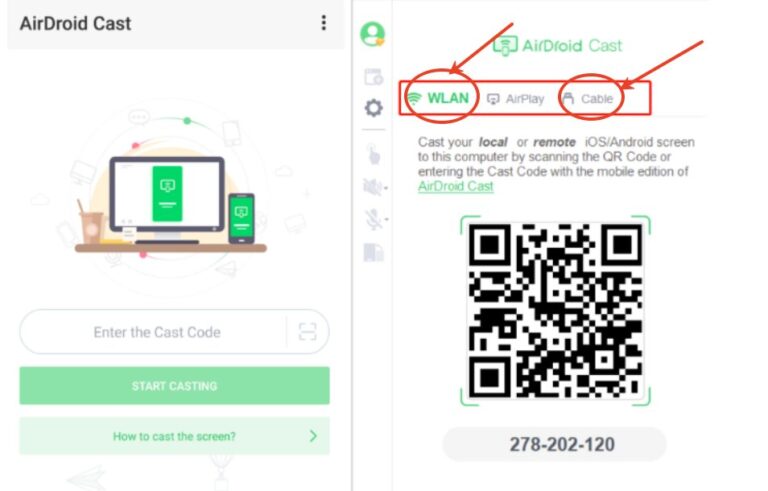
- Шаг 1.Скачайте и откройте AirDroid Cast на обоих устройствах.
- Шаг 2. Выберите способ подключения:
- Беспроводное: введите 9-значный код трансляции, отображаемый на вашем ПК, и нажмите Начать трансляцию. Убедитесь, что интернет-соединение стабильно.
- USB: включите отладку по USB на телефоне, затем подключите оба устройства. Этот способ обеспечивает меньшую задержку.
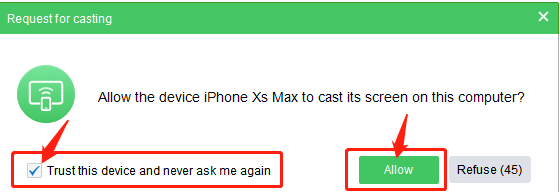
- Шаг 3. На телевизоре появится всплывающее окно с запросом на трансляцию. Нажмите Разрешить, чтобы принять его.
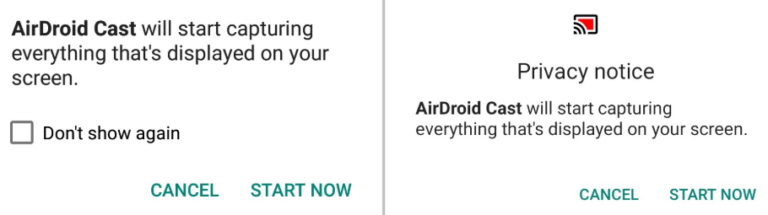
- Шаг 4. На телефоне появится окно разрешения на трансляцию. Включите его, затем нажмите Начать сейчас.
- Шаг 5. После подключения вы сможете начать зеркалирование экрана.
Нет звука при зеркалировании экрана? Попробуйте AirDroid Cast, чтобы решить эту проблему.
AirDroid Cast можно бесплатно использовать для зеркалирования экрана. Он поддерживает двустороннюю аудиосвязь и обеспечивает плавную трансляцию.
Итоги
Начните с громкости и выбранного аудиовыхода, затем проверьте принимающее устройство, приложение и сеть. Если встроенный способ передачи не соответствует вашему сценарию, используйте совместимое альтернативное решение, но не ожидайте, что оно обойдёт ограничения защищённого контента.
Частые вопросы



Ответить.