Настраивайте подключение, смотрите видео и меняйте приложения только на припаркованном автомобиле. Во время движения используйте только разрешённые автомобилем функции с минимальным отвлечением — навигацию, звонки, сообщения и аудио — и по возможности управляйте ими голосом.
Короткий ответ: для Android обычно подходит Android Auto, а для iPhone — Apple CarPlay, если их поддерживают ваш автомобиль или головное устройство. Это не всегда полное зеркалирование телефона: системы показывают адаптированный для автомобиля интерфейс совместимых приложений. Полный вывод любого содержимого на штатный экран не является универсальной и безопасной функцией.
Совместимость зависит от модели автомобиля, года выпуска, региона, комплектации и установленного ПО. Не предполагайте, что USB-разъём автоматически поддерживает передачу изображения: некоторые порты предназначены только для зарядки или мультимедиа.
Это основной вариант для телефона Android и совместимого автомобиля или совместимой автомагнитолы. Android Auto выводит на экран автомобиля интерфейс, оптимизированный для вождения, а не копию всего экрана телефона.
Google указывает, что для проводного Android Auto нужны совместимый автомобиль, подходящий телефон и качественный USB-кабель. Уточните требования для своей версии Android в справке Android Auto.
Если автомобиль и телефон поддерживают беспроводной Android Auto, выполните первоначальное сопряжение на парковке через Bluetooth и Wi‑Fi в соответствии с инструкцией производителя. После этого система может предлагать подключение автоматически.
Не устанавливайте непроверенные APK и не отключайте защиту телефона ради полного зеркалирования. Такие способы могут создавать риски для безопасности, конфиденциальности и стабильности работы, а также отвлекать водителя.
Для iPhone используйте CarPlay, если его поддерживает автомобиль. Как и Android Auto, CarPlay предназначен для автомобильного интерфейса совместимых приложений, а не для показа всех приложений и видео с iPhone.
Apple описывает проводное и беспроводное подключение в руководстве по подключению CarPlay. Конкретный способ зависит от автомобиля.
Беспроводной CarPlay доступен не во всех автомобилях. Если он предусмотрен, переведите штатную систему в режим беспроводного или Bluetooth-сопряжения, затем на iPhone откройте «Настройки» → «Основные» → «CarPlay» и выберите автомобиль. Для некоторых моделей нужно удерживать кнопку голосового управления на руле — точный порядок указан в руководстве автомобиля.
Если экран автомобиля не поддерживает Android Auto или CarPlay, вы всё равно можете подключить телефон по Bluetooth или USB для звонков и аудио. Это не зеркалирование экрана, но часто является самым безопасным и поддерживаемым вариантом для музыки, подкастов и навигационных подсказок.
Некоторые производители предлагают собственную интеграцию со смартфоном. Используйте её только при наличии в документации автомобиля и следуйте инструкции производителя. Если система не заявляет поддержку Android Auto, CarPlay или иной официальной функции, не пытайтесь подключать телефон как универсальный видеовход.
Видео, игры, браузер и полный экран телефона не следует выводить на экран водителя во время движения. Ограничения интерфейса — это функция безопасности, а не ошибка, которую нужно обходить. Google требует, чтобы многие категории приложений для автомобилей были недоступны во время движения, чтобы уменьшить отвлечение водителя.
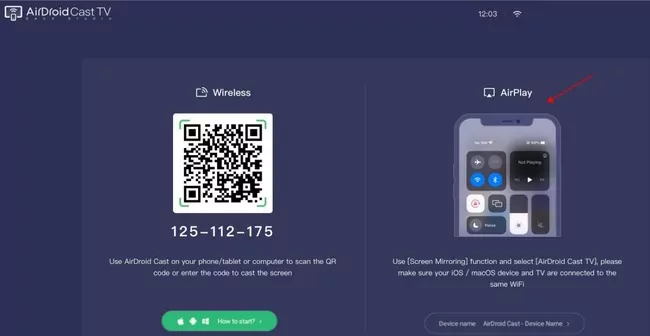
AirDroid Cast предназначен для обмена экраном между поддерживаемыми устройствами, например телефоном и компьютером или Android TV с AirDroid Cast TV. Мы не рекомендуем и не описываем его как способ вывести экран телефона на штатный дисплей автомобиля: совместимость такого приёмника не подтверждена, а использование экрана во время движения небезопасно.
Для Android выбирайте Android Auto, для iPhone — CarPlay; при отсутствии поддержки используйте Bluetooth или USB для аудио. Всегда настраивайте соединение до начала поездки и не пытайтесь обойти ограничения, созданные для безопасности водителя.



Ответить.