Разбитый экран не всегда означает, что данные потеряны. Но способ доступа зависит не от одной только трещины, а от четырёх условий: включается ли телефон, видно ли изображение, работает ли сенсор и был ли компьютер уже авторизован. Начните с сохранения данных, а не с попыток обойти блокировку.
Безопасность прежде всего: если телефон сильно нагревается, вздулся, пахнет химикатами, дымится или корпус повреждён рядом с батареей, прекратите зарядку и использование. Обратитесь в авторизованный сервис. Эта статья относится только к вашему устройству и не описывает обход пароля, PIN-кода, Face ID, Touch ID, USB-отладки или подтверждения доверенного компьютера.
Что сделать в первую очередь
- Оцените состояние устройства. Если телефон включается, но стекло треснуло, не давите на дисплей и не вводите пароль много раз подряд.
- Подключите питание только при необходимости. Используйте исправный кабель и не оставляйте повреждённый телефон без присмотра, если есть признаки проблем с батареей.
- Сохраните то, к чему уже есть доступ. Если экран и сенсор ещё работают, немедленно сделайте резервную копию, включите синхронизацию фото и проверьте важные файлы.
- Используйте только свой компьютер. Не подключайте телефон к общественному или чужому ПК и не сообщайте никому код разблокировки, пароль Apple Account или Google Account.
- Подготовьте данные для ремонта. Запишите модель телефона, состояние экрана и время последней резервной копии. Это поможет сервисному центру предложить безопасный вариант.
Выберите сценарий по состоянию экрана
| Состояние телефона | Реалистичный первый шаг | Главное ограничение |
|---|
| Стекло треснуло, изображение и сенсор работают | Разблокируйте телефон и сделайте резервную копию; при необходимости выведите экран на ПК. | Нужно успеть подтвердить соединение на самом телефоне. |
| Изображение видно, сенсор не работает | Для некоторых Android-моделей подойдёт совместимая USB-мышь через OTG; затем сделайте резервную копию. | Поддержка USB-OTG и видеовыхода зависит от конкретной модели. |
| Экран чёрный, сенсор предположительно работает | Проверьте у производителя поддержку внешнего дисплея; если телефон уже авторизован, используйте ранее настроенные способы резервного копирования. | Без видимого экрана сложно разблокировать устройство и дать новые разрешения. |
| Экран чёрный и сенсор не работает | Проверьте существующие облачные копии и обратитесь в авторизованный сервис. | Компьютер не должен и не может легально обходить защиту экрана блокировки. |
Экран треснул, но сенсор работает
Это наиболее благоприятный случай. Сначала разблокируйте телефон привычным способом и сохраните данные. На Android резервные копии Google могут включать приложения, журнал звонков, контакты, настройки и сообщения; фотографии и видео обычно синхронизируются отдельно через выбранное вами приложение. На iPhone можно проверить резервную копию iCloud или создать копию на Mac/ПК.
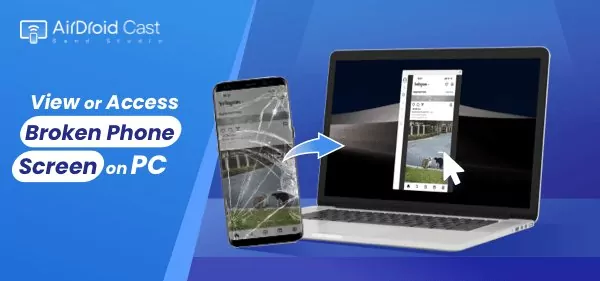
Вывести экран на компьютер через AirDroid Cast
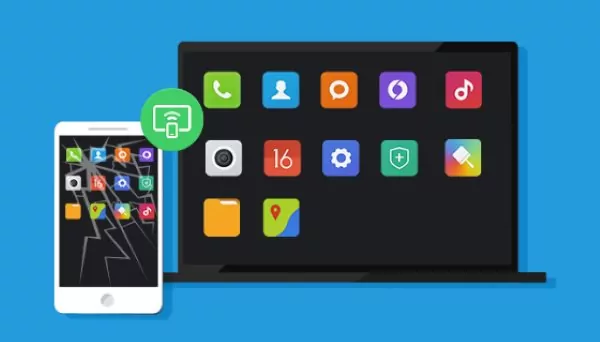
Если вы можете пользоваться экраном, AirDroid Cast может помочь показать содержимое телефона на доверенном Windows- или macOS-компьютере. Это удобно, когда трещины мешают читать мелкий текст, но устройство ещё можно разблокировать и подтвердить запросы.
- Шаг 1.Нажмите кнопку загрузки выше или перейдите в Google Play Store, чтобы установить приложение на телефон и ПК.
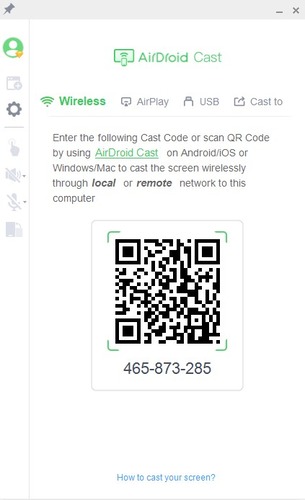
- Шаг 2.Запустите приложение и нажмите Wireless. Отсканируйте QR-код на ПК с помощью AirDroid Cast на Android-телефоне или введите 9-значный код, который отображается на ПК.
- Шаг 3.На экране появится всплывающее окно с запросом разрешения. Подтвердите его и нажмите start casting.
- Шаг 4.Теперь на ПК появится уведомление с запросом разрешения на трансляцию экрана устройства на компьютер.
- Шаг 5.Включите разрешение на трансляцию экрана и нажмите Start now.
Этот вариант не является средством восстановления: если вы не можете разблокировать телефон, установить приложение, ввести код или подтвердить системный запрос, AirDroid Cast не обойдёт эти препятствия. Для управления с компьютера могут потребоваться дополнительные разрешения или настройки, которые также нужно подтвердить на телефоне.
Сначала создайте резервную копию
Не откладывайте копирование только ради зеркалирования экрана. На Android откройте настройки резервного копирования Google и запустите копирование, если оно ещё не выполняется. На iPhone подключитесь к Wi-Fi и питанию, чтобы сработала уже настроенная резервная копия iCloud, либо создайте зашифрованную локальную резервную копию на ранее доверенном компьютере.
Экран виден, но сенсор не работает
На некоторых Android-телефонах можно подключить USB-мышь через совместимый OTG-адаптер. Если курсор появляется и экран остаётся видимым, мышь может помочь ввести PIN, открыть резервное копирование или принять нужный запрос. Не покупайте адаптер вслепую: проверьте в документации производителя, поддерживает ли именно ваша модель USB-OTG.
После разблокировки действуйте в таком порядке: сделайте резервную копию, перенесите критичные файлы, а затем при необходимости используйте экранный вывод на компьютер. Если на телефоне уже была настроена USB-отладка и именно этот компьютер ранее авторизован, специализированный инструмент может увидеть устройство. Не включайте USB-отладку на повреждённом телефоне только ради экстренного доступа и не подтверждайте ключ RSA на чужом ПК.
Для iPhone: не рассчитывайте на OTG-мышь как на универсальное решение. Если экран не принимает касания и нет заранее настроенного доверенного компьютера или подходящего сценария iPhone Mirroring, безопаснее обратиться в Apple или авторизованный сервис для ремонта экрана и последующего резервного копирования.
Чёрный экран: телефон может работать, но это ещё не доступ
Звонки, вибрация или звуки уведомлений не доказывают, что компьютер сможет получить доступ к данным. Чтобы показать экран на внешнем мониторе, конкретная модель телефона должна поддерживать проводной видеовыход или свой режим рабочего стола. Не все Android-телефоны умеют передавать видео через USB-C, а порядок действий и поддерживаемые адаптеры зависят от производителя.
Если экран остаётся чёрным, но телефон реагирует:
1. Проверьте официальный сайт производителя по модели телефона: поддерживает ли она внешний дисплей и какой адаптер требуется.
2. Если это ваш ранее доверенный компьютер, проверьте, видит ли он телефон в Finder, Apple Devices или в файловом менеджере. Не меняйте режим USB и не вводите случайные коды, если экран не виден.
3. Проверьте существующие облачные копии в своём Apple Account, Google Account, Google Photos или другом сервисе, который вы включили до поломки.
4. Если нужно получить данные, которых нет в копии, закажите диагностику и ремонт экрана у авторизованного сервиса. Не используйте сайты и программы, обещающие «разблокировать любой телефон».
Особенности iPhone и Mac
Функция iPhone Mirroring позволяет взаимодействовать с iPhone на совместимом Mac, но это не универсальное решение для аварийного восстановления. Она требует совместимых версий iOS и macOS, включённых Wi-Fi и Bluetooth, одного Apple Account с двухфакторной аутентификацией и ранее выполненной настройки. При первом подключении может понадобиться ввести код-пароль iPhone или подтвердить доверие к компьютеру.
Если экран разбит так, что вы не можете выполнить эти действия, iPhone Mirroring не станет способом обойти блокировку. Вместо этого проверьте доступные резервные копии iCloud и обратитесь в сервисный центр. Не отключайте «Локатор» и не передавайте пароль Apple Account третьим лицам ради сомнительной программы восстановления.
Что компьютер сможет, а чего не сможет
- Может: показать экран, принять разрешённую трансляцию, создать резервную копию на ранее доверенном устройстве или перенести файлы после разблокировки — если ОС, кабель и модель телефона это поддерживают.
- Не может: автоматически прочитать данные с заблокированного телефона, включить отладку без доступа к настройкам, принять доверие вместо вас или снять блокировку экрана.
- Не гарантирует: что USB-подключение обнаружит телефон. Кабель должен поддерживать передачу данных, а не только зарядку; кроме того, устройство может ожидать подтверждения на экране.
Итог
Для доступа к телефону с разбитым экраном сначала определите, можно ли его разблокировать и подтвердить действия на самом устройстве. При рабочем сенсоре начните с резервного копирования; затем AirDroid Cast может помочь вывести экран на доверенный компьютер. Если сенсор и дисплей не работают, не пытайтесь обходить защиту: проверьте существующие копии и обратитесь в авторизованный сервис.
AirDroid Cast
- Локальная и удаленная трансляция экрана
- Полноценное кроссплатформенное Зеркальное отображение экрана
- Беспроводное подключение и подключение по USB
- Полное управление Android и iOS без необходимости прикасаться к устройству
- Зеркалирование нескольких экранов
Частые вопросы
Можно ли получить файлы с разбитого телефона через USB?
Иногда — только после разблокировки телефона и выбора нужного режима USB, если это требуется вашей ОС. Если экран чёрный или сенсор не работает, а компьютер не был ранее авторизован, безопасного универсального способа получить доступ нет.
Поможет ли USB-отладка Android?
Только если она уже включена, а доступ с конкретного компьютера уже разрешён. Android защищает отладку подтверждением ключа RSA на устройстве; не ищите способ обойти это подтверждение.
Можно ли управлять телефоном с ПК через AirDroid Cast?
Это возможно лишь после того, как вы на своём телефоне инициировали трансляцию и подтвердили требуемые разрешения. При полностью неработающем экране и отсутствии заранее настроенного доступа приложение не заменяет ремонт или восстановление из резервной копии.
Что выбрать: ремонт экрана или восстановление из копии?
Если важные данные уже синхронизированы, обычно безопаснее восстановить их на другом устройстве. Если данных нет в копии, а телефон включается, профессиональная замена экрана часто даёт самый безопасный путь к доступу без риска повреждения данных или нарушения защиты.




Ответить.