7 лучших альтернатив ApowerMirror для дублирования экрана
ApowerMirror — не единственный способ вывести экран телефона или компьютера на другой экран. Но «лучшая» альтернатива зависит от задачи: нужно ли принять экран на ПК, показать iPhone на телевизоре, транслировать Android на Chromecast или работать с телефоном по USB. Ниже — семь вариантов с понятными сценариями и ограничениями, чтобы не выбирать приложение по одному только списку функций.
Как выбрать альтернативу ApowerMirror
Сначала определите, откуда и куда вы хотите передать изображение. Приёмник экрана на Windows или Mac — не то же самое, что приложение для отправки изображения на Chromecast. А нативный AirPlay не решит задачу с Android, как и scrcpy не подходит для iPhone.
| Задача | На что посмотреть | Важное ограничение |
|---|---|---|
| Показать Android, iPhone, Windows или Mac в браузере/на ПК | AirDroid Cast | Перед началом сеанса получатель должен подтвердить запрос; для удалённых сценариев условия могут отличаться. |
| Сделать Mac или Windows-приёмником AirPlay, Google Cast или Miracast | Reflector 4или AirServer | Проверьте, поддерживает ли компьютер нужный протокол; такие решения принимают трансляцию, а не превращают ПК в Chromecast. |
| Управлять Android с компьютера по USB или TCP/IP | scrcpy | Нужны техническая настройка и доверенный компьютер; для iPhone вариант не предназначен. |
| Передать экран Windows на совместимый дисплей или другой ПК | Беспроводной дисплей Windows | Нужна поддержка Miracast и, для ПК-приёмника, установленная дополнительная функция Windows. |
| Вывести iPhone/iPad/Mac на Apple TV, Mac или совместимый телевизор | AirPlay | Получатель должен поддерживать AirPlay; обычно устройства подключают к одной сети. |
| Передать Android или вкладку Chrome на телевизор с Google Cast | Google Cast | Телевизор или приставка должны поддерживать Google Cast; качество зависит от сети и устройства. |
Перед установкой: уточните модель принимающего устройства, нужный протокол и доступность приложения в вашем регионе. Защищённый контент из некоторых видеосервисов может не отображаться при зеркалировании — это определяется самим сервисом и защитой контента, а не только выбранным приложением.
7 альтернатив ApowerMirror
1. AirDroid Cast — для кроссплатформенного приёма экрана
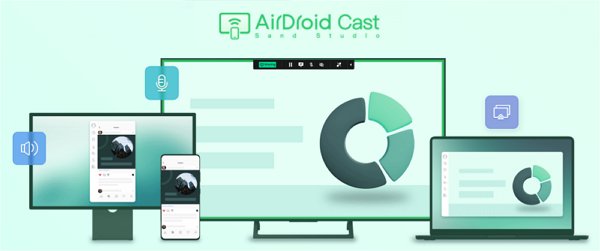
AirDroid Cast подойдёт, если вам нужно показать экран Android, iPhone/iPad, Windows или Mac на другом устройстве. Один из сценариев — открыть AirDroid Cast Web в браузере на принимающем компьютере, ввести или отсканировать код на устройстве-источнике и подтвердить подключение.
- Когда выбирать: нужен понятный способ показать экран на компьютере или в браузере без привязки к одному мобильному протоколу.
- Что учитывать: подтверждайте запрос только на доверенном принимающем устройстве. Возможности, звук и условия удалённого подключения зависят от платформы, сети и тарифа; не рассчитывайте на обход ограничений приложений или защищённого видео.
- Как начать: установите AirDroid Cast на устройство-источник, откройте веб-приёмник или клиент на нужном экране, введите код и примите запрос на приёмнике.
2. Reflector 4 — если компьютер должен принимать несколько протоколов
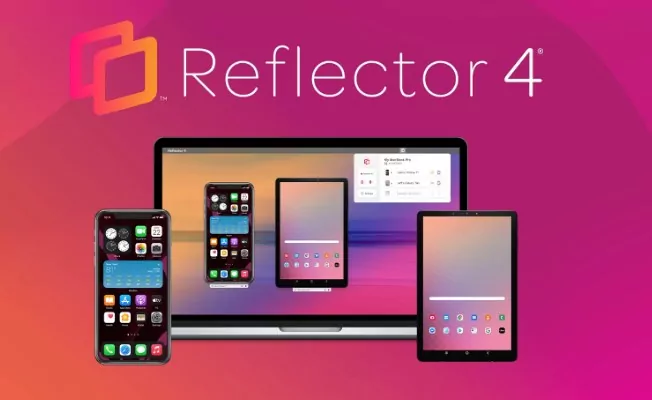
Reflector 4 предназначен для приёма трансляций на Mac или Windows. Он работает с AirPlay, Google Cast и Miracast, поэтому полезен в переговорной, классе или при демонстрации экранов с разных устройств на одном компьютере.
- Когда выбирать: аудитория приходит с iPhone, Android и Windows-устройствами, а принимать трансляцию нужно на ноутбук.
- Ограничение: Reflector 4 принимает AirPlay и Cast, но не отправляет экран ПК на Apple TV или Chromecast. Для Miracast нужна совместимость самого Windows-компьютера.
3. AirServer — приёмник для общих экранов и смешанных устройств
AirServer — ещё один вариант, когда основная задача состоит в приёме изображения, а не в отправке его с ПК на телевизор. В документации AirServer заявлена поддержка AirPlay, Google Cast и Miracast; проверьте конкретный продукт и платформу перед покупкой или развёртыванием.
- Когда выбирать: вы хотите организовать один экран-приёмник для устройств с разными протоколами.
- Ограничение: совместимость, лицензирование и доступные функции зависят от редакции продукта и оборудования; это не универсальный способ передать любой экран на любой телевизор.
4. scrcpy — для Android и технических сценариев
scrcpy — проект с открытым исходным кодом для отображения и управления Android-устройством с Windows, macOS или Linux. Он может подключаться по USB или TCP/IP; для обычного режима требуется отладка по USB.
- Когда выбирать: вы работаете с Android, хотите подключиться кабелем или готовы выполнить техническую настройку.
- Ограничение: не устанавливайте сборки из случайных сайтов и не включайте отладку на чужом компьютере. Инструмент не предназначен для iPhone/iPad, а возможность передачи звука зависит от версии Android и настроек.
5. Беспроводной дисплей Windows — встроенный путь для Miracast
В Windows можно передавать изображение на совместимый Miracast-дисплей через Win + K. Другой ПК с Windows можно использовать как приёмник: на нём устанавливают дополнительную функцию «Беспроводной дисплей», настраивают обнаружение и запускают приложение.
- Когда выбирать: оба устройства работают с Windows и поддерживают Miracast.
- Ограничение: это не замена AirPlay и Google Cast. Если дисплей или адаптер не поддерживает Miracast, потребуется совместимое оборудование или другой способ подключения.
6. AirPlay — нативный вариант в экосистеме Apple
AirPlay удобен, когда источник — iPhone, iPad или Mac, а получатель — Apple TV, совместимый телевизор или Mac с включённым приёмом AirPlay. На iPhone и iPad для дублирования откройте Пункт управления, выберите «Повтор экрана» и укажите устройство-получатель.
- Когда выбирать: ваши устройства уже совместимы с AirPlay и находятся в одной локальной сети.
- Ограничение: AirPlay не делает Android-устройство совместимым с телевизором и не заменяет приложение-приёмник для всех платформ.
7. Google Cast — для Android и совместимых телевизоров
Google Cast подходит для передачи экрана Android или контента из поддерживаемых приложений и Chrome на Chromecast, Google TV Streamer или телевизор со встроенной поддержкой Google Cast. Для дублирования Android обычно используют Google Home и выбирают нужное устройство.
- Когда выбирать: у вас есть совместимый приёмник Google Cast и нужно вывести Android-экран или контент из браузера на телевизор.
- Ограничение: устройство-источник и приёмник обычно должны быть в одной сети; гостевые сети и изоляция клиентов могут мешать обнаружению. Не все приложения разрешают вывод защищённого контента через зеркалирование.
Что выбрать вместо ApowerMirror
Выбирайте не по порядковому номеру, а по маршруту подключения:
- Нужен кроссплатформенный сценарий с приёмом в браузере или на компьютере: начните с AirDroid Cast.
- Нужен компьютер-приёмник для AirPlay, Google Cast и Miracast: сравните Reflector 4 и AirServer по совместимости с вашим ПК и нужным протоколам.
- Нужно управлять Android на доверенном ПК: рассмотрите scrcpy и заранее оцените требования к отладке.
- Все устройства уже принадлежат одной экосистеме: попробуйте встроенный AirPlay, Google Cast или Беспроводной дисплей Windows — это часто самый короткий путь.
Итог
Вместо универсального рейтинга полезнее выбрать инструмент под конкретный маршрут: источник, приёмник и протокол. AirDroid Cast — практичный вариант для кроссплатформенной демонстрации экрана, а AirPlay, Google Cast и функции Windows удобны, когда оборудование уже совместимо. Перед подключением подтвердите совместимость устройств и проведите короткую проверку на той сети, в которой будете работать.
Частые вопросы



Ответить.