Как транслировать VLC на телевизор с помощью Chromecast
В актуальных версиях VLC можно передавать поддерживаемое медиа на Chromecast с компьютера и мобильных устройств. Подключите отправляющее устройство и Chromecast к одной локальной Wi‑Fi-сети, затем выберите Chromecast в VLC. Это передача выбранного файла, а не обязательное дублирование всего экрана; результат зависит от версии VLC, формата файла, сети и устройства Chromecast.
Проверьте источник. VLC не снимает DRM-защиту. Если видео из стримингового сервиса показывает чёрный экран или не передаётся, используйте официальное приложение сервиса с его встроенной кнопкой Cast, когда она доступна.
Что нужно перед началом
- Обновите VLC из официального источника; интерфейс и доступность функции могут отличаться по платформам и версиям.
- Подключите Chromecast/телевизор с Google Cast и телефон или компьютер к одной основной Wi‑Fi-сети. Отключите VPN, гостевую сеть и изоляцию клиентов.
- Откройте локальный файл или разрешённый сетевой поток в VLC. Убедитесь, что Chromecast уже настроен в Google Home, если это требуется для вашей модели.
VideoLAN указывает поддержку Chromecast в VLC 3.x, в том числе на Android и iOS/iPadOS. На Linux обнаружение Chromecast может зависеть от сетевых компонентов системы, поэтому пункт Renderer иногда отсутствует до настройки нужных зависимостей.
Как транслировать VLC с Windows, macOS или Linux
- Откройте VLC и начните воспроизведение файла.
- В строке меню откройте Воспроизведение → Renderer/Устройство вывода (название зависит от языка и версии).
- Выберите Chromecast из найденных устройств. Если VLC попросит подтвердить преобразование, внимательно прочитайте запрос: для некоторых файлов VLC может перекодировать видео во время передачи.
- Дождитесь начала воспроизведения на телевизоре. Чтобы остановить передачу, снова откройте Renderer и выберите локальный вывод либо закройте VLC.
Не утверждайте, что любой Smart TV появится в Renderer: VLC ищет совместимые удалённые устройства вывода, а не все телевизоры в сети.
Как транслировать VLC с Android
- Откройте VLC для Android и выберите файл или поток.
- Найдите значок Cast в интерфейсе VLC. Если его нет, обновите приложение и сначала проверьте, что Chromecast виден устройству в той же сети.
- Выберите Chromecast и подтвердите подключение, если появится запрос.
- Управляйте паузой, перемоткой и громкостью с телефона или пульта Chromecast.
VideoLAN публикует поддержку Chromecast для VLC на Android, но конкретный файл может не воспроизводиться из-за кодека, субтитров, сетевого источника или ограничений Chromecast.
Как транслировать VLC с iPhone или iPad
- Установите или обновите VLC из App Store и откройте доступный в приложении файл или сетевой источник.
- Откройте элементы управления воспроизведением и выберите Chromecast/значок передачи, когда он доступен.
- Выберите Chromecast в той же Wi‑Fi-сети и подтвердите разрешения локальной сети, если iOS их запросит.
VideoLAN указывает поддержку рендеринга через Chromecast в текущем VLC для iOS/iPadOS. Это не означает, что VLC транслирует экран всех приложений iPhone/iPad: речь идёт о поддерживаемом медиаконтенте в VLC.
Форматы, субтитры и ограничения
- Кодек и контейнер: VLC может передавать некоторые файлы напрямую, а для других использовать преобразование. Слабый компьютер или нестабильная сеть могут вызвать задержки.
- Субтитры и несколько дорожек: поддержка зависит от файла, версии VLC и выбранного метода передачи. Проверьте короткий ролик до просмотра фильма.
- DRM: VLC не обходит защиту контента. Для коммерческих сервисов используйте официальное приложение на Chromecast или телевизоре.
- Локальные файлы: не передавайте конфиденциальные материалы на общий Chromecast без разрешения людей, которые могут видеть экран.
Если Chromecast не отображается или видео не запускается
- Проверьте одну Wi‑Fi-сеть, выключите VPN/гостевую сеть и перезапустите VLC, Chromecast и роутер.
- Установите обновления VLC и системы. На компьютере убедитесь, что брандмауэр не блокирует локальное обнаружение устройств.
- Попробуйте другой короткий локальный файл. Если он работает, а исходный нет, вероятна проблема кодека, сетевого источника или защиты контента.
- На Linux проверьте компоненты обнаружения, указанные в документации VLC для вашей системы; не отключайте сетевую защиту целиком ради поиска Chromecast.
- Если передача прерывается, приблизьте Chromecast и устройство к роутеру или используйте более стабильное подключение.
Альтернативы, когда Chromecast не подходит
Для полного отображения рабочего стола используйте функцию Cast в Google Chrome или подключите компьютер к телевизору по HDMI. Для iPhone/iPad с совместимым телевизором рассмотрите AirPlay. Это другие сценарии, а не настройка VLC.
AirDroid Cast — отдельное решение для приёма экрана на совместимом компьютере, браузере или Android TV. Не предполагается, что любой браузер телевизора работает с ним; перед использованием проверьте принимающее устройство, сеть и условия сервиса.
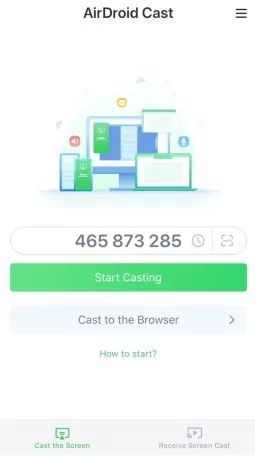
- Шаг 1. Скачайте AirDroid Cast на свое устройство. Это может быть компьютер или мобильный телефон. Вы можете скачать приложение из магазина приложений или нажав кнопку ниже.
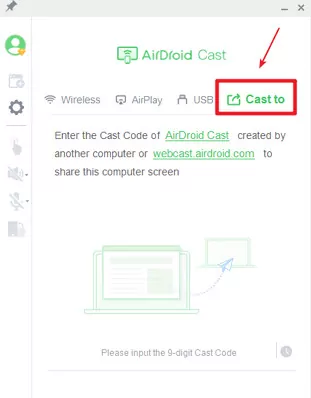
- Шаг 2. Запустите приложение на своем устройстве.
- Если вы транслируете экран с телефона, нажмите вкладку «Cast the Screen».
- Если вы транслируете экран с компьютера, нажмите «Cast to».
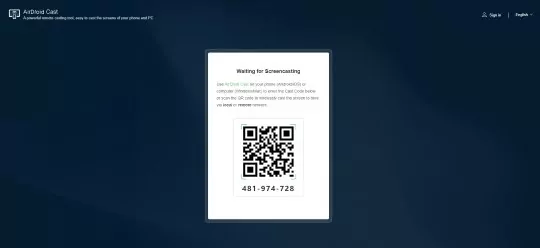
- Шаг 3. Теперь откройте веб-браузер на телевизоре и перейдите на webcast.airdroid.com. Вы увидите QR-код или код трансляции.
- Шаг 4. Введите код трансляции на устройстве, с которого выполняется трансляция.
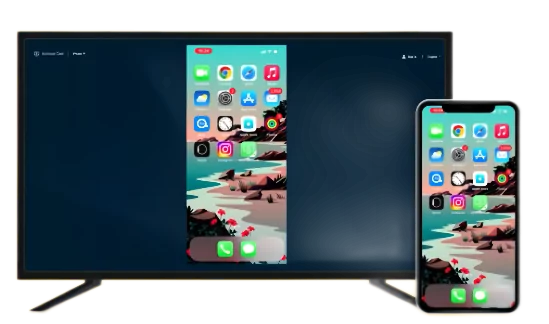
- Шаг 5. Подтвердите запрос на телевизоре, и готово.
Заключение
Для VLC и Chromecast начните с одной Wi‑Fi-сети, актуальной версии VLC и выбора Chromecast в Renderer или значке Cast. Если устройство не найдено, сначала проверьте сеть и совместимость, затем протестируйте короткий локальный файл. Для полного экрана компьютера, iPhone/iPad или телевизора без Google Cast используйте подходящий отдельный способ вместо неподтверждённого обхода.
Частые вопросы



Ответить.