Можно ли дублировать экран без Wi‑Fi? [Ответ 2026]
Хотя использование Wi-Fi обеспечивает более удобную работу, если вы хотите использовать Зеркальное отображение экрана без Wi-Fi, это можно сделать с помощью технологии беспроводного дисплея, такой как Miracast или Chromecast. Это создает прямое соединение между передающим и принимающим устройствами.
Однако для зеркального отображения экрана iPhone на Smart TV требуется AirPlay или порт HDMI, поскольку Miracast поддерживает только устройства Android.
В этой статье рассматриваются различные способы беспроводного подключения, включая Peer-to-Peer AirPlay, использование Apple Lightning Connector с портом HDMI, Miracast и Chromecast.
- 1: Можно ли использовать Зеркальное отображение экрана без Wi-Fi?
- 2: Зеркальное отображение экрана без Wi-Fi — беспроводные способы
- 3: Зеркальное отображение экрана без Wi-Fi — проводные способы
- 4: Как улучшить качество зеркального отображения экрана без Wi-Fi?
- 5: Советы и рекомендации для зеркального отображения экрана без Wi-Fi
- 6: Часто задаваемые вопросы о зеркальном отображении экрана без Wi-Fi

1 Можно ли использовать Зеркальное отображение экрана без Wi-Fi?
Иногда нужно использовать Зеркальное отображение экрана между устройствами без Wi-Fi или подключения к интернету, а иногда Wi-Fi или интернет-соединение работает медленно. Поэтому возникает вопрос: можно ли использовать Зеркальное отображение экрана без Wi-Fi?
Да, конечно. Вы можете использовать Зеркальное отображение экрана без Wi-Fi. Но нужен ли Wi-Fi для зеркального отображения экрана на ваших устройствах? Это зависит от устройства и конкретной технологии, которую оно поддерживает.
Итак, как использовать Зеркальное отображение экрана без Wi-Fi? К возможным и распространённым технологиям относятся Miracast, Chromecast, peer-to-peer AirPlay, Hotspot, Ethernet, HDMI и сторонние программы для зеркального отображения экрана.
Например, если вы хотите использовать Зеркальное отображение экрана без Wi-Fi с Android на Samsung Smart TV или с ПК Windows на Android Smart TV, в большинстве случаев подойдет Miracast, поскольку он напрямую создает беспроводное соединение между устройствами передачи.
AirPlay в основном предназначен для устройств Apple и позволяет устанавливать соединение в определенном радиусе действия. AirPlay, включая peer-to-peer AirPlay, поддерживает iPhone, iPad, Mac и телевизоры с поддержкой AirPlay.
Google Cast поддерживается при зеркальном отображении экрана с устройств Android или iOS на Smart TV с Chromecast.
2Зеркальное отображение экрана без Wi-Fi — беспроводные способы
Смотреть фильм на маленьком экране может быть неудобно и утомительно для глаз. Можно ли использовать зеркальное отображение экрана без Wi-Fi? Да, вы можете передавать экран телефона на телевизор без Wi-Fi разными способами.
Через AirDroid Cast
Чтобы использовать Зеркальное отображение экрана Android/iPhone/планшета на ПК без Wi-Fi, вы можете воспользоваться приложением AirDroid Cast. Это программа для зеркального отображения экрана, которая позволяет транслировать экран устройства на компьютер. AirDroid Cast поддерживает одновременную трансляцию максимум пяти устройств на один компьютер. Программа совместима с Android, iOS, Windows и Mac.
AirDroid Cast предлагает несколько способов подключения: через WLAN, USB-кабель и AirPlay. В этом разделе мы рассмотрим, как подключить AirDroid Cast с помощью USB-кабеля. Вы можете транслировать Android на ПК без Wi-Fi или iPhone на ПК без Wi-Fi.
Как транслировать экран на ПК без Wi-Fi через AirDroid Cast
- Шаг 1. Перейдите на официальный сайт AirDroid Cast и установите приложение AirDroid Cast на мобильное устройство и компьютер.
- Шаг 2. Откройте AirDroid Cast на компьютере, зарегистрируйте аккаунт и войдите в систему. Нажмите «USB». Для этого способа сеть Wi-Fi не нужна.
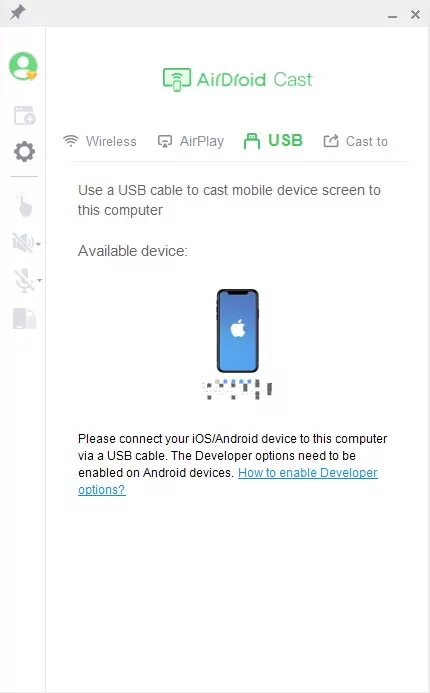
- Шаг 3. Подключите мобильное устройство к компьютеру с помощью USB-кабеля. Выберите свое устройство из списка доступных устройств. При подключении двух устройств может появиться всплывающее окно. В этом окне разрешите подключение.
- Шаг 4. После успешного подключения содержимое вашего устройства сразу появится на другом устройстве.
Посмотрите это видео, чтобы узнать, как транслировать Android на ПК без Wi-Fi.
Через Miracast
Miracast — это функция, которая используется для отображения экрана одного устройства на другом. Это приложение использует Wi-Fi Direct для создания соединения между устройствами вместо обычного Wi-Fi. Однако этот способ можно использовать только в том случае, если и телевизор, и смартфон поддерживают Miracast.
Как транслировать экран телефона на телевизор без Wi-Fi через Miracast:
- Шаг 1. Чтобы подключить телефон к телевизору, сначала откройте вкладку «Настройки» на телефоне.
- Шаг 2. Затем нажмите раздел подключенных устройств.
- Шаг 3. После этого нажмите «Трансляция» и включите функцию беспроводного дисплея.
- Шаг 4. Далее появится список доступных устройств. Выберите телевизор и подключитесь к нему.
- Шаг 5. Предоставьте разрешение, если телевизор потребует его для подключения.
Как транслировать экран Windows на телевизор без Wi-Fi через Miracast:
- Шаг 1. На ПК с Windows перейдите в Настройки > Bluetooth и другие устройства > Устройства > Беспроводные устройства и подключитесь к телевизору.
- Шаг 2. Следуйте инструкциям на экране, чтобы завершить процесс.
- Шаг 3. После этого экран Windows будет транслироваться на телевизор через Miracast.
Через Chromecast
Если вас интересует, как подключить телефон к Smart TV без Wi-Fi, один из доступных способов — использовать Chromecast. Chromecast — это внешнее устройство, которое можно использовать для потоковой передачи видео и зеркального отображения экрана Android на телевизор. Передавать экран Android на телевизор легко, если у вас уже есть это устройство, но перед началом нужно проверить несколько моментов. Убедитесь, что на вашем телефоне установлена Android 5 или более поздняя версия, и выполните следующие действия, чтобы начать зеркальное отображение экрана.
Для этого способа нужны два мобильных устройства.
Подключите оба мобильных устройства через точку доступа.
Установите приложение Google Home.
После открытия приложения Google Home появится кнопка «Зеркалировать устройство».
Нажмите опцию зеркалирования и выберите устройство Chromecast для трансляции экрана.
Через AirPlay (включая Peer-to-Peer AirPlay)
Если вы хотите транслировать экран iPhone/iPad на Mac или телевизор без Wi-Fi либо Mac на телевизор без Wi-Fi, попробуйте AirPlay. AirPlay работает в следующих случаях:
С iPhone/iPad на Apple TV
Чтобы начать зеркальное отображение экрана с iPhone/iPad на Apple TV, выполните следующие действия.
- Шаг 1. Откройте «Пункт управления» и нажмите «AirPlay» для подключения.
- Шаг 2. На устройствах iOS и Apple TV появится 4-значный код. Введите его на устройстве iOS.
- Шаг 3. Для успешного подключения 4-значный код на устройстве iOS и Apple TV должен совпадать.
- Шаг 4. Подождите несколько секунд, пока AirPlay настроится для зеркального отображения экрана.
Потоковая передача видео на телевизор с поддержкой AirPlay 2
Чтобы передавать видео с iPhone/iPad на телевизор с поддержкой AirPlay 2, выполните следующие действия.
- Шаг 1. Подключите оба устройства к одной сети Wi-Fi.
- Шаг 2. Найдите видео, которое хотите передать.
- Шаг 3. Теперь нажмите «AirPlay», чтобы увидеть список доступных устройств.
- Шаг 4. Выберите из списка телевизор с поддержкой AirPlay 2.
Зеркальное отображение экрана с MacBook на Apple TV через AirPlay
Чтобы начать трансляцию Mac на телевизор через AirPlay без Wi-Fi, выполните следующие действия.
- Шаг 1. Чтобы использовать AirPlay без Wi-Fi, включите Wi-Fi и Bluetooth.
- Шаг 2. Откройте меню состояния «AirPlay» в правом верхнем углу на Mac.
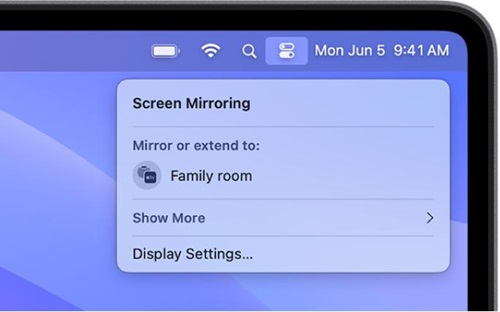
- Шаг 3. На Mac и Apple TV появится 4-значный код. Введите его на Mac.
- Шаг 4. При первом подключении настройка AirPlay может занять несколько минут.
Peer-to-Peer AirPlay (только iOS)
Чтобы использовать peer-to-peer AirPlay, вам понадобится устройство iOS 2012 года выпуска или новее с iOS 8 или выше. Последние версии Apple TV, такие как Apple TV 4K или Apple TV HD, поддерживают peer-to-peer AirPlay без Wi-Fi. Вот как это сделать:
- Шаг 1. Прежде чем начать, отключите Wi-Fi на Apple TV и устройстве iOS. Нажмите «Забыть пароль», чтобы отключить автоматическое повторное подключение.
- Шаг 2. Откройте настройки «Bluetooth» и выполните сопряжение iPhone с устройством для трансляции.
- Шаг 3. Включите Wi-Fi на устройстве iOS, но не подключайте его к сети Wi-Fi, затем откройте Пункт управления. Элементы управления AirPlay появятся как „Повтор экрана“.
- Шаг 4. Теперь ваше устройство для трансляции должно появиться в списке доступных устройств AirPlay на iPhone.
- Шаг 5. Нажмите «Повтор экрана» и введите пароль подключения, который появится на экране телевизора.
Через Hotspot
Вы можете использовать функцию Hotspot на устройстве Android, чтобы транслировать экран на телевизор без Wi-Fi или подключения к интернету. Когда на устройстве включена мобильная точка доступа, телефон создает временную сеть Wi-Fi, к которой могут подключаться другие устройства, например телевизор. Это позволяет использовать беспроводное зеркальное отображение экрана через сеть Hotspot.
С помощью функции Hotspot на Android-устройстве можно создать временную сеть Wi-Fi для зеркального отображения экрана между смартфоном и телевизором. Это удобная беспроводная альтернатива, когда обычная сеть Wi-Fi недоступна. Ниже приведена пошаговая инструкция, как транслировать экран Android на телевизор через беспроводную точку доступа.
- Шаг 1. Вам понадобится другой мобильный телефон, чтобы создать точку доступа, к которой смогут подключиться ваш текущий телефон и телевизор. На телефоне, который будет создавать точку доступа, перейдите в «Настройки» и найдите опцию «Мобильная точка доступа» или «Режим модема».
- Шаг 2. Включите функцию мобильной точки доступа/режима модема и задайте имя сети (SSID) и пароль для сети Hotspot.
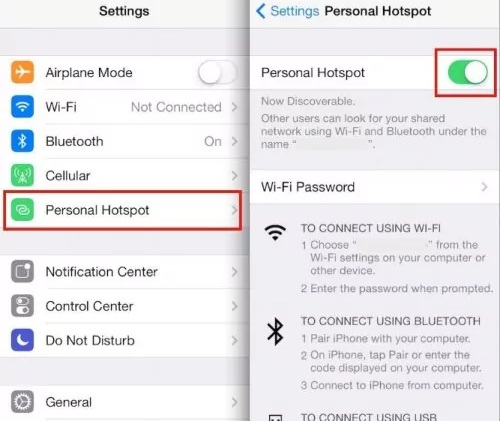
- Шаг 3. Перейдите в настройки Wi-Fi на телевизоре и найдите доступные сети. Затем подключите телевизор к только что созданной точке доступа.
- Шаг 4. Теперь возьмите Android или iPhone, с которого хотите транслировать экран, нажмите WLAN и подключите телефон к только что созданной точке доступа.
- Шаг 5. После подключения нажмите опцию зеркального отображения экрана на Android или iPhone, чтобы начать трансляцию. Например, на iPhone нужно открыть Пункт управления и нажать значок «Повтор экрана», а на Android — опцию «Трансляция» или «Поделиться экраном».
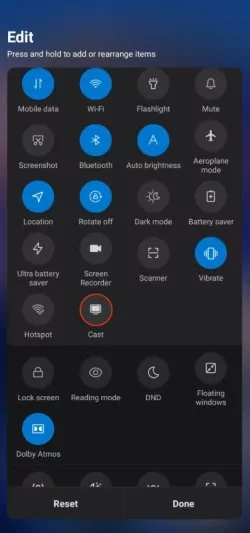
- Шаг 6. Выберите телевизор из списка доступных устройств для зеркального отображения экрана.
- Шаг 7. Через соединение Hotspot экран Android теперь будет беспроводным образом транслироваться на телевизор.
3Зеркальное отображение экрана без Wi-Fi — проводные способы
Еще один возможный способ транслировать экран телефона на телевизор без Wi-Fi — использовать проводное подключение.
Используйте Apple Lightning Connector с портом HDMI (только iOS)
Еще один способ транслировать экран iPhone — использовать кабель. Apple Lightning Connector подключает нижний порт iPhone к кабелю HDMI. Это быстрый и простой способ, и Apple TV для него не требуется. Если у телевизора есть порт HDMI, этот метод подойдет.
- Шаг 1. Чтобы подключить устройство к телевизору, сначала вставьте телефон в порт Lightning.
- Шаг 2. Затем возьмите кабель HDMI и подключите его к телевизору и к Lightning Connector.
- Шаг 3. Экран сразу будет транслироваться на телевизор.
Используйте кабель DeX или USB-C to HDMI (только телефоны Android)
Вы можете просматривать экран Android-устройства на телевизоре через зеркальное отображение без Wi-Fi. Для этого вам понадобится кабель DeX, кабель USB-C или кабель MHL to HDMI. Выполните следующие действия:
Чтобы подключить телефон к телевизору, вставьте один конец кабеля в порт HDMI, а другой — в телефон или смарт-устройство.
После подключения кабеля откройте панель уведомлений на устройстве, проведя вниз от верхней части экрана.
Нажмите уведомление «Нажмите здесь, чтобы переключиться на зеркальное отображение экрана».
На телевизоре выберите правильный источник сигнала. Он может называться «HDMI» или похожим образом.
Ethernet (только некоторые телефоны Android)
С помощью Ethernet вы можете без проблем передавать контент с телефона на телевизор, даже если Wi-Fi недоступен. Однако этот способ сложнее, так как работает только в том случае, если у вашего телефона Android есть порт Ethernet. Если такого порта нет, лучше выбрать другой способ.
- Шаг 1. Проверьте, есть ли порт Ethernet на телефоне и телевизоре. Если нет, может понадобиться адаптер или переходник для подключения кабеля Ethernet к вашим устройствам.
- Шаг 2. Подключите один конец кабеля Ethernet к порту Ethernet на телефоне.
- Шаг 3. Подключите другой конец кабеля Ethernet к порту Ethernet на телевизоре.
- Шаг 4. На телевизоре перейдите в настройки входа/источника и выберите соответствующий вход Ethernet.
- Шаг 5. Откройте настройки на телефоне и найдите опцию зеркального отображения экрана или трансляции.
- Шаг 6. Выберите телевизор из списка доступных устройств для зеркального отображения экрана.
4Как улучшить качество зеркального отображения экрана без Wi-Fi?
Для лучшего качества зеркального отображения экрана всегда рекомендуется использовать Wi-Fi или Ethernet. Однако, если вы хотите транслировать экран без Wi-Fi, вот несколько советов, которые помогут улучшить качество:
Учитывайте расстояние
Убедитесь, что ваше устройство и экран, на который вы транслируете изображение, например телевизор или компьютер, находятся рядом. Чем ближе устройства друг к другу, тем лучше будет работать зеркальное отображение экрана.
Следите за питанием
Зеркальное отображение экрана быстро разряжает батарею, и устройство может отключиться при отсутствии питания, из-за чего трансляция прервется. Поэтому всегда следите за зарядом и при необходимости держите устройство на зарядке во время трансляции.
Избегайте помех
Сведите к минимуму возможные помехи, которые могут повлиять на качество зеркального отображения экрана. Держите устройства подальше от другой электроники, которая может создавать помехи сигналу, например микроволновых печей или беспроводных телефонов.
Обратите внимание, что доступность и эффективность некоторых способов могут различаться в зависимости от используемых устройств и технологий зеркального отображения экрана.
5Советы и рекомендации для зеркального отображения экрана без Wi-Fi
Вы можете улучшить работу с зеркальным отображением экрана без Wi-Fi. Это простые шаги, но если их игнорировать, они могут привести к серьезным проблемам.
Используйте проводное подключение
Если вы используете проводные способы, например HDMI или USB-кабель, можно напрямую подключить устройство к большому экрану. Этот способ помогает получить стабильное и надежное соединение. Кроме того, он позволяет избежать возможных помех и потери сигнала.
Включите зеркальное отображение экрана
Убедитесь, что функция зеркального отображения экрана включена на обоих устройствах. Проверьте настройки или меню параметров на каждом устройстве и включите эту функцию. Если она отключена, вы не сможете начать трансляцию.
Сократите расстояние между устройствами
Постарайтесь разместить устройства как можно ближе друг к другу. Это помогает поддерживать стабильное соединение, так как физическое расстояние влияет на силу сигнала и общую производительность зеркального отображения экрана.
Закройте ненужные приложения
Фоновые приложения могут потреблять системные ресурсы устройства, что вызывает задержки во время трансляции экрана. Поэтому мы рекомендуем закрыть приложения, работающие в фоновом режиме, чтобы обеспечить более комфортную работу.
Настройте разрешение экрана
Разрешение экрана — еще один фактор, который может повлиять на качество работы, особенно при передаче изображения с маленького экрана на большой. Поэтому при необходимости настройте разрешение экрана под свои задачи.
6Часто задаваемые вопросы о зеркальном отображении экрана без Wi-Fi
7 Заключение
Если вас интересует вопрос можно ли использовать зеркальное отображение экрана без Wi-Fi, для этого есть несколько решений, включая AirDroid Cast, Miracast, Chromecast и Apple Lightning Connector с кабелем HDMI. У каждого варианта есть свои плюсы и минусы, поэтому выбирайте тот, который лучше всего подходит под ваши задачи.
Из всех доступных вариантов приложение AirDroid Cast — лучший способ транслировать телефон на телевизор без Wi-Fi. Это простой и удобный способ без ограничений, который работает с любой моделью телефона. Для других способов может потребоваться покупка дополнительных устройств.





Ответить.