[2026] Как отразить экран телефона на Chromebook через USB?
Chromebook работает как ноутбук или планшет, но при этом он легкий, портативный и работает на базе Google Chrome. Иногда нам нужно просматривать файлы на большом экране Chromebook. Недавно Google анонсировала функцию, которая позволяет пользователям зеркалировать Android-устройства на Chromebook. Благодаря этой современной функции вы можете выводить изображения, игровой процесс и видео на большой экран.
В статье упоминаются некоторые инструменты, которые помогут зеркалировать телефон на Chromebook через USB. Также в ней представлен и беспроводной способ сделать это. AirDroid Cast выгодно выделяется среди всех методов. С этим многоплатформенным приложением вы можете пользоваться мобильными приложениями и медиаконтентом на Chromebook.
- 1. Зачем зеркалировать телефон на Chromebook?
- 2. Как включить USB-разрешения на Chromebook?
- 3. Как зеркалировать экран телефона на Chromebook через USB?
- Только с помощью USB-кабеля Lightning (iPhone)
- Веб-приложение Vysor (Android)
- 4. Устранение проблем при сопряжении телефона с Chromebook через USB
- 5. Бонус: зеркалирование Android и iPhone на Chromebook беспроводным способом


- 6. Часто задаваемые вопросы о зеркалировании Android на Chromebook через USB
1Зачем зеркалировать телефон на Chromebook?
Телефон может понадобиться зеркалировать на Chromebook по разным причинам. Такая необходимость зависит как от личных задач, так и от рабочих сценариев.
- Большой экран Chromebook делает просмотр фильмов более приятным.
- Благодаря увеличенному изображению на Chromebook пользователи могут удобнее просматривать файлы на телефоне или читать книги.
- Если вам нужно что-то показать, вы можете запустить презентацию на Chromebook для себя или других.
- Это упрощает встречи, экономит время в офисе и повышает продуктивность.
- В классе или офисе зеркалирование экрана на Chromebook упрощает совместную работу.
Чтобы узнать, как подключить телефон к Chromebook через USB, читайте следующие разделы.
2Как включить USB-разрешения на Chromebook?
Предоставляйте доступ к устройствам только доверенным устройствам. Когда вы подключаете USB-устройство к Chromebook через сайт, этот сайт может получить всю информацию с устройства. Он даже может перепрограммировать ваше устройство. Рекомендуется выбрать настройки разрешений по умолчанию для USB-устройств. По умолчанию перед началом подключения требуется разрешение пользователя.
- 1. На Chromebook откройте Chrome и в правом верхнем углу нажмите меню с тремя точками.
- 2. Перейдите в «Настройки» > «Конфиденциальность и безопасность» > «Настройки сайтов» > «Дополнительные разрешения».
- 3. Выберите свое USB-устройство или другое устройство из списка: USB-устройства, последовательные порты, HID-устройства.
- 4. Выберите параметр перехода к настройкам по умолчанию.
3Как зеркалировать экран телефона на Chromebook через USB?
Если вы не хотите настраивать приложения и параметры, USB-кабель будет лучшим решением для зеркалирования экрана. С помощью этого способа вы сможете вывести экран телефона на Chromebook всего за несколько секунд. Не нужно устанавливать приложения, переходить в режим разработчика и выполнять другие действия. Всё делается быстро и удобно.
Во время зеркалирования вы даже сможете управлять экраном iPhone с Chromebook. Выполните следующие действия, чтобы пользоваться зеркалированием экрана на Chromebook:
Только с помощью USB-кабеля Lightning (для iPhone)
Следуйте этим шагам, чтобы узнать, как транслировать телефон на Chromebook:
- 1. Вам понадобится USB-кабель Lightning. Подключите один конец USB-кабеля к iPhone, а другой — к Chromebook. После нажатия кнопки появится всплывающее окно с запросом на доступ к медиаконтенту.
- 2. Просто нажмите «Разрешить», и всё готово.
- 3. Теперь всё, что вы делаете на iPhone или Chromebook, будет отображаться на обоих устройствах.
- 4. Вы можете получать доступ к файлам телефона через приложение «Файлы» на Chromebook. Chromebook также позволяет просматривать фото и видео с iPhone.
Через USB проще зеркалировать экран и передавать медиаконтент с iPhone на Chromebook.
Веб-приложение Vysor (для Android)
Vysor — один из самых простых и удобных вариантов проводной трансляции экрана. Процесс настройки и сами шаги зеркалирования тоже довольно просты. Выполните следующие действия, чтобы зеркалировать телефон Android на Chromebook с помощью Vysor.
- 1. Откройте страницу загрузки Vysor и выберите вариант Browser.
- 2. Используя адресную строку Omni в приложении, нажмите кнопку Install, чтобы установить веб-приложение Vysor.
- 3. Чтобы включить параметры разработчика на телефоне Android, откройте «Настройки» > «О телефоне» и 7 раз нажмите на номер сборки или пункт «Параметры разработчика».
- 4. Вернитесь на страницу «Настройки» и откройте «Параметры разработчика». Включите переключатель рядом с USB Debugging.
- 5. Чтобы зеркалировать Android на Chromebook, потребуется USB-кабель для подключения устройств. В приложении Vysor нажмите кнопку «Connect USB Device».
- 6. Появится всплывающее окно. Выберите подключенный телефон Android и нажмите Connect.
- 7. Теперь ваш телефон подключен к веб-приложению Vysor. Нажмите кнопку Play, чтобы начать зеркалирование телефона Android на Chromebook.
В новой вкладке вы увидите экран телефона Android, отображаемый на Chromebook. Теперь вы можете управлять устройством Android прямо с Chromebook с помощью клавиатуры и мыши.
Плюсы
- Вы можете напрямую управлять телефоном с Chromebook.
- Не нужно устанавливать приложение на мобильное устройство.
- Быстрая настройка и быстрое подключение.
Минусы
- Зеркалирование возможно только через проводное подключение.
- На устройстве Android должно быть включено USB Debugging.
- Звук не поддерживается.
4Устранение проблем при сопряжении телефона с Chromebook через USB
Ниже приведены распространенные проблемы при сопряжении телефона с Chromebook через USB. Ознакомьтесь с шагами, чтобы устранить их.
1. Не удается подключить устройства или найти параметры подключения
Если у вас возникли проблемы с подключением телефона к Chromebook, попробуйте следующие способы устранения неполадок:
- 1. Убедитесь, что на телефоне установлены последние обновления.
- 2. Войдите в один и тот же аккаунт Google и на телефоне, и на Chromebook.
- 3. Если доступно несколько телефонов, выберите один. Если подключение по-прежнему не удается, попробуйте другое устройство через несколько минут.
2. Не удается подключить Chromebook к другому телефону
Первый шаг при сопряжении нового телефона Android с Chromebook — отключить старый.
- 1. В правом нижнем углу Chromebook нажмите «Время» > «Настройки».
- 2. Выберите свой телефон в разделе «Подключенные устройства».
- 3. Нажмите опцию «Disconnect Confirm» внизу рядом с пунктом «Forget the phone».
- 4. Подключите Chromebook к новому телефону.
3. USB не распознается
ChromeOS поддерживает только файловые системы FAT32, exFAT и EXT. Если USB-накопитель отформатирован в другом формате, устройство может не распознаваться. Иногда проблема может быть и в неисправности USB-накопителя. Попробуйте подключить его к другому компьютеру, чтобы проверить работоспособность. Если устройство не работает и в других системах, его нужно заменить.
4. Проблемы с оборудованием Chromebook
Если вы подозреваете серьезную аппаратную проблему, можно выполнить сброс всего за несколько простых шагов. Это безопасно, и вы не потеряете данные. Вот как сбросить оборудование Chromebook:
- 1. Выключите Chromebook.
- 2. Нажмите кнопку питания и удерживайте кнопку обновления, чтобы включить Chromebook.
- 3. Отпустите кнопку обновления, как только Chromebook запустится.
5Зеркалирование Android и iPhone на Chromebook беспроводным способом
Самый простой способ зеркалировать мобильные устройства на Chromebook — использовать приложение AirDroid Cast. Предлагая максимум функций трансляции бесплатно, AirDroid Cast стал одним из первых выборов пользователей для зеркалирования экрана. Поскольку это многоплатформенное приложение, совместимое с браузером, пользователи могут делиться экраном устройства почти на всех платформах.
Премиум-версия поддерживает локальную и удаленную трансляцию. Удаленное подключение позволяет пользователям делиться экраном, даже если устройства находятся в разных городах.
Как зеркалировать телефон на Chromebook через AirDroid Cast Web?
- Установите AirDroid Cast на мобильное устройство с официального сайта. Также приложение доступно в Google Play Store и App Store.
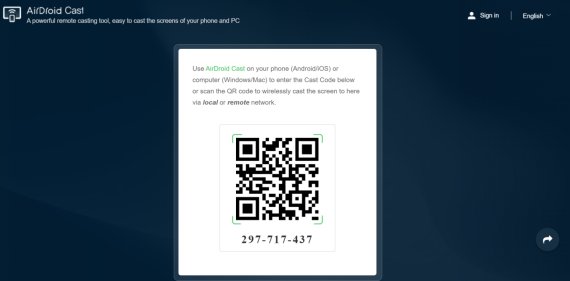
- Откройте веб-версию AirDroid Cast в браузере Chromebook по ссылке webcast.airdroid.com. На экране автоматически появятся QR-код и 9-значный код трансляции.
- Запустите приложение AirDroid Cast на мобильном устройстве и нажмите «Start Casting». Отсканируйте QR-код на Chromebook. При необходимости можно вручную ввести код трансляции.
- Теперь AirDroid Cast запросит разрешения на трансляцию на обоих устройствах. Предоставьте необходимые разрешения и нажмите «Начать сейчас».
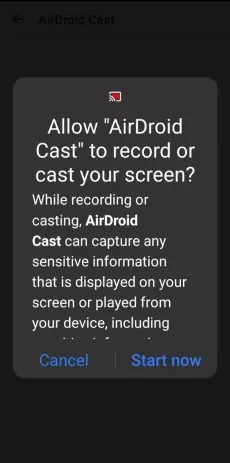

- Мобильное устройство автоматически подключится к Chromebook. Теперь вы можете управлять телефоном с Chromebook.
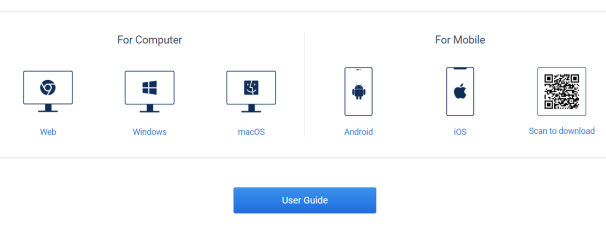
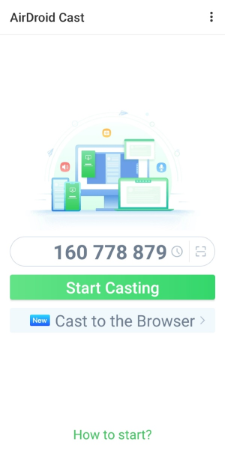
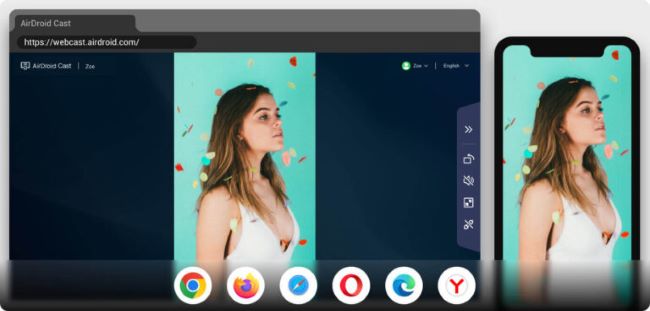
Именно так можно зеркалировать iPhone на Chromebook или транслировать Android на Chromebook через AirDroid Cast.
Зеркалирование телефона на Chromebook через USB и беспроводным способом
Chromebook — это простое и портативное решение для показа контента аудитории. Функция зеркалирования экрана значительно упростила передачу экрана мобильного устройства на Chromebook.
В статье перечислены несколько способов зеркалирования смартфона Android или iPhone на Chromebook через USB и без проводов. Один из самых эффективных способов улучшить качество трансляции экрана — это AirDroid Cast. Он позволяет делиться экраном без ошибок и задержек, а удаленная трансляция особенно полезна для онлайн-презентаций.
6Часто задаваемые вопросы о зеркалировании Android на Chromebook через USB



Ответить.