Да, существует несколько бесплатных приложений Miracast, включая:
AirDroid Cast, Miracast - Wifi Display, Screen Mirroring - Miracast for Android to TV.
Miracast в Windows 7 — как скачать и использовать?
Q Что такое Miracast?
Miracast — это беспроводная и простая функция для потоковой передачи мультимедиа. Это независимый от производителя стандарт Зеркального отображения экрана. Например, Miracast можно использовать, чтобы вывести экран мобильного телефона на телевизор или другие устройства.
За Miracast стоит Wi-Fi Alliance. Эта организация также разрабатывает стандарты беспроводной передачи данных через WLAN. В отраслевую ассоциацию входят около 600 компаний, включая Apple, Dell, Intel, Google, LG, Microsoft, Sony, Samsung и многие другие.
В этой статье мы расскажем, как использовать Miracast в Win 7.
- 1 :Как проверить, поддерживает ли ваш Windows 7 Miracast?
- 2 :Как использовать Miracast в Windows 7?
- 3 : Если ваш компьютер не поддерживает Miracast — попробуйте эти инструменты!


- 4 :Какой способ лучше всего подходит для зеркалирования экрана телефона на Windows 7?
- 5 :Устранение неполадок Miracast в Windows 7
- 6 :Поддерживает ли iPhone Miracast?
- 7 :Бонус: как зеркалировать Windows 7 на Smart TV?
- 8 :Часто задаваемые вопросы и заключение
1 Как проверить, поддерживает ли ваш Windows 7 Miracast?
Возможно, вы спрашиваете себя: поддерживает ли Windows 7 Miracast? Прежде всего, перед любыми другими действиями стоит проверить, можно ли вообще использовать Miracast на вашем компьютере. Вполне возможно, что эта технология не поддерживается вашим устройством. Ниже мы покажем два способа, с помощью которых вы сможете проверить, доступен ли Miracast на вашем компьютере.
Способ 1. Использовать CMD
С помощью инструмента CMD можно узнать, поддерживает ли ваша система Windows 7 Miracast.
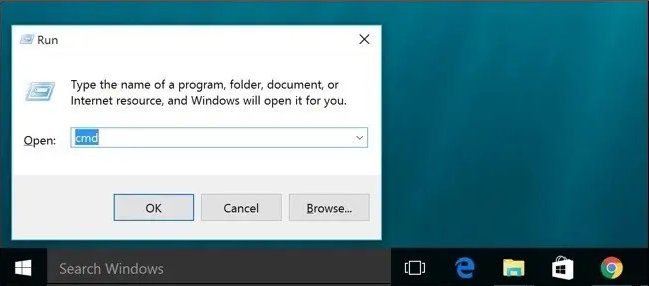
Сначала одновременно нажмите клавиши «Win» и «R», чтобы открыть окно «Выполнить».
Затем введите «CMD» и нажмите кнопку «OK», чтобы открыть командную строку.
Введите следующую команду: netsh wlan show drivers.
Затем нажмите «Enter», чтобы выполнить эту команду.
Результат появится на экране. К сожалению, если на экране отображается «Wireless Display Support: No», вы не сможете использовать Miracast на своем компьютере.
Однако если на экране отображается «Wireless Display Support: Yes», это означает, что ваш компьютер поддерживает технологию Miracast, и вы сможете использовать ее без проблем.
Способ 2. Использовать средство диагностики DirectX
Сначала откройте окно «Выполнить» и введите «dxdiag» в поле ввода. Нажмите кнопку «Enter», чтобы перейти к средству диагностики DirectX.
Когда появится всплывающее окно, нажмите «Save All Information», а затем выберите место для сохранения текстового файла с информацией.
После этого откройте сохраненный текстовый файл. Одновременно нажмите клавиши «Ctrl» и «F» на клавиатуре, чтобы найти Miracast.
Таким образом вы сможете узнать, поддерживает ли ваш компьютер эту технологию.
2 Как использовать Miracast в Windows 7?
Зеркалирование экрана Windows 7 на телевизор
Для настройки сначала вам понадобится Wireless Display Adapter от Microsoft.
Затем скачайте и установите на ПК программу Intel Wireless Display.
После этого подключите Wireless Display Adapter к ПК и запустите программу Intel Wireless Display.
Нажмите на Wireless Display Adapter и выберите vConnect“.
Далее в разделе «Control Panel» > «Display» > «Screen Resolution» вы сможете подключиться, например, к телевизору.
3 Если ваш компьютер не поддерживает Miracast — попробуйте эти инструменты!
Приложение для Зеркального отображения экрана AirDroid Cast
AirDroid Cast — это наш высокопроизводительный и удобный инструмент для трансляции и управления, который позволяет легко зеркалировать или транслировать экран мобильных устройств на любой компьютер Windows или Mac. Во время трансляции экрана AirDroid Cast также позволяет полностью управлять смартфоном с ПК.
Чтобы использовать AirDroid Cast, мы рекомендуем скачать приложение как на ПК, так и на смартфон. Приложение работает как на Android, так и на iOS. Нажав кнопку ниже, вы можете Попробовать бесплатно AirDroid Cast:
Ниже мы представим три способа, с помощью которых можно установить соединение между двумя устройствами. Обратите внимание, что третий способ доступен только на устройствах iOS.
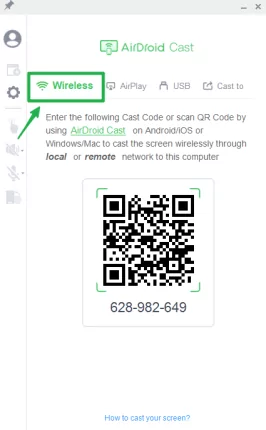
1. Беспроводное подключение
Войдите в свою учетную запись AirDroid Cast. Затем вы увидите QR-код и код трансляции. Чтобы установить соединение между устройствами, нужно отправить запрос на подключение с помощью одного из этих двух кодов. (Этот вариант поддерживает удаленное подключение.)
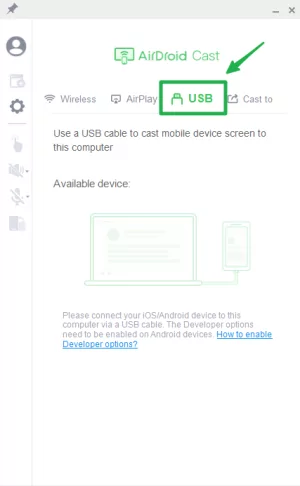
2. USB
Если вы используете USB-кабель и хотите подключиться через него, достаточно просто соединить смартфон с компьютером. После этого потребуется запрос на подключение. В меню AirDroid Cast вы можете выбрать свое устройство в разделе «Available devices»
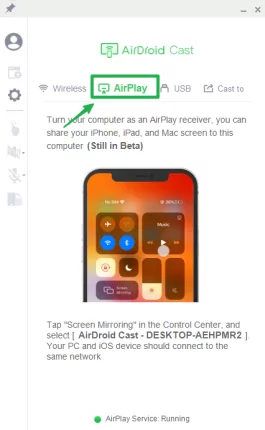
3. AirPlay
Чтобы использовать AirPlay, оба устройства должны быть подключены к одной и той же сети Wi‑Fi. Также нужно убедиться, что сервер AirPlay активен и работает. Затем на телефоне перейдите в настройки «Зеркальное отображение экрана» и, чтобы поделиться экраном с компьютером, выберите «AirDroid Cast».
Обновите свой ПК
Еще один вариант — обновить компьютер. Возможно, вам нужны новые драйверы. Не исключено, что вы пропустили системные обновления и еще не установили их.
Проверьте наличие доступных обновлений Windows на компьютере и при необходимости установите их.
Microsoft Wireless Display Adapter
С помощью Microsoft Wireless Display Adapter V2 вы можете по беспроводной сети передавать контент с ноутбука, планшета или смартфона в HD-качестве на экран телевизора, видеопроектор или монитор. Так вы сможете смотреть фильмы, фотографии или презентации на большом экране без каких-либо кабелей.
Intel WiDi
Intel Wireless Display, сокращенно WiDi, — это технология, которая позволяет по беспроводной сети передавать текущее изображение на другое устройство. Например, вы можете просматривать презентации или видео на телевизоре.
Использовать WiDi можно только в том случае, если ваш ноутбук или планшет оснащен как минимум процессором Intel Core 3-го поколения и модулем Intel n-WLAN. Разумеется, для устройства также нужны соответствующие драйверы.
Прежде всего, ваш модуль WLAN должен поддерживать этот стандарт: в некоторых устройствах приемник уже встроен в телевизор. Либо вы можете самостоятельно добавить поддержку стандарта с помощью адаптера Intel.
На данный момент Intel WiDi работает только на Windows 7 и 8.С помощью WiDi можно передавать видеосигнал 1080p, включая звук 5.1. Начиная со второй версии также поддерживается защита от копирования HDCP, поэтому можно передавать Blu-ray и DVD.
Поскольку WiDi поддерживается лишь очень небольшим числом устройств, Intel решила сосредоточиться на более распространенном стандарте Miracast. Так как Miracast и WiDi технически очень похожи, для этого требуется только обновление программного обеспечения.
4 Какой способ лучше всего подходит для зеркалирования экрана телефона на Windows 7?
Вот еще один отличный способ для Miracast Windows 7.
AirDroid Cast определенно превосходит конкурентов по своим возможностям. Преимущество этого приложения в том, что оно поддерживает Android/iOS/Win/Mac и имеет очень простой и понятный интерфейс, с которым справится любой пользователь.
Кроме того, один компьютер можно использовать для одновременного зеркалирования более пяти устройств. Задержки практически не заметны, а само соединение обычно отличается высокой производительностью.
Вы сможете без проблем играть в игры, слушать музыку, смотреть фильмы и видео. Если вы ищете идеальное решение для зеркалирования экрана телефона на компьютере с Windows 7, AirDroid Cast станет отличным выбором.
5 Устранение неполадок Miracast в Windows 7
Убедитесь, что ваш компьютер поддерживает Miracast.
Включите Wi‑Fi на обоих устройствах: если на вашем устройстве Windows Wi‑Fi отключен, введите в командной строке «ms-settings:network-wifi».
Также следует обновить сетевые драйверы. Для этого найдите в диспетчере устройств пункт Network Adapters и щелкните правой кнопкой мыши, чтобы обновить связанные драйверы.
Обновите или переустановите драйверы дисплея. Для этого снова потребуется диспетчер устройств. Перейдите в раздел Display Adapters и щелкните правой кнопкой мыши, чтобы обновить их.
Использование инструмента DISM: сначала нужно проверить, работает ли DISM Tool на вашем компьютере. Через CMD введите «DISM /Online /Cleanup-Image /ScanHealth». После завершения сканирования введите «DISM /Online /Cleanup-Image /RestoreHealth» и подтвердите ввод.
Использование инструмента SFC: откройте окно CMD и введите «sfc /scannow». Подтвердите ввод и закройте командную строку.
6 Поддерживает ли iPhone Miracast?
Нет, в настоящее время использовать Miracast на iPhone невозможно.
Как выполнить Зеркальное отображение экрана на iPhone?
Вот несколько альтернатив, которые можно использовать для зеркалирования экрана на iPhone:
1. AirDroid Cast
Android Cast — это мощное приложение, которое позволяет транслировать и управлять iPhone с ПК/Mac. Вы можете ознакомиться с его возможностями и способами подключения, о которых мы упоминали выше.
2. AirView
Одна из программ, которую можно использовать для зеркалирования экрана на iPhone, — это AirView. Это бесплатное приложение, которое позволяет отправлять видео с одного устройства на iPhone. AirView поддерживает видео из разных источников, таких как http, rtsp, mms и rtmp.
Благодаря простому интерфейсу вы сможете быстро настроить устройство и избежать сложных процедур. Приложение использует технологию AirPlay, но для этого потребуется джейлбрейк телефона.
3. ApowerMirror
Здесь также можно использовать ApowerMirror. Сначала скачайте ApowerMirror на оба устройства iPhone. Убедитесь, что устройства подключены к одной и той же сети Wi‑Fi.
7 Бонус: как зеркалировать Windows 7 на Smart-TV?
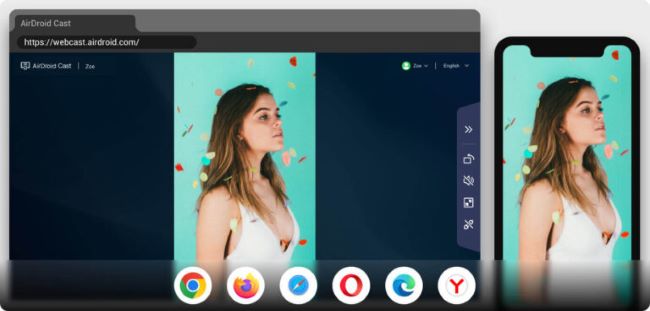
AirDroid Cast Web
Перейдите на официальный сайт AirDroid Cast (webcast.airdroid.com) и следуйте инструкциям на странице:
Скачайте и установите AirDroid Cast на устройство, экран которого вы хотите транслировать.
Используйте AirDroid Cast на телефоне (Android/iOS) или компьютере (Windows/Mac), чтобы ввести указанный ниже код трансляции, либо отсканируйте QR-код для беспроводной передачи экрана сюда через локальную или удаленную сеть.
AirBeamTV
AirBeamTV обеспечивает удобное, простое и быстрое зеркалирование экрана. Вы можете использовать это отличное приложение для Зеркального отображения экрана, чтобы транслировать смартфон или планшет на ноутбук, имея только подключение по Wi‑Fi.
Все, что вам нужно, — установить приложение на телефон, планшет или компьютер. Дополнительное оборудование не потребуется, и именно это делает процесс таким простым. Просто перейдите на сайт AirBeamTV по адресу http://www.airbeam.tv и выберите устройство, которое будете использовать для этой задачи.
8 Часто задаваемые вопросы и заключение
Есть ли бесплатное приложение Miracast?
Как работает Miracast?
Miracast устанавливает прямое WLAN-соединение через Wi‑Fi Direct между двумя устройствами. Передача может выполняться в диапазонах 2,4 и 5,0 ГГц, а безопасность традиционно обеспечивается с помощью WPA2. Идентификация выполняется по уникальному ключу. Таким образом устройства распознают друг друга, и устанавливается безопасное соединение. Однако некоторые модели также поддерживают сопряжение через NFC, что значительно упрощает идентификацию.
Как включить дисплей Miracast на телевизоре?
Нажмите кнопку Source на пульте дистанционного управления.
Переключитесь на параметр Зеркальное отображение экрана.
На телефоне откройте панель уведомлений, проведя вниз.
Нажмите «Screen Mirroring» или «Smart View».
Смартфон начнет поиск телевизора.
Выберите свое устройство.
Теперь экран вашего телефона будет отображаться на телевизоре.
Заключение
Если вас интересовало, как вообще работает Miracast, надеемся, что эта статья помогла вам узнать что-то новое и найти более удобные и практичные способы использования приложений Miracast или, в частности, AirDroid Cast. Зеркалирование одного устройства на другое может стать действительно полезным решением как для игр, так и для просмотра фильмов. Выше мы рассмотрели несколько способов. Однако лучшим решением для зеркалирования любого устройства мы считаем AirDroid Cast, поскольку он предлагает множество удобных и простых в использовании функций.



Обсуждение
Вопросы, связанные с продуктами?Свяжитесь с нашей службой поддержки для быстрого решения>


Ответить.