[100% Работает] Как отразить экран iPhone на ПК?
Зеркалирование экрана — отличный способ наслаждаться контентом на большом дисплее. Смотрите ли вы фильмы, делитесь памятными моментами с семьей, проводите презентации, играете в мобильные игры или записываете обучающие материалы, эта функция помогает раскрыть весь потенциал вашего устройства.
Однако для пользователей iOS зеркалирование iPhone на ПК может быть затруднительным из-за несовместимости устройств. После тщательного изучения вопроса мы подготовили несколько способов, как вывести экран iPhone на компьютер.
Часть 1: Ключевые выводы
При поиске способов отобразить экран iPhone на ПК многие пользователи сначала обращаются к форумам Microsoft. Однако на основе доступной информации и собственных тестов мы изучили два основных способа в Windows 11: Phone Link и Wireless Display. Вот к каким выводам мы пришли:
Wireless Display:
Мы попытались использовать Wireless Display на нескольких компьютерах, но не смогли обнаружить ни одного iPhone, даже когда и ПК, и iPhone были подключены к одной и той же сети Wi‑Fi и находились на расстоянии менее 10 см.
Phone Link:
Эта функция в первую очередь предназначена для получения сообщений и уведомлений с iPhone. Однако она не поддерживает полноценное зеркалирование, например показ презентаций PowerPoint, совместный просмотр фильмов или мобильные игры. По сути, Phone Link не предлагает полного решения для зеркалирования экрана.
Для пользователей, которые хотят использовать Phone Link, мы отдельно подготовили подробные шаги и советы по использованию. Однако, учитывая ограниченные возможности этих двух встроенных функций Windows для зеркалирования iPhone на ПК, мы сосредоточились на трех популярных приложениях, которые часто рекомендуют крупные блог-платформы. Их ценят за функциональность, удобство использования и высокий уровень удовлетворенности пользователей.
Как использовать приложение Your Phone App (Phone Link App) для зеркалирования iPhone на ПК
Предварительные условия: Для стабильного подключения оба устройства должны быть подключены к одной и той же сети Wi‑Fi.
- Шаг 1.Установите приложение Link to Windows на iPhone
- Откройте App Store на iPhone и найдите «Link to Windows». Установите приложение, чтобы создать подключение между устройствами.
- Шаг 2.Войдите в одну и ту же учетную запись Microsoft
- Убедитесь, что на ПК и iPhone выполнен вход в одну и ту же учетную запись Microsoft. Это необходимо для корректной синхронизации данных между двумя устройствами.
- Шаг 3.Подключитесь через Wi‑Fi
- Откройте приложение Your Phone на ПК и iPhone. На iPhone нажмите Link your Phone and PC. На ПК появится QR-код, который нужно отсканировать с помощью iPhone, чтобы установить подключение.
- Шаг 4.Выберите, что нужно отобразить
- После подключения вы сможете отображать уведомления, текстовые сообщения, звонки и даже некоторые приложения. Также можно перетаскивать файлы между iPhone и ПК.
Хотя Your Phone App отлично подходит для управления уведомлениями и сообщениями, у него есть некоторые ограничения. В отличие от телефонов Android, iPhone не поддерживает полноценное зеркалирование приложений.
Часть 2: Трансляция iPhone на ПК с помощью стороннего ПО (Wi‑Fi и USB)
Сторонние приложения для зеркалирования экрана могут предлагать более широкие возможности и лучшую совместимость с большим количеством устройств. Однако выбрать подходящее приложение бывает непросто, особенно если учесть, что многие из них платные, а не все пользователи готовы платить.
Чтобы упростить выбор, мы собрали список из 3 лучших приложений для проводного и беспроводного зеркалирования, включая как бесплатные, так и платные варианты, чтобы вы могли найти решение, которое лучше всего подходит именно вам.
1. Зеркалирование iPhone на Mac с помощью AirDroid Cast (Wi‑Fi и USB)
Если вы ищете самый простой способ зеркалирования iPhone на ПК, приложение для зеркалирования экрана AirDroid Cast станет лучшим выбором, поскольку его также могут использовать пользователи Android, iPad и Mac. Поэтому вы можете без труда транслировать экран iPhone на ПК. В приложении также есть функция записи, что особенно удобно для тех, кому нужно записывать обучающие материалы.
Чтобы зеркалировать iPhone на ПК по беспроводной сети, выполните следующие действия:
- Шаг 1. Скачайте и запустите настольную версию AirDroid Cast, затем выберите способ подключения WLAN.
- Шаг 2. Откройте AirDroid Cast на iPhone, отсканируйте QR-код или введите код трансляции, отображаемый на ПК.
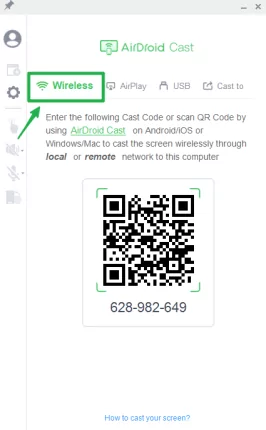
- Шаг 3. Подтвердите запрос на трансляцию на компьютере.
- Шаг 4. Включите разрешение на трансляцию на iPhone.
- Шаг 5. Трансляция успешно начата.
Доступны 3 способа подключения: Wi‑Fi, USB и AirPlay, поэтому вы можете выбрать вариант в зависимости от своих потребностей. AirPlay все еще находится на стадии бета-тестирования, поэтому для стабильного подключения мы рекомендуем использовать Wi‑Fi и USB.
Преимущества
- Совместимо с Android, iOS, Windows и macOS.
- Поддерживает QR-код, код экрана, USB, AirPlay и подключение через удаленную сеть.
- Позволяет одновременно транслировать несколько экранов и поддерживает двустороннее аудио.
- Простое в использовании.
Недостатки
- Удаленная трансляция и расширенные элементы управления требуют подписки.
- В удаленном режиме возможны задержки при слабом сетевом соединении.
Цены:
- Бесплатная версия: только трансляция в локальной сети, без ограничений по времени.
- План удаленной трансляции: примерно 2,49 $/месяц или 19,99 $/год, поддерживает несколько устройств и трансляцию через удаленную сеть.
- План управления: примерно 3,49 $/месяц или 29,99 $/год, позволяет управлять телефоном с компьютера.
Отзывы пользователей:
- Положительные: удаленная трансляция значительно упрощает удаленное сотрудничество и техническую поддержку.
- Отрицательные: тарифные планы выглядят разрозненными, а для полного удаленного управления и трансляции требуется более дорогой план; при слабом сетевом соединении возможны пропуски кадров.
2. Зеркалирование iPhone на ПК с помощью Reflector 4 (только Wi‑Fi)
Reflector 4 — это мощный инструмент, который помогает без сложной настройки выводить на большой экран Android-устройство, iPhone, iPad, iPod, Mac и компьютер Windows.
Он отлично подходит для игр, просмотра фильмов или проведения презентаций прямо с телефона или планшета. Кроме того, встроенная функция трансляции делает его очень удобным в использовании.
Как настроить Reflector2?
- Шаг 1. Установите Reflector на компьютер.
- Шаг 2. Найдите AirPlay на iPhone или iPad.
- Шаг 3. Выберите свой ПК из списка доступных устройств.
- Шаг 4. После выбора имени ПК появится опция зеркалирования экрана. Нажмите на нее, чтобы она стала зеленой.
- Шаг 5. Когда устройство начнет „взаимодействовать“ с Reflector на компьютере, появится короткий код. Введите этот код на своем устройстве.
- Шаг 6. Начнется зеркалирование экрана.
- Шаг 7. Чтобы отключиться, снова откройте AirPlay и выключите переключатель зеркалирования.
Преимущества
- Готово к использованию сразу после установки, интерфейс интуитивно понятен.
- Подходит для командных презентаций или сравнения нескольких устройств.
- Поддерживает создание скриншотов и запись экрана при стабильном подключении.
Недостатки
- Бесплатной версии нет, после 7-дневного пробного периода требуется покупка.
- Для разных платформ требуется отдельная или комбинированная оплата.
- Ограниченные возможности при управлении с мобильного устройства.
Цены:
- Одна платформа (Windows или Mac): 21,99 $
- Универсальный пакет (Windows + Mac): 25,99 $
Отзывы пользователей:
- В положительных отзывах отмечают «очень низкую задержку», «простое управление» и «понятный интерфейс».
- В отрицательных отзывах чаще всего упоминают необходимость покупать версии для Mac и Windows отдельно, что увеличивает стоимость.
- Некоторые пользователи дополнительно используют AirParrot от той же компании для расширения возможностей зеркалирования, но это требует отдельной покупки.
3. Зеркалирование iPhone на ПК через ApowerMirror (USB и Wi‑Fi)
Это удобное приложение позволяет подключать устройства друг к другу и обмениваться между ними контентом. По сути, оно предлагает функциональный и удобный способ дублировать экран iPhone на мониторе ПК в реальном времени. Вам не придется беспокоиться о безопасности данных, так как приложение защищено от вредоносного ПО.
- Шаг 1. Установите приложение ApowerMirror на оба устройства: iPhone и ПК.
- Шаг 2. Подключите телефон и компьютер с помощью USB-кабеля и при необходимости установите драйверы для приложения. Необходимые действия будут показаны на экране.
- Шаг 3. Добавьте ПК в список доверенных устройств на iPhone, чтобы включить сопряжение.
- Шаг 4. После выполнения предыдущего шага устройства начнут взаимодействовать, и вы сможете видеть все с iPhone на экране компьютера.
Преимущества
- Позволяет зеркалировать устройства iOS и Android на ПК с Windows.
- Высокий уровень защиты данных.
- Включает зеркалирование, запись экрана, создание скриншотов, аннотации, раскладку игровой клавиатуры и подключение нескольких устройств.
Недостатки
- Работает только в одном направлении: управлять iPhone с помощью клавиатуры или мыши ПК нельзя.
- В бесплатной версии доступны только ограниченные функции, поэтому для полного доступа требуется платная версия.
- На бесплатной версии присутствует заметный водяной знак: некоторые функции ограничены.
- Работа зависит от модели устройства, версии драйверов и сетевой среды; у некоторых пользователей возникают проблемы совместимости при подключении через USB.
Цены:
- Доступно для Windows и Mac с ограничениями по функциям и водяному знаку (бесплатно 10 минут).
- Стоимость начинается от 29,95 $/пользователь в месяц.
- Персональный годовой план: 79,95 $/год, цена может отличаться в зависимости от региона или акций.
Отзывы пользователей:
- Плюсы: плавная запись экрана, создание скриншотов и вывод изображения на большие экраны или компьютеры.
- Минусы: некоторые пользователи жалуются на каналы службы поддержки, отмечая медленное время ответа; в бесплатной версии есть водяной знак и иногда наблюдаются задержки интерфейса. Также некоторые отмечают, что активация программы и процесс оплаты немного сложны.
4. Советы по устранению неполадок
Если при использовании одного из этих способов у вас возникают проблемы, попробуйте выполнить следующие действия:
Вмешательство брандмауэра: если брандмауэр на вашем ПК блокирует подключение, временно отключите его или добавьте исключение для программы зеркалирования. После этого обязательно снова включите брандмауэр.
Сигнал сети: слабый сигнал Wi‑Fi может вызывать задержки или проблемы с подключением. Убедитесь, что оба устройства подключены к стабильной сети Wi‑Fi, чтобы избежать прерываний.
Обновления ПО: устаревшие приложения могут вызывать сбои или проблемы с подключением. Регулярно проверяйте наличие обновлений как на iPhone, так и в приложениях на ПК, чтобы обеспечить стабильную работу.
Часть 3: Как отобразить экран iPhone на Mac?
Есть несколько способов отобразить экран iPhone на Mac. Один из самых популярных — использовать AirPlay.
AirPlay — это технология беспроводной передачи данных, которая позволяет передавать аудио- и видеоконтент с устройств на другие совместимые устройства, такие как iOS, macOS, Apple TV и другое оборудование Apple.
С помощью AirPlay на Mac пользователи могут транслировать музыку, фотографии и видео. Также можно дублировать весь экран для больших презентаций или просто вывода контента на более крупный дисплей.
Еще один способ — использовать AirDroid Cast. Это приложение позволяет по беспроводной сети подключить iPhone к Mac и поделиться экраном. AirDroid Cast также дает возможность транслировать экран iPhone на ПК по беспроводной сети, даже если устройства находятся на большом расстоянии друг от друга.
Часть 4: Заключение
Зеркалирование экрана — это удобный способ вывести экран устройства на другой дисплей как для развлечений, так и для работы. Хотя отобразить экран iPhone на компьютере бывает непросто, существует множество программ и инструментов, которые могут в этом помочь.
AirDroid Cast — один из лучших вариантов. Если вы задаетесь вопросом, как отобразить экран iPhone на ПК, это действительно отличное решение. Приложение простое в использовании, совместимо с широким спектром устройств и предлагает несколько способов подключения.
Возможно, вы захотите узнать об отображении экрана iPhone



Ответить.