[2026 Новейшее] Как зеркально отобразить iPhone на ПК через USB?
В: Можно ли использовать Зеркальное отображение экрана через USB?
Да, можно! Зеркальное отображение экрана стало необходимостью в повседневной жизни: дома, в колледже и в офисе. Есть несколько способов отобразить экран iPhone на ПК, и зеркалирование iPhone на ПК через USB — один из лучших вариантов. Хотите узнать, как это сделать? Читайте дальше!
1 Способы зеркалирования iPhone на ПК через USB
Можно ли напрямую использовать Зеркальное отображение экрана iPhone на ПК с Windows через USB?
Нет! Между iPhone и Android-смартфонами есть важные различия, когда речь идет о зеркалировании экрана через USB-подключение. Устройства Android обычно поддерживают функцию, называемую «режим отладки по USB» или «ADB-зеркалирование», которая позволяет напрямую передавать экран на компьютер через USB. Однако iPhone изначально не поддерживает эту функцию.
Для iPhone зеркалирование экрана в основном работает через технологии AirPlay и Зеркальное отображение экрана, которые обычно используют Wi-Fi-подключение. Хотя iPhone можно подключить к компьютеру через USB, такое подключение в первую очередь предназначено для передачи данных, зарядки и синхронизации, а не для трансляции экрана по умолчанию.
Чтобы транслировать экран iPhone на ПК с Windows, обычно требуется стороннее программное обеспечение, например AirDroid Cast или ApowerMirror. Эти приложения могут использовать USB-подключение для зеркалирования экрана, но для этого на ПК необходимо установить соответствующую программу, а на iPhone может потребоваться включение определенных настроек, например отладки по USB.
Ниже представлены 3 лучших способа отобразить экран iPhone на ПК (Windows и Mac) через USB. Мы рекомендуем 3 приложения для зеркалирования экрана, но у каждого из них есть свои ограничения. Давайте подробнее рассмотрим эти приложения, чтобы выбрать наиболее подходящее.
Краткий вывод:
- AirDroid предлагает неограниченное использование по подписке 19,99 $/год, поддерживает разрешение до 1080p и не содержит водяных знаков или ограничений по времени.
- ApowerMirror бесплатен, но ограничивает использование до 10 минут за сеанс, добавляет водяной знак и позволяет записывать только 3 минуты. Для неограниченного доступа можно перейти на тариф за 19,95 $/месяц.
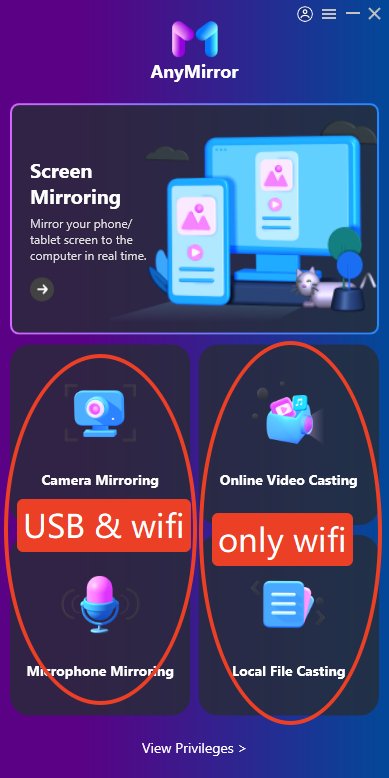
- AnyMirror позволяет бесплатно пользоваться приложением до 25 минут в день с водяными знаками и поддерживает USB только для камеры/микрофона. Чтобы разблокировать все функции, потребуется платная версия за 35,99 $/год.
Способ 1. AirDroid Cast
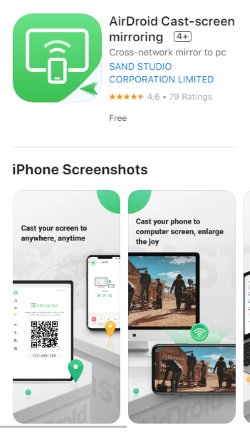
AirDroid Cast — это мощное и очень быстрое приложение для зеркалирования экрана. Благодаря кроссплатформенной поддержке оно позволяет транслировать экран iPhone или Android на ПК с Windows/Mac или на телевизор. Приложение поддерживает одновременную трансляцию 5 экранов, а также двустороннюю связь.
Как зеркалировать iPhone на ПК с помощью AirDroid Cast?
- Шаг 1. Скачайте и установите AirDroid Cast на iPhone и ПК для зеркалирования экрана, затем запустите приложение на обоих устройствах.
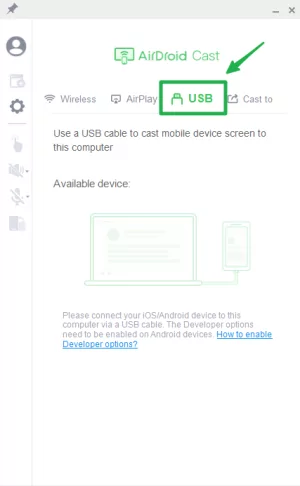
- Шаг 2. Подключите iPhone к ПК с помощью USB-кабеля. На ПК откройте приложение и выберите режим USB Cable для зеркалирования экрана с iPhone.
- Шаг 3. Выберите свой iPhone из доступного списка для зеркалирования экрана. На iPhone может появиться всплывающее окно с просьбой подтвердить доверие к компьютеру. Подтвердите его, и после этого экран iPhone появится на ПК.
Отзывы пользователей:
- Многие пользователи отмечают, что у AirDroid Cast понятный интерфейс и простая настройка. После установки клиента на ПК достаточно подключить iPhone через USB и подтвердить «Доверять этому компьютеру», чтобы начать зеркалирование экрана.
- Приложение поддерживает не только зеркалирование экрана, но и удаленное зеркалирование (Wi-Fi/удаленное подключение), трансляцию с нескольких устройств и другие расширенные функции, доступные в платной версии.
- Большинство пользователей считают, что USB-подключение обеспечивает плавное отображение экрана с низкой задержкой, что хорошо подходит для записи или презентаций.
- В бесплатной версии можно транслировать iPhone на компьютер с Windows только через одну и ту же сеть Wi-Fi. Если вы хотите подключение через USB, потребуется оплатить 19,99 $/год. Кроме того, это USB-подключение отличается универсальностью.
Причины рекомендации:
- Простое в использовании приложение с удобным интерфейсом, отлично подходящее для начинающих.
- Предлагает дополнительные функции удаленного управления в экосистеме AirDroid, что помогает решать больше задач, например управление несколькими экранами, передача файлов и т. д.
- Режим USB работает достаточно стабильно и обеспечивает комфортную работу во время офисных презентаций, обучения или прямых эфиров.
Способ 2. ApowerMirror
ApowerMirror поддерживает разрешение видео до 2K и предлагает функцию зеркалирования в сверхвысоком качестве. Зеркалирование экрана можно выполнять как через USB-кабель, так и по Wi-Fi. Приложение поддерживает несколько протоколов зеркалирования, включая локальное и облачное. С его помощью можно зеркалировать экран iPhone на ПК через USB. Вы сможете смотреть фильмы с друзьями и семьей, а также использовать приложение для презентаций и обучения.
Как зеркалировать iPhone на ноутбук через USB с помощью ApowerMirror
- Шаг 1. Установите ApowerMirror на оба устройства. Скачайте и установите ApowerMirror на iPhone и компьютер.
- Шаг 2. Откройте приложение на ПК и выберите способ подключения через USB Cable. Доступны два варианта: USB или Wi-Fi.
- Шаг 3. После выбора обоих устройств вы сможете начать зеркалирование и наслаждаться любимыми шоу.
Отзывы пользователей:
- В режиме USB пользователи обычно отмечают низкую задержку изображения, а синхронизация аудио и видео остается на приемлемом уровне.
- Программа предлагает такие функции, как запись экрана, создание скриншотов, а в некоторых случаях даже обратное управление телефоном. Однако большинство расширенных функций полностью доступны только в платной версии.
- Некоторые пользователи отмечают, что в бесплатной версии есть водяные знаки и могут действовать временные ограничения (10 минут на каждое использование).
- В бесплатной версии можно транслировать iPhone на компьютер с Windows только через одну и ту же сеть Wi-Fi. Если вы хотите подключение через USB, потребуется оплатить 19,99 $/год. Кроме того, это USB-подключение отличается универсальностью.
Причины рекомендации:
- Подходит пользователям, которым нужны более профессиональные функции зеркалирования, например запись прямо на компьютере, добавление заметок к видео или взаимодействие после трансляции.
- Стабильность USB-подключения здесь на хорошем уровне по сравнению с аналогичными программами. Пользователи в целом довольны качеством изображения (в бесплатной версии 720p) и низкой задержкой.
- Предоставляет бесплатное использование USB-подключения, хотя и с большим количеством ограничений.
Способ 3. AnyMirror
AnyMirror — это универсальное приложение для зеркалирования экрана от iMobie Inc., которое позволяет отображать экран устройств iOS или Android на компьютере через USB или Wi-Fi в высоком качестве (до 4K) и с минимальной задержкой. Оно поддерживает синхронизацию звука в реальном времени, запись экрана, аннотации и даже одновременное зеркалирование нескольких устройств.
AnyMirror подходит для прямых эфиров, онлайн-встреч, обучения и развлечений. Приложение предлагает инструменты для создания скриншотов, добавления аннотаций и трансляции контента на такие платформы, как Zoom или OBS Studio39. У бесплатной версии есть ограничения, например 15–20 минут использования в день, а Pro-версия открывает доступ к расширенным функциям7.
- Шаг 1. Скачайте и установите AnyMirror на компьютер с Windows и на iPhone. Откройте приложение на обоих устройствах и выберите контент, который хотите транслировать.
- Шаг 2. Подключите iPhone к компьютеру с помощью USB-кабеля. На компьютере нажмите Screen Mirroring, затем нажмите OK.
- Шаг 3. На iPhone выберите режим Screen Mirroring, затем укажите USB. Нажмите кнопку Start в приложении, а затем кнопку Start Broadcast на iPhone.
- Шаг 4. Теперь экран iPhone будет зеркалироваться на ПК через USB. Вы также можете использовать инструменты в правом верхнем углу приложения для записи экрана или создания скриншотов.
Отзывы пользователей:
- Пользователи считают интерфейс AnyMirror интуитивно понятным, а процесс настройки быстрым. Поддерживаются подключения и через USB, и через Wi-Fi, при этом инструкции остаются понятными.
- Приложение предлагает обратное управление, запись экрана и создание скриншотов, что подходит для самых разных задач.
- У бесплатной версии есть некоторые ограничения, например более короткое время зеркалирования (25 минут в день) и ограниченный доступ к расширенным функциям.
Причины рекомендации:
- Для зеркалирования камеры и микрофона можно бесплатно использовать USB-подключение.
- Обеспечивает стабильную и качественную работу, особенно в режиме USB.
2Еще один способ зеркалировать iPhone на Mac через USB — QuickTime
Чтобы зеркалировать iPhone на Mac с помощью USB-кабеля, можно использовать QuickTime. QuickTime — это медиаплатформа, разработанная для пользователей Apple. Это медиаплеер для воспроизведения видео, просмотра изображений, прослушивания аудио и не только. Используйте QuickTime, чтобы зеркалировать экран iPhone на ПК через USB.
Шаг 1. Подключите устройства
Подключите iPhone и ПК с помощью кабеля Lightning. Затем откройте QuickTime на ПК.
Шаг 2. Нажмите New Movie Recording
Откройте меню File в верхней части окна QuickTime и выберите „New Movie Recording“.
Шаг 3. Выберите устройство iPhone
Нажмите кнопку со стрелкой вниз и выберите iPhone для зеркалирования экрана. После этого вы сможете без задержки отобразить экран iPhone на ПК.
3 Заключение
В этой статье мы ответили на вопрос, как зеркалировать iPhone на ПК через USB, и рассмотрели лучшие способы с разных сторон. Чтобы зеркалировать iPhone на ПК, используйте приложение AirDroid Cast и выберите USB Cable как способ подключения устройств.
Люди также спрашивают



Ответить.