Как исправить проблему, когда пульт Google Chromecast не работает?
Если пульт Chromecast Voice Remote не отвечает, сначала установите две новые батарейки AAA 1,5 В, затем перезапустите сам Chromecast with Google TV, отключив его питание примерно на минуту. Если пульт не подключился автоматически, удерживайте кнопки «Назад» и «Главная» около трёх секунд. Когда не работают только громкость, питание или выбор входа, повторное сопряжение обычно не требуется: эти кнопки нужно заново настроить для телевизора, ресивера или саундбара.
Важно: эта инструкция относится к Chromecast with Google TV (HD/4K) с пультом Chromecast Voice Remote. У старых моделей Chromecast без Google TV отдельного пульта в комплекте нет. В 2024 году Google объявила о прекращении производства линейки Chromecast и представила Google TV Streamer, однако существующие Chromecast with Google TV по-прежнему имеют отдельные инструкции поддержки. Сброс пульта Google TV Streamer выполняется иначе, поэтому не смешивайте процедуры для двух моделей.
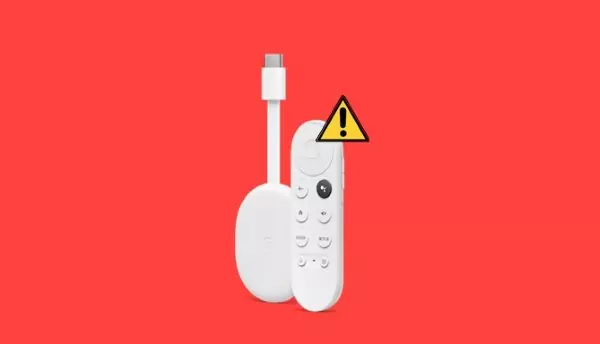
1 Сначала определите, что именно не работает
| Симптом | Что вероятнее проверить первым |
|---|---|
| Индикатор пульта не мигает после установки батареек | Заряд, номинал и положение батареек, контакты в отсеке |
| Пульт перемещается по Google TV, но не меняет громкость или не выключает телевизор | Настройку ИК-команд для телевизора, ресивера или саундбара |
| Индикатор загорается, но интерфейс Google TV не реагирует | Bluetooth-соединение и сопряжение пульта со стриминговым устройством |
| Команды выполняются с задержкой или связь периодически пропадает | Расстояние, помехи рядом с Chromecast и перезапуск устройства |
| Пульт повреждён или потерян | Виртуальный пульт в Google Home или Google TV и, при необходимости, замену пульта |
2 Как восстановить работу пульта Chromecast
1. Проверьте две батарейки AAA
Извлеките обе батарейки и установите их снова, соблюдая полярность. Индикатор на передней стороне пульта должен мигнуть два раза. Если этого не произошло, замените обе батарейки одновременно на новые AAA 1,5 В. Не смешивайте старую и новую батарейки и не используйте элементы с повреждениями или следами протечки.
Google также рекомендует при продолжающейся проблеме вынуть батарейки на пять минут, затем установить их обратно и снова проверить индикатор. Подробная последовательность приведена в официальной инструкции по устранению неполадок Voice Remote.
2. Перезапустите Chromecast with Google TV
Кнопка питания на Voice Remote обычно выключает телевизор или переводит подключённое оборудование в другой режим, но сама по себе не гарантирует перезапуск Chromecast. Отключите кабель питания от Chromecast with Google TV, подождите примерно одну минуту и подключите его снова. Отключать только HDMI-кабель недостаточно: устройство должно быть отсоединено от источника питания.
3. Временно используйте телефон как пульт
Это позволит открыть настройки, даже если физический пульт полностью не отвечает. Телефон и стриминговое устройство должны быть включены и доступны в одной локальной сети.
- Google Home: откройте приложение, выберите Chromecast with Google TV и запустите виртуальный пульт. На iPhone нажмите «Открыть пульт».
- Google TV на Android: откройте раздел «Пульт ДУ», найдите устройство и выполните сопряжение по инструкции на экране.
Текущая последовательность для Android и iOS опубликована в руководстве Google по виртуальному пульту. Доступность приложения и отдельных функций может зависеть от устройства, версии системы и региона.
4. Восстановите сопряжение Voice Remote
Если пульт не подключился автоматически, нажмите и удерживайте кнопки «Назад» и «Главная» около трёх секунд, пока индикатор не начнёт пульсировать. При необходимости используйте виртуальный пульт и откройте «Настройки» → «Пульты и аксессуары»: удалите неработающий Voice Remote, затем выберите добавление или сопряжение нового пульта.
Если экран сопряжения не появляется, переведите Chromecast в режим сопряжения с помощью кнопки на корпусе устройства, следуя подсказкам на телевизоре и официальной инструкции Google.
5. Если пульт реагирует медленно или отключается
Поднесите пульт ближе к телевизору и стриминговому устройству. Уберите точку доступа Wi‑Fi и другие источники возможных помех подальше от Chromecast. Если устройство зажато между HDMI-кабелями или находится непосредственно за металлической панелью телевизора, измените его положение; при необходимости используйте совместимый HDMI-удлинитель. Затем снова перезапустите Chromecast отключением питания.
3 Что делать, если не работают громкость, питание или выбор входа
Если навигация по Google TV работает, а одна из внешних кнопок — нет, Bluetooth-сопряжение пульта, скорее всего, сохранено. Кнопки громкости, питания и входа могут управлять телевизором, ресивером или саундбаром через инфракрасный сигнал и требуют отдельной настройки.
- Откройте профиль в правом верхнем углу экрана Google TV и перейдите в общие настройки.
- Выберите «Пульты и аксессуары» → настройку кнопок пульта.
- Добавьте нужное устройство и укажите его тип и марку.
- По очереди проверьте громкость, питание и выбор входа, следуя подсказкам на экране.
- Во время проверки направляйте Voice Remote на телевизор, ресивер или саундбар.
Некоторые модели оборудования не поддерживают все команды. Актуальные ограничения и последовательность приведены в официальном руководстве по настройке кнопок.
4 Когда нужен сброс пульта
Сбросьте Voice Remote только после проверки батареек, перезапуска и повторного сопряжения:
- Извлеките обе батарейки и подождите пять минут.
- Удерживайте кнопку «Главная» и, не отпуская её, установите батарейки обратно.
- Продолжайте удерживать кнопку, пока индикатор горит постоянно.
- Когда индикатор начнёт пульсировать, отпустите кнопку.
- Если автоматического подключения нет, удерживайте «Назад» и «Главная» около трёх секунд.
Процедура для пульта Google TV Streamer отличается: Google указывает одновременное удержание кнопок отключения звука и выбора. Используйте инструкцию именно для своей модели на странице сброса Voice Remote.
Не начинайте со сброса Chromecast к заводским настройкам. Он удаляет локальные данные и требует повторной настройки устройства. Рассматривайте его как последний шаг после сброса самого пульта и рекомендаций поддержки Google. Не сбрасывайте настройки телевизора: это отдельное устройство и для обычной проблемы Voice Remote такой шаг не требуется.
Если пульт падал, отсек батареек повреждён, батарейки протекли или устройство по-прежнему не подаёт признаков жизни, прекратите использование повреждённых элементов питания и обратитесь в поддержку или замените пульт.
5 Может ли AirDroid Cast заменить пульт Chromecast?
Нет. AirDroid Cast не заменяет Chromecast Voice Remote и не предназначен для навигации по интерфейсу Google TV. Для временного управления Chromecast используйте виртуальный пульт Google Home или Google TV.
AirDroid Cast — продукт AirDroid для другой задачи: зеркального отображения экрана телефона или компьютера на совместимом принимающем устройстве. Он может пригодиться, если вам нужно показать весь экран, а не восстановить управление Chromecast.
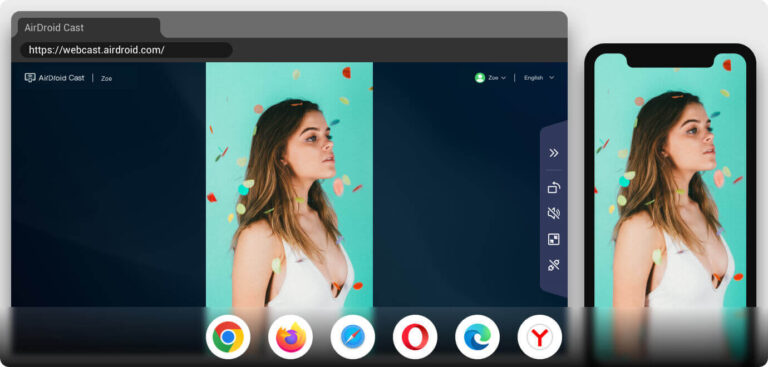
Как передать экран через AirDroid Cast Web
- Убедитесь, что на принимающем устройстве доступен поддерживаемый браузер. Совместимость конкретного телевизора и его встроенного браузера следует проверить заранее.
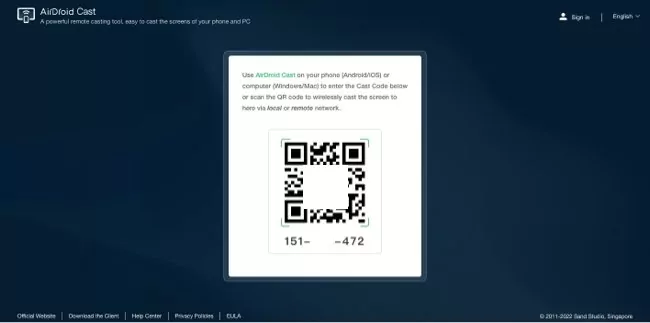
- Откройте AirDroid Cast Web на принимающем экране: появятся QR‑код и девятизначный код трансляции.
- Установите AirDroid Cast на телефон или компьютер, с которого передаётся экран.
- Отсканируйте QR‑код или введите код трансляции, затем подтвердите запрос на обоих устройствах.
Согласно текущему руководству AirDroid Cast, при работе в одной локальной сети приём экрана через веб-клиент доступен бесплатно. Для соединения через разные сети требуется AirDroid Cast Premium и вход в аккаунт. Браузерный способ не требует установки приложения на принимающем устройстве, но это не означает совместимость с каждым Smart TV.
Заключение
Если пульт Chromecast не работает полностью, начните с двух новых батареек AAA 1,5 В, перезапуска Chromecast отключением питания и повторного сопряжения кнопками «Назад» и «Главная». Если не работают только громкость, питание или выбор входа, настройте эти кнопки для конкретного телевизора или аудиоустройства. Телефон с Google Home или Google TV поможет временно управлять интерфейсом и выполнить восстановление без немедленного сброса Chromecast к заводским настройкам.
Частые вопросы



Ответить.