2 бесплатных способа дублировать экран iPhone на Fire Stick
Fire TV Stick не принимает AirPlay напрямую. Amazon указывает, что iOS и macOS не поддерживаются встроенной функцией дублирования экрана Fire TV; для iPhone понадобится сторонний приёмник. Два варианта без обязательной первоначальной оплаты — бесплатный режим AirScreen и AirDroid Cast Web в одной локальной сети.
Что означает «бесплатно» в этой статье: базовое подключение можно начать без покупки подписки, но у AirScreen могут быть реклама, ограничения сеанса и предложение перейти на Pro. AirDroid Cast Web бесплатен при приёме экрана в той же локальной сети; для соединения через разные сети требуется Premium. Условия приложений могут меняться, поэтому перед установкой проверяйте актуальную карточку в Amazon Appstore или App Store.
Сначала проверьте: у вас Fire TV Stick или Fire TV Smart TV?
Названия легко перепутать. Fire TV Stick — отдельный медиаплеер, подключаемый к HDMI. Fire TV Smart TV — телевизор со встроенной системой Fire TV. Amazon подтверждает, что Fire TV Stick не поддерживает AirPlay напрямую, тогда как на некоторых совместимых Fire TV Smart TV доступен пункт «AirPlay & HomeKit».
Откройте на телевизоре «Настройки» → «Экран и звуки». Если отображается пункт «AirPlay & HomeKit», следуйте официальной инструкции Amazon: включите AirPlay, подключите iPhone к той же сети Wi‑Fi, откройте «Пункт управления» → «Повтор экрана» и выберите телевизор. Если такого пункта нет и изображение выводится через Fire TV Stick, используйте один из способов ниже.
Какой бесплатный способ выбрать
| Способ | Что требуется на Fire TV Stick | Условия бесплатного режима | Главное ограничение |
|---|---|---|---|
| AirScreen | Совместимая версия приложения из Amazon Appstore | Базовый режим без обязательной покупки | обязательной покупкиВозможны реклама, ограничение сеанса и несовместимость с отдельными моделями |
| AirDroid Cast Web | Браузер, который открывает веб-клиент и показывает код трансляции | iPhone и Fire TV Stick находятся в одной локальной сети | Amazon Silk не входит в опубликованный AirDroid список поддерживаемых браузеров, поэтому работа на конкретном Fire TV Stick не гарантируется |
Сначала проверьте совместимость на самом устройстве. В Amazon Appstore откройте карточку приложения и убедитесь, что оно доступно для вашей модели Fire TV Stick. Это особенно важно для новых устройств с другой версией операционной системы. Не устанавливайте неподтверждённый APK только ради обхода несовместимости.
Способ 1: дублирование iPhone через бесплатный режим AirScreen
AirScreen превращает совместимый Fire TV Stick в приёмник AirPlay. На iPhone отдельное приложение обычно не требуется: подключение запускается через встроенную функцию «Повтор экрана».
- Шаг 1.На Fire TV Stick откройте поиск в Amazon Appstore и найдите AirScreen.
- Шаг 2.Откройте карточку приложения, проверьте совместимость с вашей моделью и условия бесплатного режима, затем установите его.
- Шаг 3.Запустите AirScreen и включите приём AirPlay, если приложение предлагает выбрать протокол или запустить приёмник.
- Шаг 4.Подключите iPhone и Fire TV Stick к одной сети Wi‑Fi. Гостевая сеть с изоляцией клиентов может мешать обнаружению устройств.
- Шаг 5.На iPhone откройте «Пункт управления» и нажмите «Повтор экрана».
- Шаг 6.Выберите имя приёмника, показанное AirScreen. Если на телевизоре появился код, введите его на iPhone.
Чтобы остановить передачу, снова откройте «Пункт управления» → «Повтор экрана» → «Остановить повтор». AirScreen имеет бесплатный режим, но разработчик также предлагает подписку AirScreen Pro; реклама и бесплатные лимиты могут меняться. Поэтому не ориентируйтесь на старые фиксированные цены из обзоров — проверяйте предложение внутри текущей версии приложения.
Официальный центр поддержки AirScreen содержит отдельные материалы для устройств Amazon Fire TV и вопросы о рекламе, подписке и совместимости: AirScreen Support.
Способ 2: AirDroid Cast Web через браузер Fire TV Stick
AirDroid Cast — продукт AirDroid для передачи экрана в веб-браузер. Этот способ не требует установки приложения-приёмника на Fire TV Stick, но зависит от возможностей его браузера. В справке AirDroid перечислены Safari, Chrome, Microsoft Edge и Яндекс Браузер; Amazon Silk в этом списке отсутствует. Поэтому сначала выполните бесплатную проверку совместимости.
- Шаг 1.Подключите iPhone и Fire TV Stick к одной локальной сети Wi‑Fi.
- Шаг 2.На Fire TV Stick откройте Amazon Silk и перейдите на webcast.airdroid.com.
- Шаг 3.Продолжайте только в том случае, если страница полностью загрузилась, показала QR‑код или девятизначный код и реагирует на пульт. Если код не появляется или элементы страницы не работают, этот браузерный способ не подходит для вашей модели.
- Шаг 4.Установите AirDroid Cast на iPhone из официального источника и откройте приложение.
- Шаг 5.Отсканируйте QR‑код с экрана телевизора или введите девятизначный код.
- Шаг 6.Подтвердите запрос в браузере Fire TV Stick, затем на iPhone выберите запуск трансляции для AirDroid Cast.
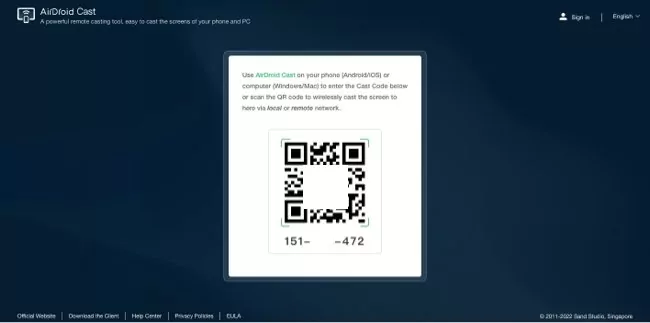
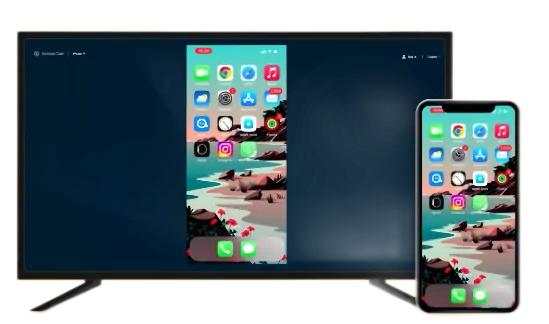
Согласно официальной справке AirDroid Cast Web, приём экрана в одной сети доступен бесплатно. Если устройства находятся в разных сетях, нужны вход в аккаунт и AirDroid Cast Premium. Бесплатность не означает гарантированную совместимость Amazon Silk или отсутствие ограничений конкретной версии приложения.
Что делать, если iPhone не видит Fire TV Stick
1. Проверьте сеть и близость устройств
Убедитесь, что iPhone и Fire TV Stick находятся в одной локальной сети, а не в разных гостевых или изолированных сегментах. Переместите устройства ближе к точке доступа, затем перезапустите iPhone, Fire TV Stick и приложение-приёмник.
2. Разрешите приложению доступ к локальной сети
На iPhone откройте настройки конфиденциальности и проверьте доступ выбранного приложения к локальной сети. Без него приложение может не обнаружить принимающее устройство.
3. Обновите Fire TV Stick и приложение
Установите доступные обновления Fire TV и используемого приложения. Если AirScreen или другой приёмник отсутствует в Amazon Appstore для вашей модели, не считайте это ошибкой iPhone: приложение может не поддерживать текущую модель или операционную систему.
4. Не путайте Miracast и AirPlay
Встроенный пункт Fire TV «Включить дублирование экрана» рассчитан на совместимые устройства Miracast. Amazon прямо указывает, что iOS и macOS этим способом не поддерживаются. Для iPhone нужен AirPlay-совместимый Fire TV Smart TV или сторонний AirPlay-приёмник.
5. Если вместо видео появляется чёрный экран
Некоторые видеоприложения и защищённый DRM-контент могут запрещать AirPlay или зеркалирование. Apple также предупреждает, что отдельные видеоприложения не поддерживают AirPlay. Не пытайтесь обходить защиту: установите официальное приложение сервиса на Fire TV, если оно доступно, или используйте предусмотренный сервисом способ воспроизведения.
6. Если есть задержка или нет звука
Задержка зависит от сети, модели Fire TV Stick, браузера и приложения-приёмника; обещать передачу без задержки нельзя. Закройте фоновые загрузки, попробуйте менее загруженную сеть Wi‑Fi и перезапустите соединение. Перед важной презентацией отдельно проверьте передачу системного звука: её поддержка зависит от выбранного способа и контента.
Заключение
Для Fire TV Stick наиболее прямой вариант — бесплатный режим совместимой версии AirScreen: приложение принимает AirPlay, а подключение запускается из «Пункта управления» iPhone. AirDroid Cast Web можно проверить как второй бесплатный способ в одной локальной сети, но только если браузер Fire TV Stick корректно загружает веб-клиент и показывает код трансляции. Ни один способ не гарантирует неограниченное использование, отсутствие рекламы, совместимость со всеми моделями или воспроизведение защищённого видео.
Частые вопросы



Ответить.