Почему не работает демонстрация экрана в Discord?
Если в Discord не запускается демонстрация экрана, появляется чёрный экран, трансляция зависает или зрители не видят изображение, сначала определите масштаб проблемы. Если не работают также вход в Discord, сообщения или голосовые каналы, причина, скорее всего, не в настройках захвата экрана. Если же Discord открывается и звонки работают, переходите к пошаговой проверке ниже.
Важно для пользователей в России. Доступ к Discord на территории России официально ограничен с 8 октября 2024 года. Если сервис не подключается целиком, изменение настроек демонстрации экрана не устранит причину. Проверить общее состояние инфраструктуры Discord можно на официальной странице статуса; сведения об ограничении доступа опубликованы со ссылкой на Роскомнадзор в сообщении ТАСС.
Короткий ответ:
Чаще всего демонстрации мешают нестабильное соединение, устаревшая версия Discord, отсутствие системного разрешения на запись экрана, запрет «Видео» на сервере, аппаратное ускорение или ограничения самого приложения, которое вы пытаетесь показать. Выполняйте решения по порядку и после каждого шага проверяйте трансляцию на обычном окне, например на Проводнике или текстовом редакторе.
- Быстрая диагностика по симптомам
- Что делать, если демонстрация экрана в Discord не работает
- 1. Отделите сбой Discord от проблемы конкретного приложения
- 2. Проверьте интернет-соединение
- 3. Полностью перезапустите и обновите Discord
- 4. Проверьте разрешения Discord
- 5. Выберите другой источник трансляции
- 6. Отключите аппаратное ускорение и снизьте качество трансляции
- 7. Очистите кэш или переустановите Discord
- 8. Соберите данные о сбое и обратитесь в поддержку Discord
- Что проверить на iPhone, iPad и Android
- AirDroid Cast как отдельный инструмент для трансляции экрана


- Частые вопросы
Быстрая диагностика по симптомам
| Симптом | Что проверить сначала |
|---|---|
| Discord не подключается, не загружаются сообщения и звонки | Доступность сервиса в вашей сети и статус Discord. Это не изолированная ошибка демонстрации экрана. |
| Кнопка демонстрации экрана отсутствует на сервере | Разрешение «Видео» для вашей роли и выбранного голосового канала. |
| Зрители видят чёрный экран только в одном приложении | Ограничения защищённого контента и выбор источника: отдельное окно или весь экран. |
| Трансляция тормозит или обрывается | Стабильность сети, качество и частоту кадров трансляции, аппаратное ускорение. |
| На Mac показывается пустой экран | Разрешение Discord на запись экрана и системного аудио в macOS. |
| Проблема появилась после обновления | Полный перезапуск Discord и устройства; затем — обновление Discord, ОС и видеодрайвера. |
Что делать, если демонстрация экрана в Discord не работает
1. Отделите сбой Discord от проблемы конкретного приложения
- Шаг 1. Проверьте, открываются ли сообщения и работает ли голосовой канал.
- Шаг 2. Откройте Discord Status и посмотрите состояние Client, Voice и других компонентов.
- Шаг 3. Попробуйте показать простое окно без защищённого контента — например, текстовый редактор.
Если обычное окно видно, а видео из Netflix, Spotify или другого стримингового сервиса остаётся чёрным, это может быть ограничением самого приложения или защиты контента. Discord официально предупреждает, что некоторые стриминговые приложения не поддерживают демонстрацию экрана или передачу звука. Не пытайтесь обходить такую защиту.
2. Проверьте интернет-соединение
- Шаг 1. Остановите загрузки и другие задачи, которые активно используют сеть.
- Шаг 2. Если возможно, подключите компьютер к роутеру кабелем.
- Шаг 3. На телефоне сравните работу через Wi‑Fi и мобильную сеть.
- Шаг 4. Если трансляция запускается, но тормозит, снизьте её разрешение и частоту кадров в окне настроек трансляции.
Discord рекомендует сначала проверить стабильность соединения и по возможности использовать проводное подключение. Смена сети — диагностический шаг: она помогает понять, связан ли сбой с текущим подключением.
3. Полностью перезапустите и обновите Discord
На компьютере
- Шаг 1. Полностью завершите Discord. В Windows проверьте область уведомлений или Диспетчер задач; на Mac используйте команду завершения приложения.
- Шаг 2. Снова откройте Discord и дождитесь проверки обновлений.
- Шаг 3. Если проблема осталась, перезагрузите компьютер.
- Шаг 4. Установите доступные обновления операционной системы и драйвера видеокарты.
На мобильном устройстве
- Шаг 1. Закройте Discord, если приложение зависло, затем откройте его снова.
- Шаг 2. Проверьте обновления Discord в App Store или Google Play.
- Шаг 3. Перезагрузите телефон или планшет и установите доступное обновление ОС.
На iPhone без кнопки «Домой» откройте переключатель приложений свайпом вверх от нижнего края с паузой в центре; на моделях с кнопкой «Домой» дважды нажмите её. Закрывать все фоновые приложения постоянно не нужно — этот шаг предназначен только для зависшего Discord.
4. Проверьте разрешения Discord
На macOS
- Шаг 1. Откройте меню Apple → «Системные настройки» → «Конфиденциальность и безопасность».
- Шаг 2. Выберите «Запись экрана и системного аудио».
- Шаг 3. Разрешите доступ для Discord. После изменения разрешения полностью перезапустите приложение.
На Windows
Если Discord и показываемое приложение запущены с разным уровнем прав, закройте Discord и для проверки запустите его от имени администратора. Не меняйте разрешения камеры или микрофона ради захвата экрана, если проблема не связана также с камерой или голосом.
На сервере Discord
Если кнопка демонстрации отсутствует только на определённом сервере, попросите владельца или администратора проверить разрешение «Видео» для вашей роли и голосового канала. Без этого разрешения демонстрация экрана на сервере недоступна.
5. Выберите другой источник трансляции
- Шаг 1. Остановите текущую трансляцию.
- Шаг 2. Запустите её снова и выберите либо конкретное приложение, либо весь экран.
- Шаг 3. Если одно приложение показывает чёрный экран, проверьте трансляцию всего экрана. Если весь экран работает нестабильно, попробуйте отдельное окно.
- Шаг 4. В игре при необходимости переключитесь из эксклюзивного полноэкранного режима в оконный или безрамочный и повторите проверку.
Discord умеет показывать как отдельное приложение, так и весь экран. Оконный или безрамочный режим — возможный обход конкретного конфликта захвата, а не обязательное условие для всех трансляций.
6. Отключите аппаратное ускорение и снизьте качество трансляции
- Шаг 1. Откройте «Настройки пользователя» → «Голос и видео».
- Шаг 2. Найдите аппаратное ускорение в разделе видео и отключите его.
- Шаг 3. Перезапустите Discord.
- Шаг 4. Если трансляция запускается, но лагает, уменьшите разрешение и частоту кадров.
Этот способ особенно уместен при рывках, зависаниях или чёрном экране. Если изменение не помогло, параметр можно вернуть в исходное состояние. Не отключайте видеокодеки или другие экспериментальные функции без конкретной рекомендации для вашей версии Discord.
7. Очистите кэш или переустановите Discord
Повреждённые временные данные могут мешать работе приложения. Сначала полностью закройте Discord, затем очистите его кэш средствами операционной системы или переустановите приложение из официального источника.
- Windows: официальный справочник Discord указывает папку %appdata%\discord\Cache. Удаляйте только содержимое папки кэша при закрытом Discord.
- macOS: кэш находится в ~/Library/Application Support/discord/Cache.
- Android: используйте системный экран «Приложения» → Discord → «Хранилище» → «Очистить кэш». Названия пунктов зависят от оболочки устройства.
- iPhone и iPad: отдельной кнопки очистки кэша Discord обычно нет; при необходимости удалите и заново установите приложение через App Store.
Перед более глубокой очисткой данных убедитесь, что помните данные для входа. Не удаляйте всю папку приложения, если достаточно очистить кэш.
8. Соберите данные о сбое и обратитесь в поддержку Discord
Если ни один способ не помог, запишите:
- модель устройства, версию ОС и версию Discord;
- где возникает проблема: в личном звонке, на сервере, при показе окна или всего экрана;
- точный текст ошибки и шаги, которые стабильно её вызывают;
- работает ли демонстрация другого окна и в другой сети;
- скриншот или короткую запись ошибки без личных данных.
Передайте эти сведения через официальную форму поддержки Discord. Так поддержке будет проще отличить ошибку приложения от проблем сети, разрешений или конкретного источника захвата.
Что проверить на iPhone, iPad и Android
На мобильных устройствах сначала обновите Discord, перезапустите приложение и устройство, проверьте сеть и убедитесь, что системный запрос на начало записи экрана был подтверждён. На сервере также требуется разрешение «Видео».
- Discord поддерживает демонстрацию экрана на iOS и Android.
- В справочных материалах Discord указаны разные требования: мобильное FAQ называет Android 5+, однако при ошибке 3003 Discord рекомендует Android 12 или новее. Если появляется код 3003, обновите устройство до Android 12+.
- Некоторые приложения, включая отдельные стриминговые сервисы, могут блокировать изображение или звук.
- Перед трансляцией включите режим «Не беспокоить» и закройте конфиденциальные экраны, чтобы уведомления и личные данные не попали в эфир.
По данным Discord, на устройствах Xiaomi с MIUI мобильная демонстрация экрана недоступна.
Актуальные требования и ограничения перечислены в официальном мобильном FAQ Discord.
AirDroid Cast как отдельный инструмент для трансляции экрана
Если вам нужно не общение внутри сервера Discord, а отдельная передача изображения между телефоном, компьютером или браузером, можно рассмотреть AirDroid Cast — продукт AirDroid. Это не исправление Discord и не замена его голосовым каналам: инструмент предназначен прежде всего для зеркалирования экрана и управления поддерживаемыми мобильными устройствами.
Как начать трансляцию через AirDroid Cast
- Шаг 1. На принимающем компьютере установите AirDroid Cast либо откройте AirDroid Cast Web в поддерживаемом браузере.
- Шаг 2. На устройстве, с которого передаётся экран, откройте AirDroid Cast.
- Шаг 3. Введите 9-значный код, показанный на принимающем устройстве, или отсканируйте QR-код.
- Шаг 4. Подтвердите запрос на принимающем устройстве и выдайте системное разрешение на запись экрана на передающем устройстве.
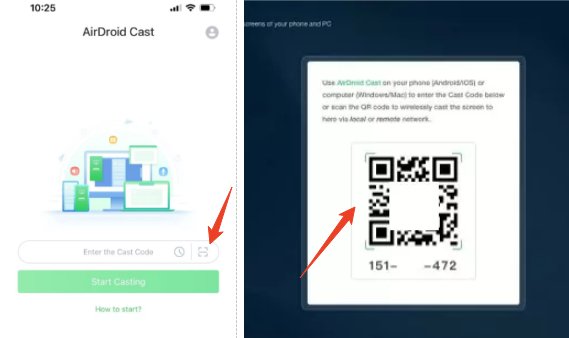
- Шаг 5. Затем подтвердите запрос на трансляцию.
AirDroid Cast может быть уместен для показа экрана на другом устройстве, презентации или удалённой демонстрации. Если вам нужны сервер Discord, групповой голосовой канал и трансляция участникам сообщества, сначала устраняйте проблему средствами Discord.
Заключение
Начните с проверки доступности Discord и теста обычного окна. Затем по очереди проверьте сеть, обновления, разрешения, источник трансляции, аппаратное ускорение и кэш. Такой порядок помогает быстрее определить причину и не менять лишние настройки. Если проблема сохраняется, соберите сведения о системе и сценарии сбоя и обратитесь в поддержку Discord.
Частые вопросы



Ответить.