Трансляция Chromebook на Roku: актуальные способы 2026 года
Короткий ответ: напрямую дублировать весь экран Chromebook на Roku по беспроводной сети обычно нельзя. Chromebook использует Google Cast, а встроенное зеркалирование Roku рассчитано прежде всего на совместимые устройства Android и Windows. Для всего экрана используйте HDMI или отдельный приёмник Google Cast, подключённый к HDMI-входу Roku TV. Без дополнительного устройства можно передать отдельное видео из YouTube, но это не зеркалирование всего экрана.
Ниже — три варианта с разными возможностями. Перед началом учтите региональные ограничения: Россия не входит в опубликованный Roku список стран с собственным Streaming Store, поэтому набор приложений и работа отдельных сервисов зависят от страны аккаунта и модели устройства.
- Почему Roku не появляется в списке Cast на Chromebook
- Способ 1: подключить Chromebook к Roku TV через HDMI
- Способ 2: беспроводная трансляция через отдельный приёмник Google Cast
- Способ 3: передать видео YouTube на Roku без зеркалирования экрана
- Можно ли использовать AirDroid Cast напрямую с Roku?
- Что делать, если изображение не появляется
Почему Roku не появляется в списке Cast на Chromebook
Названия функций легко перепутать. Google описывает трансляцию с Chromebook на Chromecast, Google TV Streamer, Android TV или телевизор с Google Cast. Roku OS не является универсальным приёмником Google Cast.
В свою очередь, инструкция Roku по зеркалированию приводит шаги для Android и Windows. Поэтому включение параметра «Screen mirroring» на Roku само по себе не делает телевизор совместимым с беспроводной трансляцией всего экрана ChromeOS. AirPlay также не решает проблему: Roku применяет его для совместимых устройств Apple, а не Chromebook.
| Способ | Что можно вывести | Что потребуется | Главное ограничение |
|---|---|---|---|
| HDMI | Весь экран или расширенный рабочий стол, видео и презентации | HDMI-кабель и, при необходимости, адаптер USB‑C/HDMI с видеовыходом | Проводное подключение |
| Приёмник Google Cast | Вкладка Chrome или весь экран Chromebook | Chromecast, Google TV Streamer или другой совместимый приёмник Google Cast | Это отдельное устройство на HDMI-входе, а не функция Roku OS |
| YouTube на Roku | Только выбранное видео YouTube | Приложение YouTube на Roku и общая сеть Wi‑Fi | Не передаёт рабочий стол, вкладки и другие приложения |
Способ 1: подключить Chromebook к Roku TV через HDMI
HDMI — самый прямой способ показать весь экран без зависимости от Wi‑Fi. Roku TV в этом случае работает как обычный внешний дисплей: сигнал поступает через выбранный HDMI-вход, а не через функцию Screen mirroring.
- Проверьте видеовыход Chromebook. Если есть полноразмерный HDMI-порт, нужен обычный HDMI-кабель. Для USB‑C используйте адаптер или кабель, который поддерживает вывод видео; не каждый USB‑C-порт и не каждый кабель обладает этой функцией.
- Соедините устройства. Подключите кабель к Chromebook и свободному HDMI-входу Roku TV.
- Выберите источник на телевизоре. На главном экране Roku откройте плитку соответствующего HDMI-входа. Если вход скрыт, добавьте или настройте его в меню входов телевизора.
- Выберите режим экрана. На Chromebook откройте «Настройки» → «Устройство» → «Дисплеи». Включите «Дублировать встроенный дисплей», если хотите одинаковое изображение, или оставьте расширенный рабочий стол.
- Проверьте звук. Откройте быстрые настройки ChromeOS и выберите телевизор/HDMI как устройство вывода, если звук остался на Chromebook.
Google подтверждает, что Chromebook можно подключать к телевизору через HDMI, DisplayPort, DVI, VGA или совместимый USB‑C. Проводное соединение обычно даёт более предсказуемую задержку, но результат зависит от адаптера, кабеля, разрешения и частоты обновления — обещать полное отсутствие задержки нельзя.
Плюсы
- Выводит весь интерфейс Chromebook, а не только одно приложение.
- Не требует поддержки Google Cast или Miracast со стороны Roku.
- Не зависит от качества Wi‑Fi.
Минусы
- Нужны кабель и иногда совместимый адаптер.
- Длина кабеля ограничивает расположение Chromebook.
Способ 2: беспроводная трансляция через отдельный приёмник Google Cast
Для беспроводной передачи вкладки или всего экрана нужен приёмник, который действительно поддерживает Google Cast. Это может быть уже имеющийся Chromecast, Google TV Streamer, Android TV или другое устройство с официальной поддержкой Google Cast. Подключите его к свободному HDMI-входу Roku TV и выбирайте в Chrome именно название приёмника, а не Roku TV.
- Подключите приёмник Google Cast к HDMI-входу Roku TV и к питанию.
- На Roku TV выберите HDMI-вход, на котором отображается домашний экран приёмника.
- Подключите Chromebook и приёмник к одной сети Wi‑Fi и обновите ChromeOS.
- >В Chrome нажмите «Ещё» → «Транслировать, сохранить, поделиться» → «Трансляция».
- Откройте «Источники» и выберите «Трансляция вкладки» или «Трансляция экрана».
- Выберите Chromecast, Google TV Streamer или другой приёмник Google Cast. Для завершения откройте меню трансляции и нажмите «Остановить».
Для видео обычно лучше транслировать вкладку: Google предупреждает, что при передаче всего экрана звук может остаться на компьютере, тогда как вкладка лучше подходит для передачи медиаконтента со звуком.
Плюсы
- Беспроводная передача вкладки или всего экрана.
- Использует штатную функцию Google Cast в ChromeOS.
Минусы
- Нужен отдельный совместимый приёмник и свободный HDMI-вход.
- Качество и задержка зависят от Wi‑Fi, нагрузки сети и исходного контента.
- Доступность устройств и сервисов зависит от страны; перед покупкой проверьте поддержку в вашем регионе.
Способ 3: передать видео YouTube на Roku без зеркалирования экрана
Если нужно показать только ролик YouTube, отдельный Chromecast может не понадобиться. YouTube позволяет компьютеру управлять воспроизведением в совместимом приложении на телевизоре или стриминговом устройстве. Этот способ не передаёт рабочий стол Chromebook.
- Установите или обновите приложение YouTube на Roku и откройте его.
- Подключите Roku и Chromebook к одной сети Wi‑Fi.
- На Chromebook откройте youtube.com и запустите нужное видео.
- В проигрывателе откройте меню с тремя точками и выберите «Трансляция».
- Выберите Roku. Если устройство не появляется, запустите ролик непосредственно в приложении YouTube на Roku или используйте HDMI.
Эта последовательность соответствует справке YouTube для компьютеров. Возможности зависят от приложения и аккаунта; код подключения YouTube предназначен прежде всего для телефона или планшета и не заменяет системное зеркалирование Chromebook.
Можно ли использовать AirDroid Cast напрямую с Roku?
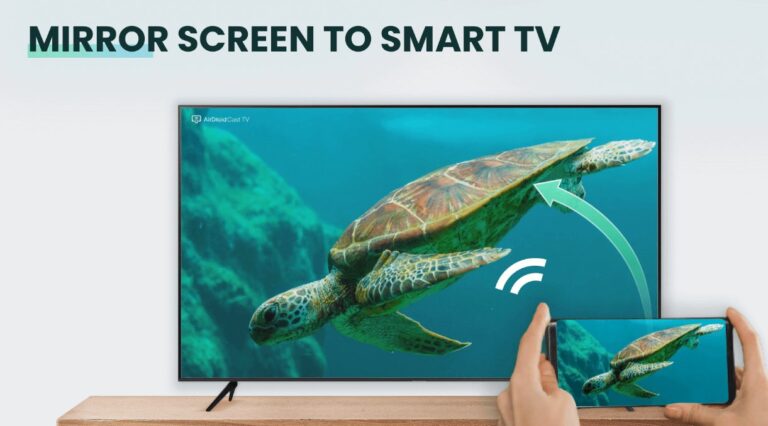
В текущем официальном руководстве AirDroid Cast версия Cast TV описана для телевизоров на Android 5.0 и новее. Roku OS — другая платформа. Поэтому нельзя обещать, что AirDroid Cast доступен в Roku Streaming Store, устанавливается на Chromebook из Chrome Web Store или обеспечивает прямое зеркало Chromebook → Roku. В этой инструкции AirDroid Cast не используется как подтверждённый способ.
Если в будущем приложение появится в вашем магазине Roku, проверьте издателя, поддерживаемые модели, страну аккаунта, условия тарифа и официальную инструкцию именно для Roku. Не устанавливайте неподтверждённые пакеты и не вводите данные аккаунта на сторонних сайтах.
Как зеркалировать Chromebook на Roku с помощью AirDroid Cast
- Шаг 1.Скачайте и установите приложение AirDroid Cast на Chromebook из Chrome Web Store.
- Шаг 2.Откройте Roku Channel Store на телевизоре и найдите приложение AirDroid Cast. Установите его на Roku TV.
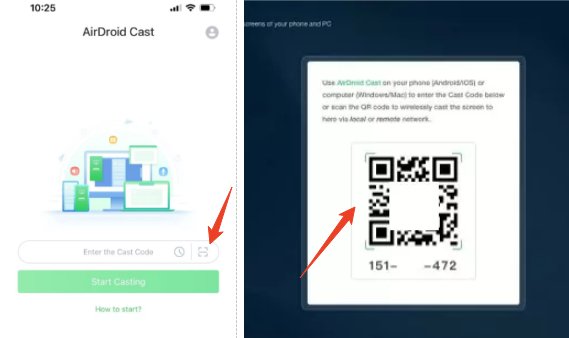
- Шаг 3.Откройте AirDroid Cast и на Chromebook, и на Roku TV.
- Шаг 4.Сопрягите устройства, отсканировав QR-код на экране Roku, или следуйте инструкциям на экране для подключения.
Что делать, если изображение не появляется
Roku не виден в меню Cast
Это ожидаемо, если у вас нет отдельного приёмника Google Cast: Roku OS не становится таким приёмником после включения Screen mirroring. Используйте HDMI, совместимый Google Cast-приёмник или ограниченную передачу из YouTube.
Нет изображения по HDMI
- Проверьте, что на Roku TV выбран именно тот HDMI-вход, куда подключён Chromebook.
- Убедитесь, что USB‑C-порт, адаптер и кабель поддерживают вывод видео, а не только зарядку или передачу данных.
- Переподключите кабель, попробуйте другой HDMI-вход и перезапустите Chromebook.
- Откройте «Настройки» → «Устройство» → «Дисплеи» и проверьте, обнаружен ли внешний экран.
Приёмник Google Cast не найден
- Подключите Chromebook и приёмник к одной локальной сети; гостевая сеть или изоляция клиентов могут мешать обнаружению.
- Обновите ChromeOS и программное обеспечение приёмника.
- Перезапустите Chromebook, приёмник и маршрутизатор.
- Выбирайте название Chromecast/Google TV Streamer, а не название Roku TV.
Видео показывает чёрный экран
Некоторые сервисы ограничивают зеркалирование защищённого DRM-контента. Не пытайтесь обходить защиту: откройте официальное приложение сервиса на Roku, если оно доступно в вашем регионе, либо используйте предусмотренный сервисом способ воспроизведения. Даже HDMI может требовать совместимости с HDCP.
Заключение
Для полного экрана Chromebook на Roku TV используйте HDMI. Если нужен беспроводной режим, подключите к телевизору отдельный приёмник Google Cast и выбирайте его в Chrome. Для одного ролика можно попробовать YouTube на Roku, но этот вариант не передаёт рабочий стол. Прямые инструкции с Miracast, AirPlay, Fire TV Stick или AirDroid Cast для Chromebook → Roku не следует считать универсальными без отдельного подтверждения совместимости.
Часто задаваемые вопросы



Ответить.