Как транслировать Safari на Chromecast с iPhone/iPad/Mac
Короткий ответ: в Safari нет встроенной кнопки Google Cast. На iPhone и iPad системная функция «Повтор экрана» использует AirPlay, поэтому обычный Chromecast в её списке не появится. Отдельное видео лучше отправлять из приложения, которое официально поддерживает Google Cast. Для веб-страницы можно проверить стороннее приложение MomoCast, а на Mac — запустить трансляцию всего экрана через Chrome и затем открыть Safari.
AirDroid Cast Web рассматривается ниже как отдельная альтернатива для телевизора или другого приёмника с совместимым браузером. Это не способ передать Safari «через Chromecast»: классический Chromecast сам не открывает веб-клиент.
Что именно можно транслировать
| Устройство | Рабочий вариант | Что передаётся | Главное ограничение |
|---|---|---|---|
| iPhone/iPad | Приложение с поддержкой Google Cast | Видео или другой поддерживаемый контент из приложения | Это не трансляция Safari или всего экрана |
| iPhone/iPad | MomoCast | Поддерживаемое видео или веб-страница | Старое приложение; совместимость с сайтами и текущей iOS не гарантируется |
| Mac | Трансляция всего экрана через Chrome | Экран Mac, включая открытое окно Safari | Звук может остаться на Mac; DRM-видео может не отображаться |
| iPhone/iPad/Mac | AirDroid Cast Web | Экран устройства в браузере приёмника | На принимающем устройстве нужен совместимый браузер; Chromecast сам по себе не подходит |
Поддерживает ли Safari встроенную трансляцию на Chromecast?
Нет. Safari поддерживает технологии Apple, включая AirPlay для совместимых устройств, но не предоставляет встроенную кнопку Google Cast для отправки вкладки или всего экрана на Chromecast. Google рекомендует на iPhone и iPad запускать трансляцию из приложений с поддержкой Google Cast.
Это означает, что нужно различать три действия:
- Трансляция из приложения: приложение отправляет на Chromecast конкретное видео или аудио.
- Трансляция вкладки: Chrome на компьютере передаёт содержимое одной вкладки.
- Зеркалирование экрана: на телевизоре повторяется весь экран устройства. Встроенный «Повтор экрана» на iPhone/iPad использует AirPlay, а не Google Cast.
Как вывести Safari с iPhone или iPad на Chromecast
Вариант 1: открыть контент в приложении с поддержкой Google Cast
Если на странице Safari находится видео из известного сервиса, сначала проверьте, есть ли у этого сервиса приложение для iOS с кнопкой Google Cast. Это обычно надёжнее стороннего зеркалирования, потому что Chromecast получает медиапоток напрямую.
- Шаг 1. Подключите iPhone/iPad и Chromecast, Google TV Streamer или телевизор с Google Cast к одной сети Wi‑Fi.
- Шаг 2. Откройте соответствующее приложение и разрешите ему доступ к локальной сети, если iOS запросит разрешение.
- Шаг 3. Нажмите кнопку Google Cast и выберите принимающее устройство.
- Шаг 4. Чтобы завершить сеанс, снова нажмите Google Cast и выберите отключение.
- Шаг 5. Нажмите на ваш телевизор Chromecast, чтобы подключиться.
- Шаг 6. Нажмите значок трансляции в правом верхнем углу и выберите «Mirror Screen».
Кнопка появляется только в приложениях и на контенте, где разработчик реализовал Google Cast. Наличие ссылки в Safari само по себе не означает, что её можно отправить на Chromecast.
Вариант 2: MomoCast для поддерживаемых веб-страниц и видео
MomoCast доступен в российском App Store и описывает поддержку Chromecast для видео на веб-страницах и отображения самой страницы. Однако последняя содержательная версия в истории App Store — 2.1.0 от января 2017 года; разработчик также не предоставил Apple сведения о работе с данными. Поэтому рассматривайте приложение как необязательный устаревающий вариант, не вводите в его встроенном браузере пароли или платёжные данные и не рассчитывайте на поддержку любого сайта.
- Установите MomoCast из App Store и подключите iPhone/iPad и Chromecast к одной сети Wi‑Fi.
- Разрешите MomoCast доступ к локальной сети, если iOS покажет запрос.
- Откройте нужную страницу в Safari, нажмите «Поделиться» и найдите действие MomoCast. Если его нет, откройте список дополнительных действий и проверьте, можно ли включить расширение.
- После перехода в MomoCast выберите Chromecast.
- Для найденного видео запустите воспроизведение на телевизоре; для страницы используйте доступную в приложении функцию отправки веб-страницы.
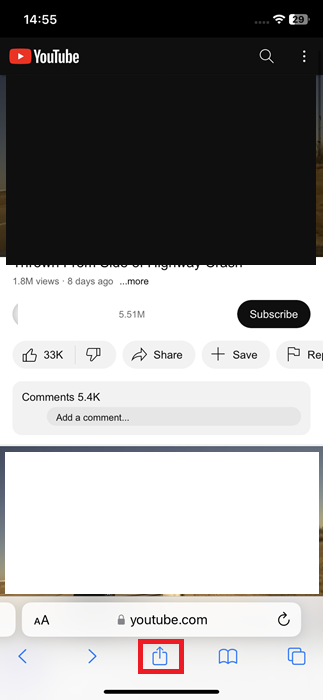
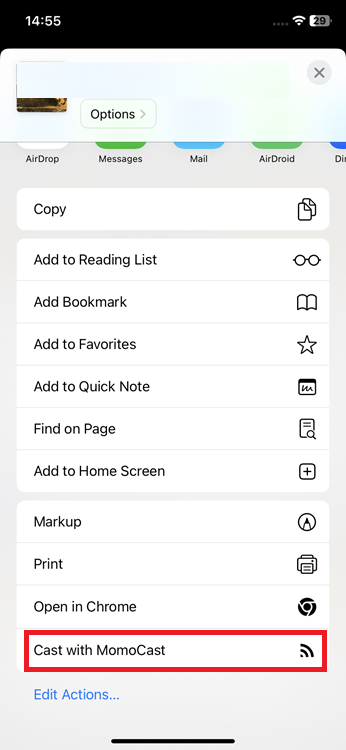
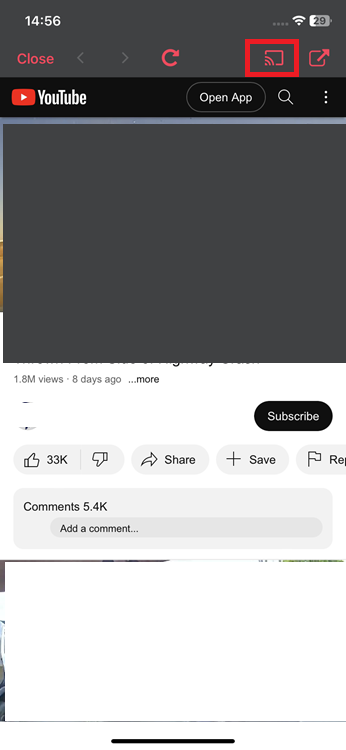
По инструкции разработчика MomoCast, зеркалирование относится к веб-странице, а не ко всему экрану iOS, работает только вне воспроизведения видео и может иметь задержку около двух секунд. Прямые трансляции не поддерживаются. Интерфейс и доступность отдельных действий могут отличаться на современной версии iOS.
Как транслировать Safari с Mac через Chromecast
Safari не запускает Google Cast, но Chrome на Mac умеет транслировать весь экран. После начала сеанса откройте Safari — его окно будет видно на телевизоре вместе с остальным содержимым выбранного экрана.
- Шаг 1. Подключите Mac и Chromecast к одной сети Wi‑Fi и обновите Chrome.
- Шаг 2. На macOS 15 или новее откройте «Системные настройки» → «Конфиденциальность и безопасность» → «Локальная сеть» и разрешите доступ для Chrome.
- Шаг 3. Если macOS запросит разрешение на запись экрана и системного аудио, предоставьте его Chrome, затем перезапустите браузер.
- Шаг 4. В Chrome нажмите «Ещё» → «Транслировать, сохранить, поделиться» → «Трансляция».
- Шаг 5. Откройте «Источники» и выберите «Трансляция экрана».
- Шаг 6. Выберите нужный экран Mac, затем Chromecast, Google TV Streamer или телевизор с Google Cast.
- Шаг 7. Откройте Safari и нужную страницу. Для завершения вернитесь в Chrome, нажмите значок трансляции и выберите «Остановить».
Этот порядок соответствует официальной инструкции Google Chrome. При трансляции всего экрана звук может воспроизводиться на Mac. Если сайт работает в Chrome и нужен звук на телевизоре, откройте контент в Chrome и транслируйте вкладку вместо всего экрана.
Альтернатива: AirDroid Cast Web на телевизоре с браузером
AirDroid Cast Web — продукт AirDroid, который принимает экран устройства в веб-браузере. Он может быть полезен, если Smart TV, приставка или компьютер у телевизора способны открыть webcast.airdroid.com и показать код трансляции. Это отдельный маршрут и он не использует Chromecast как веб-браузер.
В официальной справке AirDroid для приёма указаны Safari, Chrome, Microsoft Edge и Яндекс Браузер. Встроенный браузер конкретного телевизора может отсутствовать в этом списке, поэтому сначала бесплатно проверьте, полностью ли загружается страница и появляется ли QR-код или девятизначный код.
Как использовать AirDroid Cast Web, чтобы транслировать Safari на ТВ?
Шаг 1. Скачайте и установите приложение AirDroid Cast на компьютер или мобильный телефон для трансляции экрана. Затем нажмите «Cast to».
Шаг 2. Откройте веб-браузер и перейдите на webcast.airdroid.com.
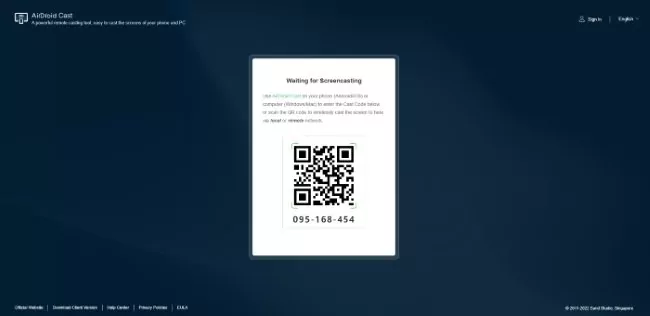
Шаг 3. Введите код трансляции на компьютере или смартфоне.
Шаг 4. Примите запрос.
Шаг 5. Теперь вы можете зеркально отображать экран устройства на телевизоре, а затем открыть браузер Safari и пользоваться им на экране ТВ.
Это также работает, если вы хотите транслировать Safari на ТВ через Chromecast с iPhone или iPad.
Что делать, если трансляция не работает
Chromecast не найден
- Проверьте, что устройства находятся в одной локальной сети, а не в разных гостевых сетях.
- На iPhone/iPad разрешите приложению доступ к локальной сети.
- На macOS 15 или новее разрешите Chrome доступ к локальной сети.
- Перезапустите Chromecast, отправляющее устройство и маршрутизатор.
В MomoCast нет нужного действия или сайт не воспроизводится
Не считайте это неисправностью Chromecast: приложение давно не получало содержательных обновлений, а сайт может использовать неподдерживаемый формат, прямой эфир или DRM. Используйте официальное приложение сервиса с Google Cast, откройте сайт на Mac и передайте экран через Chrome либо выберите AirPlay-совместимый телевизор.
На телевизоре чёрный экран
Некоторые видеосервисы запрещают зеркалирование защищённого DRM-контента. Не пытайтесь обходить защиту. Установите официальное приложение сервиса на Chromecast с Google TV/Google TV Streamer или телевизор, если оно доступно, и войдите в него обычным способом.v
Нет звука при трансляции Mac
Google предупреждает, что при передаче всего экрана звук может остаться на компьютере. Если контент доступен в Chrome, транслируйте вкладку. Для Safari нельзя гарантировать передачу системного звука через весь экран.
5 Заключение
Для iPhone и iPad самый надёжный путь — открыть контент в приложении с официальной поддержкой Google Cast. MomoCast можно проверить для отдельных веб-страниц и видео, но его возраст, приватность и совместимость требуют осторожности. На Mac используйте Chrome для трансляции всего экрана, затем откройте Safari. AirDroid Cast Web подходит как отдельная браузерная альтернатива, а не как функция Chromecast.
Часто задаваемые вопросы



Ответить.