Как начать дублирование Apple Watch на iPhone
«Видеоповтор Apple Watch» (Apple Watch Mirroring) работает только в направлении Apple Watch → сопряжённый iPhone. Функция выводит изображение часов на iPhone и позволяет управлять Apple Watch с большого экрана. Она не передаёт экран Apple Watch напрямую на компьютер или телевизор: для вывода уже самого iPhone на другой экран нужна отдельная функция трансляции.
Короткий ответ:
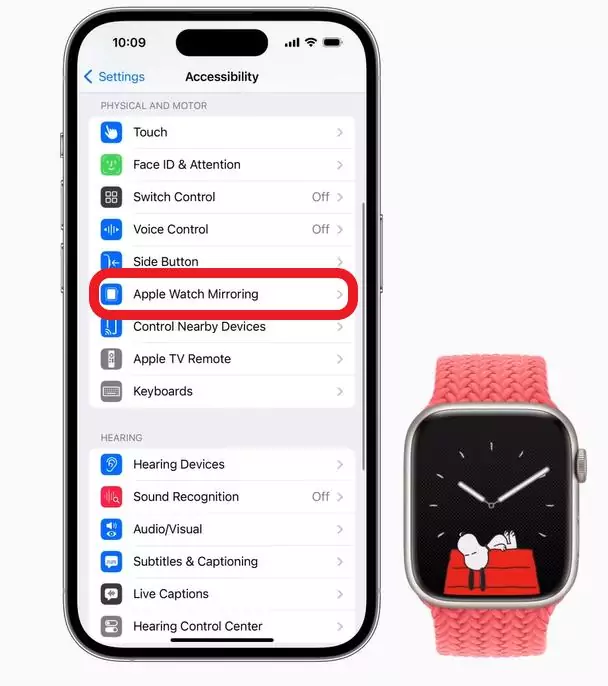
На сопряжённом iPhone откройте «Настройки» → «Универсальный доступ» → «Повтор экрана Apple Watch», затем включите функцию. Подождите, пока на iPhone появится изображение часов. Чтобы закончить сеанс, нажмите кнопку закрытия в окне повтора экрана.
Какие устройства поддерживают «Видеоповтор Apple Watch»
Согласно текущему руководству Apple, «Видеоповтор Apple Watch» (Apple Watch Mirroring) доступен на Apple Watch Series 6 и более новых моделях Series, а также на моделях Apple Watch Ultra. Однако модель часов — не единственное условие: часы должны быть объединены в пару с совместимым iPhone, а на обоих устройствах должны быть установлены версии iOS и watchOS, поддерживающие эту пару и функцию. Сверьте свою комбинацию устройств с официальной таблицей совместимости Apple Watch и iPhone.
| Модель Apple Watch | Видеоповтор | Дополнительное условие |
|---|---|---|
| Apple Watch Series 6 и более новые Series | Поддерживается | Нужны сопряжённый совместимый iPhone и поддерживаемые версии iOS/watchOS |
| Apple Watch Ultra | Поддерживается | Нужны сопряжённый совместимый iPhone и поддерживаемые версии iOS/watchOS |
| Apple Watch SE любого поколения | Не поддерживается | Обновление iOS или watchOS не добавляет эту функцию |
| Apple Watch Series 5 и более ранние | Не поддерживается | Требуется Series 6 или более новая поддерживаемая модель |
Перед началом убедитесь, что:
- Apple Watch объединены в пару именно с тем совместимым iPhone, на котором вы хотите открыть видеоповтор;
- оба устройства включены, разблокированы и находятся рядом;
- на iPhone включены Bluetooth и Wi‑Fi, а авиарежим выключен;
- на iPhone и Apple Watch установлены совместимые версии iOS и watchOS,
поддерживающие эту пару устройств; по возможности используйте последние доступные обновления.
Функция предназначена для сопряжённого iPhone. Она не позволяет вывести часы другого человека и не является способом дублирования Apple Watch на iPad.
Почему список моделей лучше проверять по поколению, а не перечислять все устройства? Линейка Apple Watch регулярно обновляется. Формулировка Apple «Series 6 и более новые модели» остаётся актуальной для последующих Series, тогда как Apple Watch SE выделены отдельно и не поддерживают эту функцию.
Как включить «Видеоповтор Apple Watch» на iPhone
- 1. Откройте настройки iPhone. Перейдите в раздел «Универсальный доступ».
- 2. Выберите «Повтор экрана Apple Watch». В некоторых версиях интерфейса рядом может использоваться английское название Apple Watch Mirroring.
- 3. Включите функцию. Через несколько секунд на iPhone должно появиться окно с изображением дисплея Apple Watch.
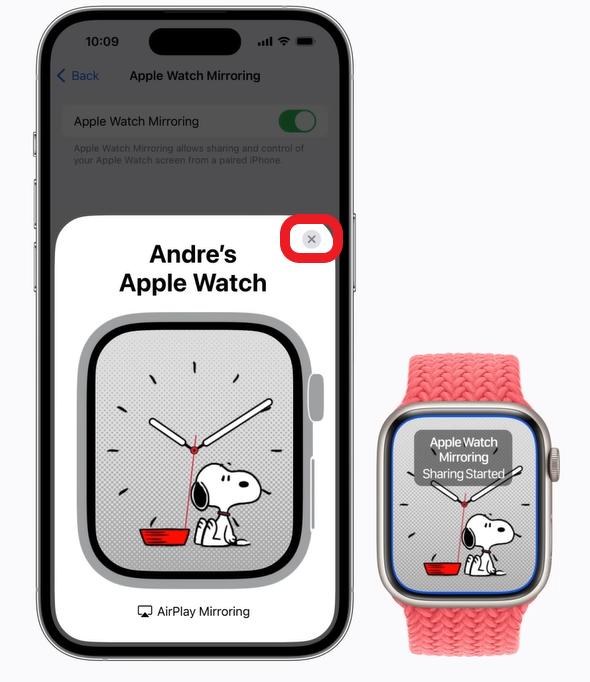
- 4. Проверьте подключение. Если на iPhone появилось изображение экрана часов и оно реагирует на касания, функция активна.
Чтобы остановить дублирование, нажмите кнопку закрытия в окне Apple Watch Mirroring на iPhone. Если вы часто используете эту функцию, её можно добавить в «Быструю команду универсального доступа» и запускать тройным нажатием настроенной кнопки iPhone.
Официальная последовательность действий приведена в руководствах Apple: взаимодействие с Apple Watch на iPhone и управление Apple Watch с iPhone.
Как управлять Apple Watch с iPhone
После подключения взаимодействуйте с изображением часов на iPhone так, как если бы касались дисплея Apple Watch:
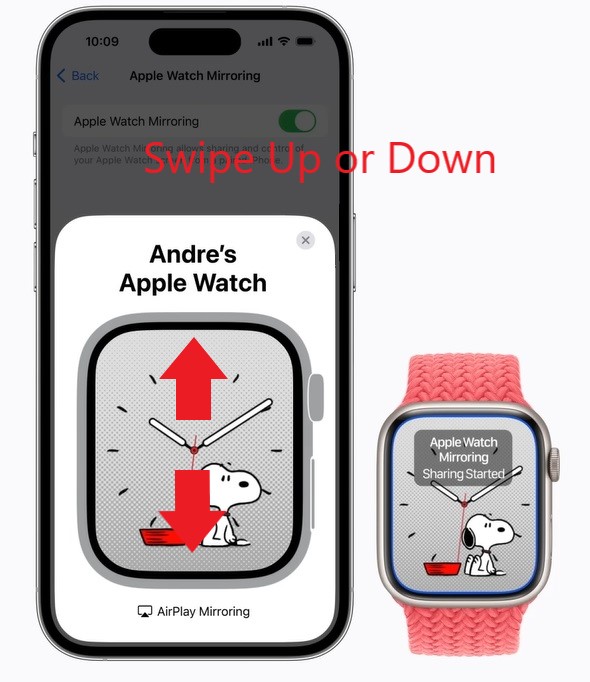
1. Чтобы прокручивать содержимое на Apple Watch, проведите вверх или вниз по зеркально отображаемому экрану Apple Watch на iPhone.
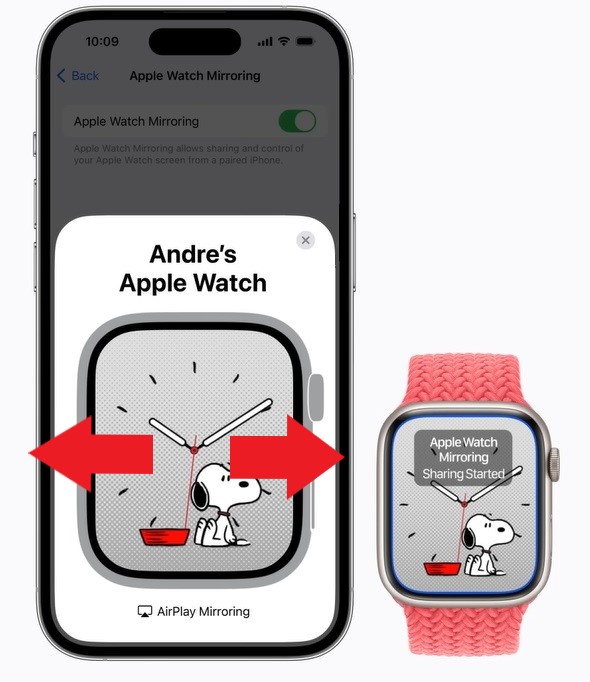
2. Чтобы сменить текущий экран циферблата, проведите влево или вправо по зеркально отображаемому экрану Apple Watch на iPhone.
3. Нажмите Digital Crown на зеркально отображаемом экране Apple Watch, чтобы открыть главный экран, или дважды нажмите, чтобы открыть переключатель приложений на Apple Watch. Проведите вверх или вниз по Digital Crown, чтобы просмотреть доступные приложения на Apple Watch.
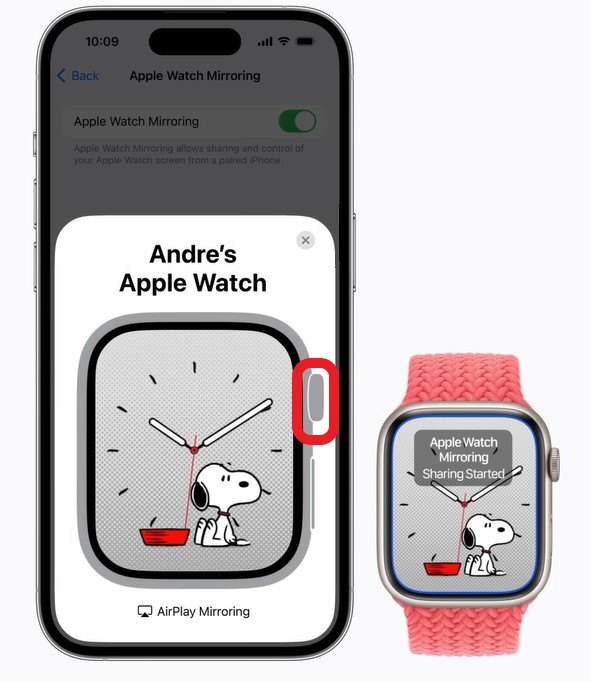
4. Нажмите и удерживайте Digital Crown на зеркально отображаемом экране Apple Watch на iPhone, чтобы открыть Siri на Apple Watch.
5. Нажмите боковую кнопку на зеркально отображаемом экране Apple Watch на iPhone, чтобы открыть Пункт управления, или дважды нажмите, чтобы открыть Apple Pay на Apple Watch.
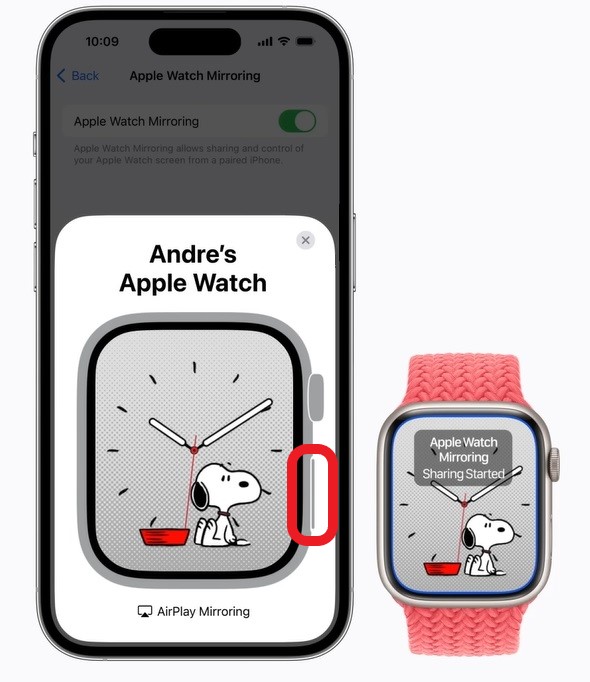
Результат одиночного или повторного нажатия физических кнопок может меняться в зависимости от версии watchOS и текущего экрана. Поэтому ориентируйтесь на интерфейс часов, а не на устаревшее описание конкретного меню.
Как изменить циферблат
На текущих версиях watchOS надёжный способ — коснуться циферблата и удерживать палец, затем смахнуть к нужному варианту и выбрать его. Простое переключение циферблатов смахиванием работает только тогда, когда на Apple Watch включён соответствующий параметр: «Настройки» → «Часы» → «Переключение циферблатов смахиванием».
Подробнее см. в официальном руководстве по изменению циферблата.
Для чего нужна Apple Watch Mirroring
Apple разработала функцию прежде всего для людей с нарушениями моторики, которым удобнее взаимодействовать с часами на большом экране iPhone. Вместе с повтором экрана можно использовать специальные возможности iPhone, включая «Управление голосом» и «Виртуальный контроллер», а на совместимых устройствах и версиях системы — другие доступные способы ввода.
Функция может пригодиться и в других ситуациях:
- элементы на дисплее часов слишком мелкие и их удобнее видеть на iPhone;
- Apple Watch находятся на зарядке или до них неудобно дотянуться;
- нужно показать интерфейс часов другому человеку;
- обычные касания затруднены, но часы остаются включёнными, разблокированными и подключёнными к iPhone.
Apple Watch Mirroring не является ремонтом повреждённых часов. Если дисплей разбит, аккумулятор неисправен, часы не включаются, заблокированы или потеряли связь с iPhone, функция может не подключиться.
Что делать, если Apple Watch Mirroring не отображается или не подключается
1. Проверьте модель часов
Пункт не появится для Apple Watch SE. Для Apple Watch Series требуется Series 6 или более новая модель; модели Ultra также поддерживаются.
2. Обновите устройства
Установите последние совместимые версии iOS и watchOS. После обновления перезапустите iPhone и Apple Watch и снова откройте раздел «Универсальный доступ».
3. Проверьте соединение между часами и iPhone
Расположите устройства рядом, выключите авиарежим и убедитесь, что на iPhone включены Wi‑Fi и Bluetooth. Apple Watch используют Bluetooth и Wi‑Fi для связи с сопряжённым iPhone, поэтому задержка или разрыв зеркалирования не обязательно связаны с доступом в интернет.
4. Убедитесь, что часы разблокированы
Если Apple Watch запрашивают код‑пароль, сначала разблокируйте их. Затем выключите и снова включите повтор экрана на iPhone.
5. Проверьте обычное подключение Apple Watch
Красный значок iPhone или красный значок X на часах указывает на отсутствие связи. Выполните рекомендации Apple по восстановлению подключения Apple Watch к iPhone. Разрывать пару и создавать её заново стоит только после более простых проверок.
Бонус: как вывести экран iPhone на ПК или телевизор
Apple Watch Mirroring выводит экран часов только на сопряжённый iPhone. Если ваша задача другая — показать уже сам iPhone на компьютере или телевизоре, — сначала проверьте встроенную функцию AirPlay. Она подходит для Mac, Apple TV и совместимых телевизоров с AirPlay.
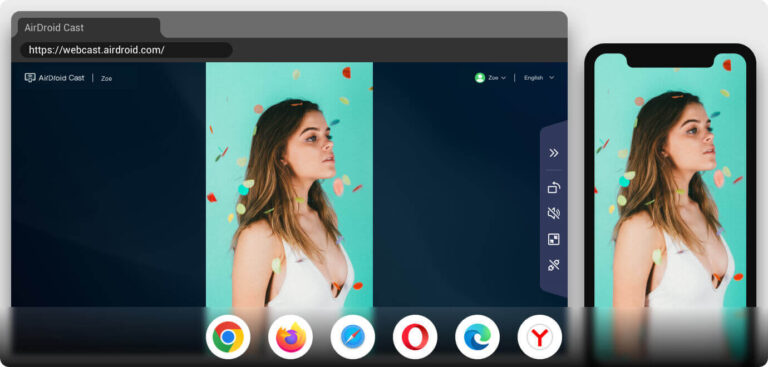
Для Windows, Android TV или приёма изображения в поддерживаемом браузере можно рассмотреть AirDroid Cast — продукт AirDroid. Он не добавляет поддержку Apple Watch Mirroring и не управляет часами: это отдельный инструмент для трансляции экрана iPhone.
Как зеркально отобразить iPhone на ПК или ТВ с помощью AirDroid Cast:
- Шаг 1. Скачайте и установите приложение AirDroid Cast на устройство iOS, затем запустите его.
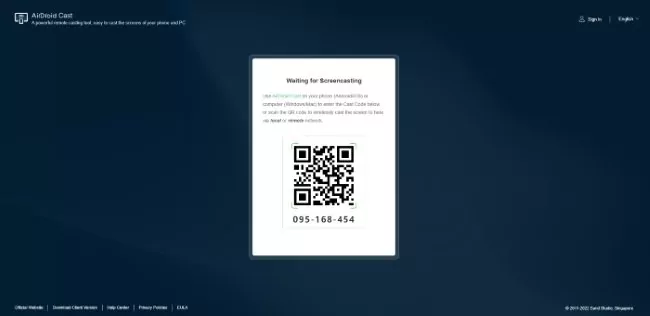
- Шаг 2. На ПК или Smart TV откройте веб-браузер и перейдите на webcast.airdroid.com. На экране появятся 9-значный код трансляции и QR-код.
- Шаг 3. С помощью телефона отсканируйте QR-код или введите 9-значный код трансляции в приложении AirDroid Cast.
- Шаг 4. Если появятся запросы, разрешите всплывающие окна на ПК или Smart TV, после чего начнется зеркалирование экрана телефона.
Если телевизор поддерживает AirPlay, встроенный способ Apple обычно требует меньше дополнительных настроек. Инструкция Apple по AirPlay доступна на странице трансляции видео и экрана с iPhone.
Заключение
Чтобы вывести Apple Watch на iPhone, откройте «Настройки» → «Универсальный доступ» → «Повтор экрана Apple Watch» на сопряжённом iPhone. Функция поддерживается на Apple Watch Series 6 и более новых Series, а также на моделях Ultra, но недоступна на Apple Watch SE. Если пункт не отображается, сначала проверьте модель, обновления и соединение между устройствами.
Частые вопросы



Ответить.