Полное руководство по использованию AirPlay на ПК с Windows
В: Есть ли AirPlay в Windows
Нет. AirPlay — это эксклюзивная функция устройств iOS, которая позволяет выполнять зеркалирование экрана и потоковую передачу мультимедиа. Вы можете передавать аудио и видео онлайн или хранить их на таких устройствах, как Apple TV или подключенная развлекательная система.
Чтобы использовать AirPlay в Windows и настроить Зеркальное отображение экрана, понадобятся сторонние приложения. В этой статье мы расскажем, как использовать AirPlay для Windows в 2025 году.
Часть 1. Могу ли я использовать AirPlay на ПК с Windows?
Да, если у вас нет Apple TV или Mac и вы хотите использовать AirPlay в Windows, это возможно. Но для этого нужно установить на ПК специальное программное обеспечение или сторонние приложения.
Эти сторонние приложения и программы работают как приемники AirPlay, потому что встроенная система ПК не поддерживает зеркалирование экрана через AirPlay без такого ПО.
Часть 2. Трансляция AirPlay с iPhone/iPad на Windows
Чтобы использовать AirPlay в Windows, мы протестировали 4 приложения для зеркалирования экрана iPhone/iPad на ПК с Windows. Если вам нужно просто транслировать экран и не важен способ подключения, попробуйте AirDroid Cast. Он бесплатен для зеркалирования экрана в одной Wi‑Fi-сети и прост в использовании.
| Функции | 5KPlayer | AirServer | LonelyScreen | AirDroid Cast |
|---|---|---|---|---|
| Приемник AirPlay | ✅ | ✅ | ✅ | ✅ |
| Передатчик AirPlay | ✅ (медиафайлы) | ❌ | ❌ | ✅ (Wi‑Fi) |
| Зеркалирование в реальном времени | ❌ | ✅ (4K/60 FPS) | ✅ (720p, базовый уровень) | ✅ (1080p, низкая задержка) |
| Поддержка нескольких устройств | ❌ | ✅ (до 8 устройств) | ❌ | ✅ (до 5 устройств) |
| Стоимость | Бесплатно (с рекламой) | 19,99$ (разовая оплата) | Бесплатно (с водяным знаком) / 15$ (полная версия) | Бесплатно (базовая версия) / 2,99$/месяц (Pro) |
| Удобство использования | ⭐⭐⭐ | ⭐⭐⭐⭐ | ⭐⭐⭐⭐⭐ | ⭐⭐⭐⭐⭐ |
15KPlayer
5KPlayer позволяет пользователям Windows принимать медиапотоки AirPlay (фото, музыку, видео) с iPhone или iPad и отправлять локальные файлы на Apple TV через AirPlay. Хотя приложение не поддерживает зеркалирование экрана в реальном времени, оно также работает как универсальный медиаплеер с поддержкой 4K/HEVC и встроенным загрузчиком видео с YouTube.
Чтобы использовать его для AirPlay, установите приложение на ПК, убедитесь, что оба устройства подключены к одной сети Wi‑Fi, и выберите «5KPlayer» в меню AirPlay на iPhone.
Шаги по использованию 5KPlayer для AirPlay в Windows
- Шаг 1. Установите 5KPlayer на Windows.
- Шаг 2. Откройте приложение и нажмите значок AirPlay в правом верхнем углу.
- Шаг 3. На iPhone откройте видео или фото → нажмите AirPlay → выберите «5KPlayer-PC».
Преимущества
- Объединяет воспроизведение мультимедиа, AirPlay и загрузку видео.
- Автоматически отображается как устройство AirPlay.
- Передает медиафайлы, сохраненные локально в Windows.
Недостатки
- Ограничен заранее подготовленными медиафайлами, без трансляции экрана в реальном времени.
- Частые предложения обновиться и баннерная реклама.
- Нельзя зеркалировать экран Windows на Apple TV.
2AirServer
AirServer превращает ваш ПК с Windows в профессиональный приемник AirPlay с поддержкой полноэкранного зеркалирования в 4K/60 FPS. Программа создана для учебных классов и переговорных комнат, принимает потоки сразу с нескольких устройств Apple и шифрует данные для безопасных презентаций. Чтобы вывести экран iPhone, установите AirServer, откройте приложение и выберите свой ПК в меню «Зеркальное отображение экрана» на iPhone.
Шаги по использованию AirServer для AirPlay в Windows
- Шаг 1. Установите AirServer и запустите его. Программа работает как фоновая служба.
- Шаг 2. На iPhone откройте Пункт управления → Зеркальное отображение экрана → выберите свой ПК.
- Шаг 3. Введите 4-значный код, показанный на экране Windows. Это требуется только при первом подключении.
Преимущества
- Практически без задержки во время презентаций или игр.
- Защищает конфиденциальные данные при зеркалировании.
- Работает с iOS, Android, Windows и macOS.
Недостатки
- Высокая стоимость: 19,99$ за одну лицензию, 299$ за образовательный тариф для всей площадки.
- Нельзя передавать поток с Windows на Apple TV.
- Для зеркалирования в 4K требуется не менее 4 ГБ ОЗУ.
3LonelyScreen
LonelyScreen предлагает самый простой способ зеркалировать iPhone на Windows с минимальной настройкой.
Приложение работает как легкий приемник AirPlay и не требует учетной записи или сопряжения по Wi‑Fi. Достаточно установить его, открыть и выбрать «LonelyScreen» в меню «Зеркальное отображение экрана» на iPhone. Хотя в бесплатной версии есть водяной знак, это отличный вариант для быстрых демонстраций или проверки приложений iOS на ПК.
Шаги по использованию LonelyScreen для AirPlay в Windows
- Шаг 1. Установите LonelyScreen и откройте его.
- Шаг 2. На iPhone смахните вниз → Зеркальное отображение экрана → выберите «LonelyScreen».
- Шаг 3. Нажмите «Start Broadcast» на ПК.
Преимущества
- Максимально простая настройка.
- Не нужны права администратора, достаточно скачать и запустить.
- Стабильно работает даже на старых ПК.
Недостатки
- В бесплатной версии есть водяной знак.
- Беззвучное зеркалирование, если не перейти на платную версию (15$ навсегда).
- Максимальное разрешение 720p даже в платной версии.
4AirDroid Cast
AirDroid Cast — одно из лучших приложений для трансляции экрана устройств iOS на компьютер. Оно поддерживает несколько способов трансляции и зеркалирования. Функция удаленного управления будет полезна каждому пользователю. Неважно, находитесь ли вы рядом с нужным телефоном или далеко от него, вы все равно сможете передавать экран телефона на ПК.
В приложении есть три разных способа трансляции устройств iOS на компьютер. Какой из них выбрать, зависит от вас. Ниже приведены шаги для трансляции iPhone/iPad на Windows через AirPlay.
Шаги по использованию AirDroid Cast для AirPlay в Windows
- Шаг 1. Скачайте AirDroid Cast на iPhone/iPad и на ПК. Вы можете найти приложение в App Store или установить его по ссылке ниже.
- Шаг 2. Подключите iPhone/iPad к Windows.
- Откройте AirDroid Cast на обоих устройствах. На Windows нажмите опцию «Airplay».
- Убедитесь, что iPhone/iPad и Windows подключены к одной сети Wi‑Fi.
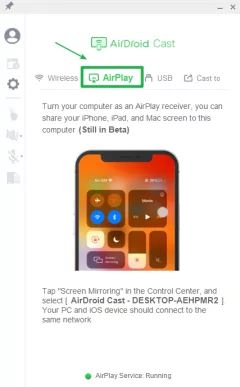
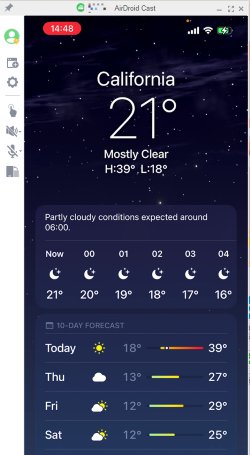
- Шаг 3. На iPhone/iPad откройте Пункт управления, нажмите «Зеркальное отображение экрана» и выберите свое устройство AirDroid Cast. После этого экран iPhone/iPad появится на ПК.

Часть 3. Потоковая передача мультимедиа через AirPlay в Windows
Если вас интересует потоковая передача мультимедиа через AirPlay на ПК с Windows, нужно скачать несколько программ для Windows. Без установки такого ПО вы не сможете передавать медиафайлы в Windows. Ниже приведены 3 полезных приложения для передачи мультимедиа с iPhone на ПК с Windows.
1. iTunes
iTunes — это официальный инструмент Apple для управления мультимедиа, который позволяет удобно передавать аудио с iPhone на ПК с Windows через AirPlay. Он создан для интеграции в экосистему Apple и поддерживает прямое воспроизведение музыкальных файлов, например MP3 и AAC, сохраненных на iPhone или в медиатеке iTunes.
Хотя iTunes в основном ориентирован на аудио, он обеспечивает стабильную беспроводную передачу на устройства с поддержкой AirPlay, например Apple TV, если оба устройства подключены к одной сети Wi‑Fi.
Шаги по использованию iTunes
- Шаг 1. Скачайте и установите iTunes из Microsoft Store на ПК с Windows 10/11.
- Шаг 2. Убедитесь, что iPhone и ПК с Windows подключены к одной сети Wi‑Fi.
- Шаг 3. Откройте iTunes и нажмите значок AirPlay в элементах управления воспроизведением. Затем выберите свои устройства.
- Шаг 4. Настраивайте громкость, ставьте на паузу или запускайте воспроизведение прямо через iTunes.
2. Airfoil
Airfoil выводит домашнюю аудиосистему на новый уровень, позволяя передавать любой звук с вашего Mac — будь то плейлисты Spotify, веб-платформы вроде Pandora, подкасты или системный звук — одновременно на несколько устройств.
Airfoil совместим с Apple TV, HomePod, Sonos, Google Chromecast, Bluetooth-колонками, устройствами iOS и даже другими компьютерами, поэтому не ограничивается воспроизведением только на одном устройстве.
Главное преимущество этой программы в том, что с ее помощью можно синхронизировать несколько устройств и слушать любую музыку. Премиум-версия стоит 29$.
3. Tuneblade
TuneBlade — это легкий, но мощный инструмент, созданный для беспроводной передачи всего системного звука на устройства с поддержкой AirPlay, превращая вашу систему в синхронизированную многокомнатную аудиосистему.
Передаете ли вы музыку, подкасты или звук из видео, TuneBlade легко транслирует его на Apple TV, устройства AirPort Express, колонки AirPlay, Hi‑Fi-ресиверы или приложения вроде ShairPort, XBMC/Kodi и TuneAero.
Часть 4. AirPlay с ПК на Apple TV
Выше мы уже разобрали, как использовать AirPlay на ПК. Однако многим удобнее смотреть контент на большом экране. Ниже представлены две программы, которые помогают передавать AirPlay с ПК на Apple TV.
1. AirParrot
AirParrot — это программа, которая позволяет зеркалировать экран на нужные устройства. С помощью этого универсального инструмента вы можете легко передавать экран ПК на Apple TV. Программа обеспечивает хорошее качество видео и звука.
2. AirmyPC
Если у вас есть компьютер с Windows и Apple TV, вы можете зеркалировать экран Windows через AirPlay на Apple TV с помощью AirmyPC. Это хороший инструмент, который обладает всеми возможностями AirParrot. Он также позволяет передавать только один тип контента, предлагая варианты «send only audio» или «send only video».
С помощью этого приложения также можно зеркалировать только определенные приложения. Кроме того, можно подключить один компьютер Windows к Apple TV и без проблем использовать Windows в фоновом режиме. Также поддерживается подключение к нескольким Apple TV.
Часть 5. Заключение
Как видите, AirPlay упрощает зеркалирование iPhone и других устройств iOS. Но если вы хотите зеркалировать экран телефона или транслировать его на ПК, потребуется скачать сторонние приложения и программы.
AirDroid Cast — лучший вариант по сравнению с другими приложениями и программами для зеркалирования, потому что он предлагает 3 разных способа демонстрации экрана. Просто скачайте и установите AirDroid Cast на оба устройства и пользуйтесь Зеркальным отображением экрана.
Часто задаваемые вопросы об Airplay



Ответить.