9 эффективных способов решить проблему «Резервная копия WhatsApp не найдена»
Вы когда-нибудь пытались восстановить свои чаты и сталкивались с уведомлением В WhatsApp не найдено резервной копии? Это может быть неприятно и вызывать недоумение, особенно когда нужно вернуть важные сообщения. Обычно такая ситуация возникает, если процесс резервного копирования или восстановления работает некорректно.
Не переживайте — вы не одиноки, и это руководство поможет вам разобраться. Мы объясним, почему возникает эта проблема, и подробно расскажем, как ее решить — как на Android, так и на iPhone.
- Часть 1: Почему в WhatsApp не находится резервная копия?
- Часть 2: Как исправить ошибку «В WhatsApp не найдено резервной копии»?
- Способ 1. Используйте ту же учетную запись
- Способ 2. Включите облачное резервное копирование
- Способ 3. Разрешите доступ к облаку
- Способ 4. Проверьте свободное место в облаке
- Способ 5. Восстановите из локальной копии
- Способ 6. Обновите WhatsApp или ОС
- Способ 7. Проверьте сеть и разрешения
- Способ 8. Очистите кэш WhatsApp
- Способ 9. Восстановление через iTunes
- Часть 3: Как получить доступ и управлять файлами резервных копий WhatsApp через AirDroid?
Почему в WhatsApp не находится резервная копия?
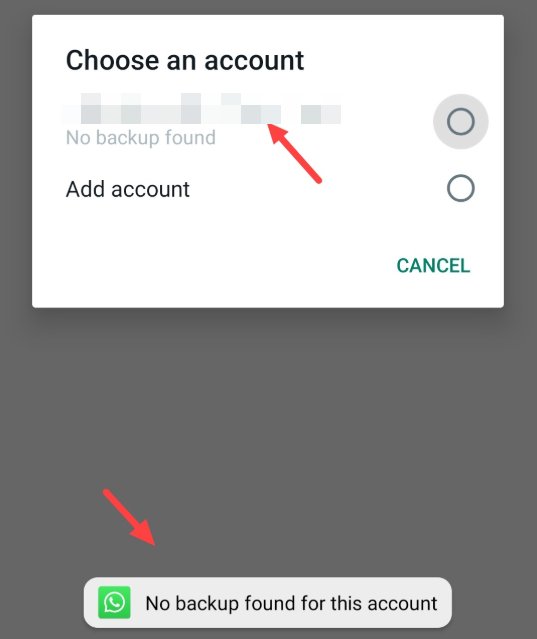
Если вы видите сообщение о том, что в WhatsApp не найдена резервная копия, этому может быть несколько причин. Обычно это связано с незначительными настройками или недоразумениями, которые легко устранить.
Основные причины:
- Вход выполнен не в ту учетную запись: WhatsApp не найдет резервную копию, если вы вошли под другим аккаунтом Google или iCloud.
- Отключено облачное резервное копирование: Если вы не включили резервное копирование чатов в настройках WhatsApp, ваши сообщения и медиа не были сохранены в облаке.
- Нет разрешения на доступ: WhatsApp требуется разрешение на доступ к облачному хранилищу. Без него приложение не сможет найти или восстановить резервную копию.
- Нестабильное интернет-соединение: Проблемы с интернетом могут помешать WhatsApp получить доступ к облаку для поиска резервной копии.
- Переход между Android и iPhone: Резервные копии для Android и iPhone имеют разные форматы и не могут быть восстановлены друг на друга напрямую.
- Недостаточно места в облаке: Если в Google Диске или iCloud закончилось место, WhatsApp не сможет корректно создать или восстановить резервную копию.
Как исправить ошибку «В WhatsApp не найдено резервной копии»?
Появление сообщения «В WhatsApp не найдено резервной копии» может расстроить, особенно если нужно восстановить важные чаты. Не волнуйтесь — ниже вы найдете пошаговые решения, которые помогут вернуть ваши данные.
Способ 1. Используйте ту же учетную запись (Android/iPhone)
Резервные копии WhatsApp сохраняются в том аккаунте Google или Apple, который использовался при создании копии. Если вы пытаетесь восстановить чаты, войдя под другой учетной записью, WhatsApp не найдет резервную копию. Всегда входите в тот же аккаунт, что и при создании копии.
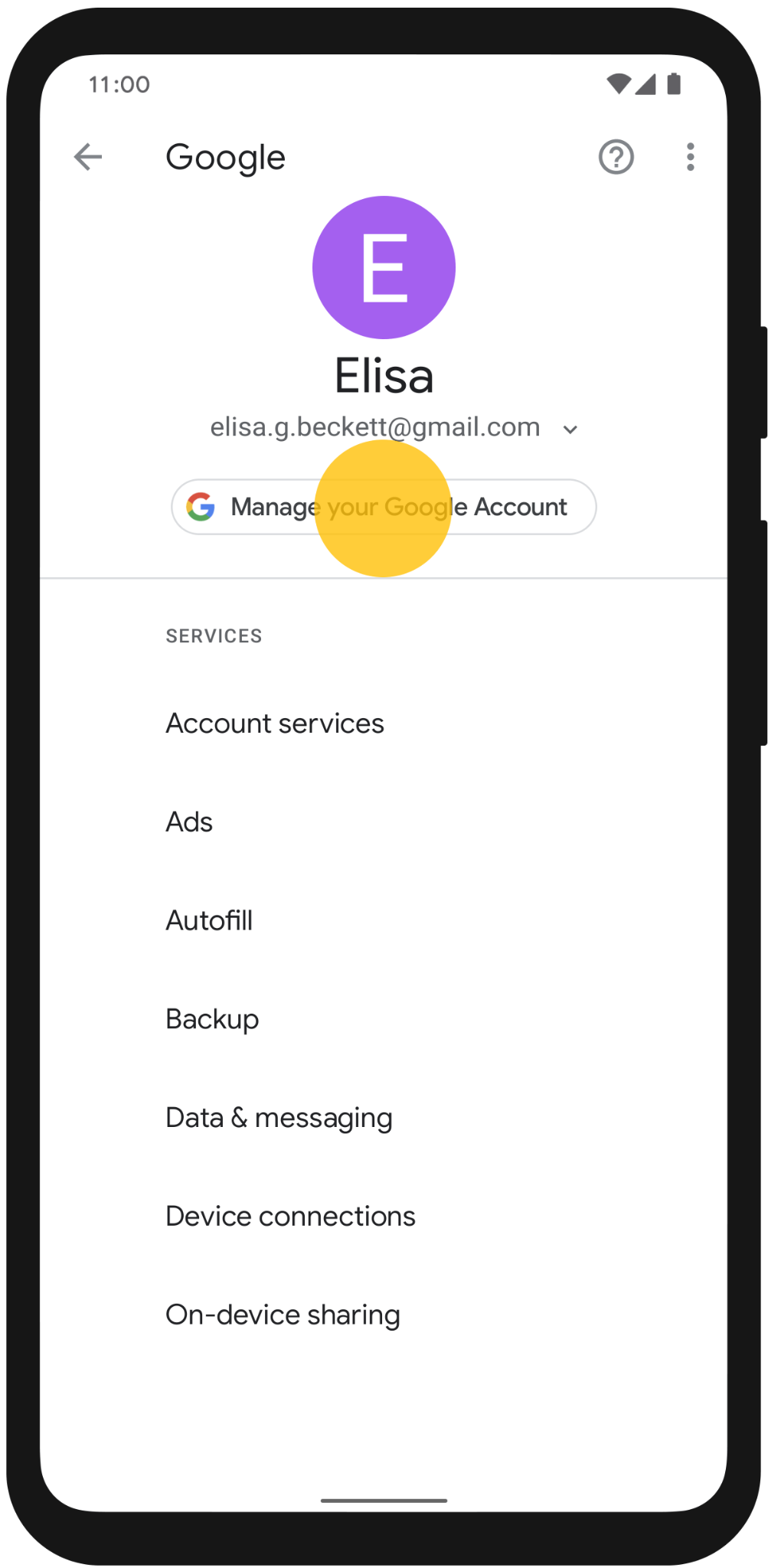
● Android: Откройте Настройки > Аккаунты > Google. Убедитесь, что выбран нужный аккаунт для резервной копии WhatsApp.
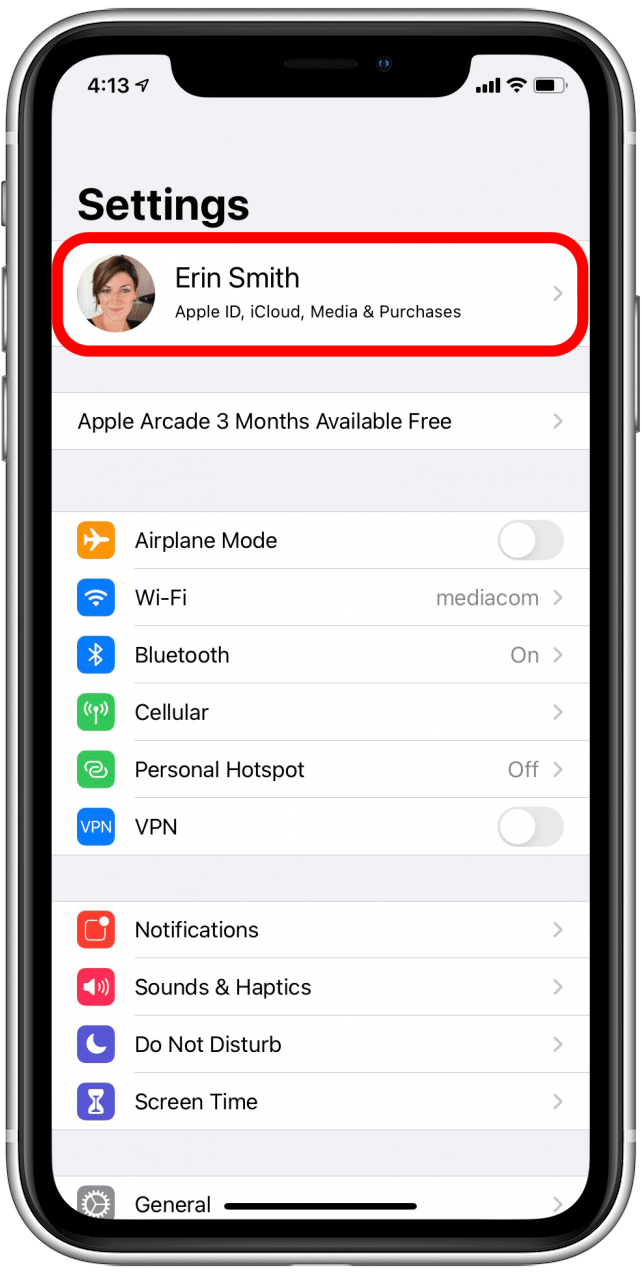
● iPhone: Откройте Настройки > [Ваше имя] > iCloud. Проверьте, что используется тот же Apple ID, что и для резервной копии WhatsApp.
Способ 2. Включите облачное резервное копирование (Android/iPhone)
Если вы не включили функцию облачного резервного копирования в WhatsApp, ваши чаты не будут сохраняться онлайн и не смогут быть восстановлены. При включенном резервном копировании чаты автоматически сохраняются на Google Диск или iCloud с выбранной периодичностью.
● Android: Откройте WhatsApp > Меню > Настройки > Чаты > Резервное копирование чатов. Выберите частоту и нажмите «Создать копию».
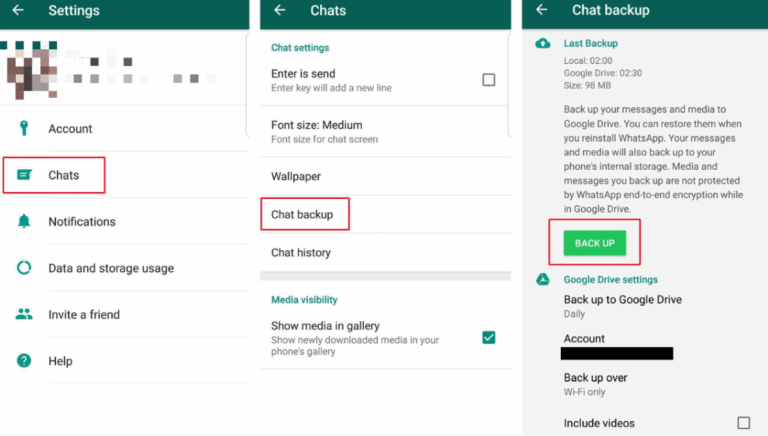
● iPhone: Откройте WhatsApp > Настройки > Чаты > Резервная копия. Нажмите «Создать копию» и настройте автоматическое копирование.
Способ 3. Разрешите доступ к облаку (Android/iPhone)
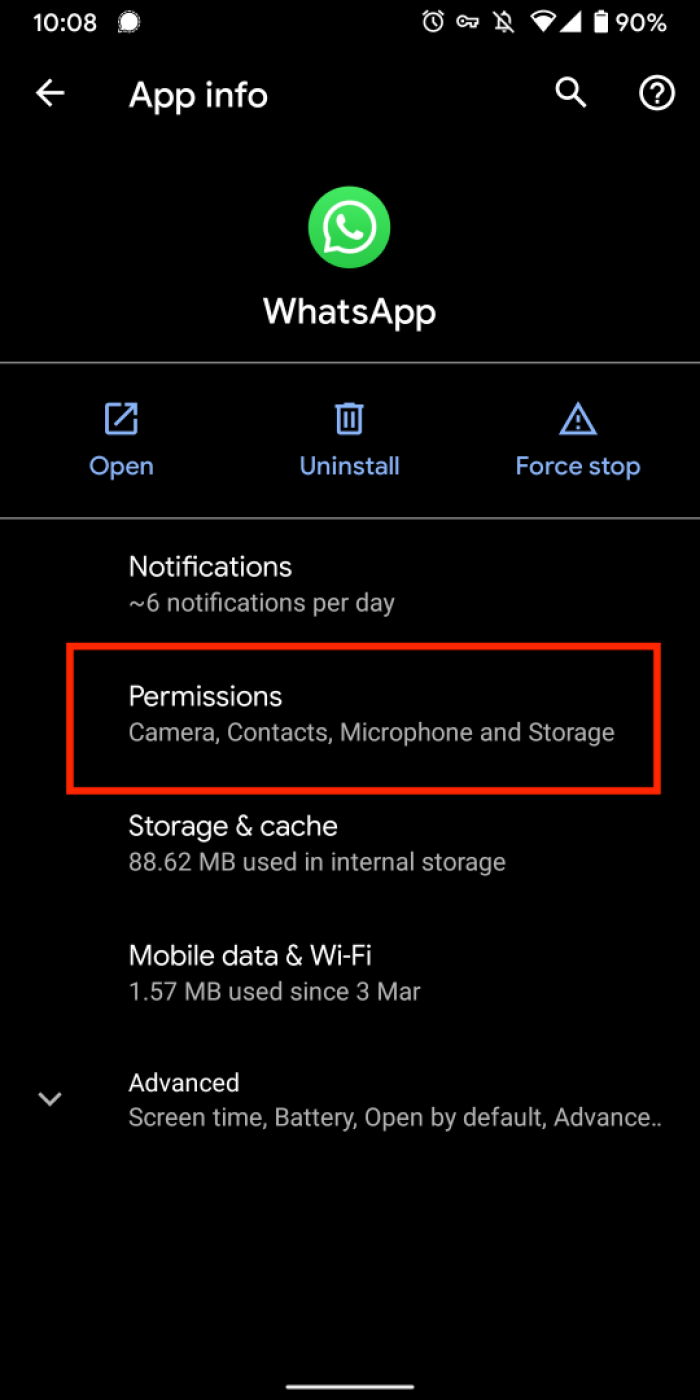
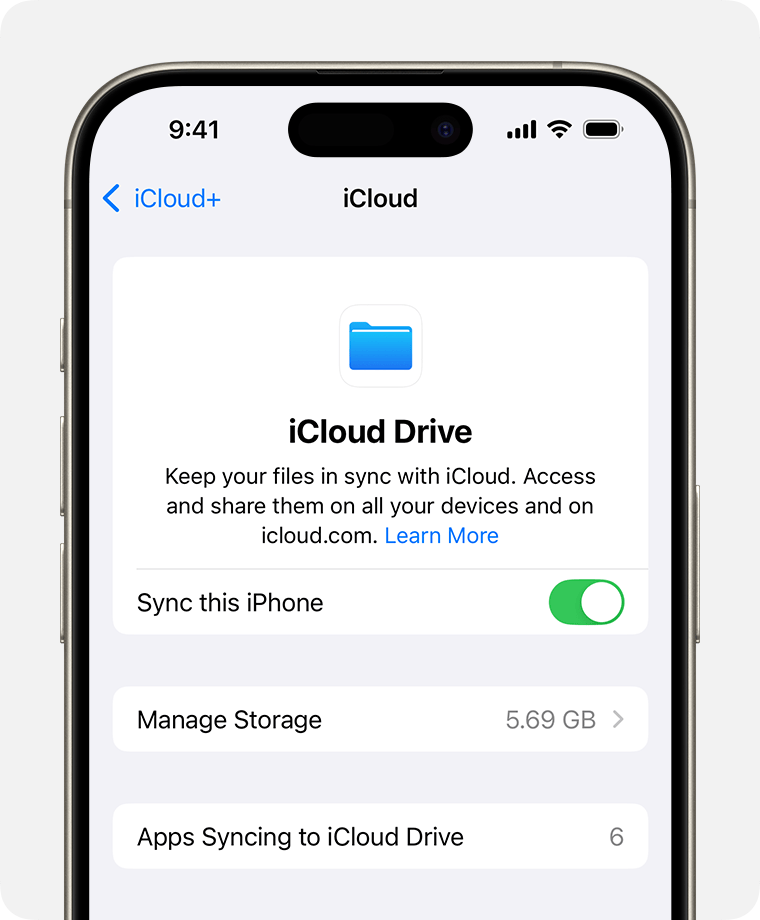
Для поиска и восстановления резервной копии WhatsApp требуется разрешение на доступ к Google Диску или iCloud. Без этих разрешений резервное копирование и восстановление работать не будут. Проверьте, что у WhatsApp есть все необходимые разрешения в настройках устройства.
● Android: Откройте Настройки > Приложения > WhatsApp > Разрешения. Включите доступ к хранилищу и контактам.
● iPhone: Откройте Настройки > [Ваше имя] > iCloud > iCloud Drive. Убедитесь, что функция включена и WhatsApp отмечен.
Способ 4. Проверьте свободное место в облаке (Android/iPhone)
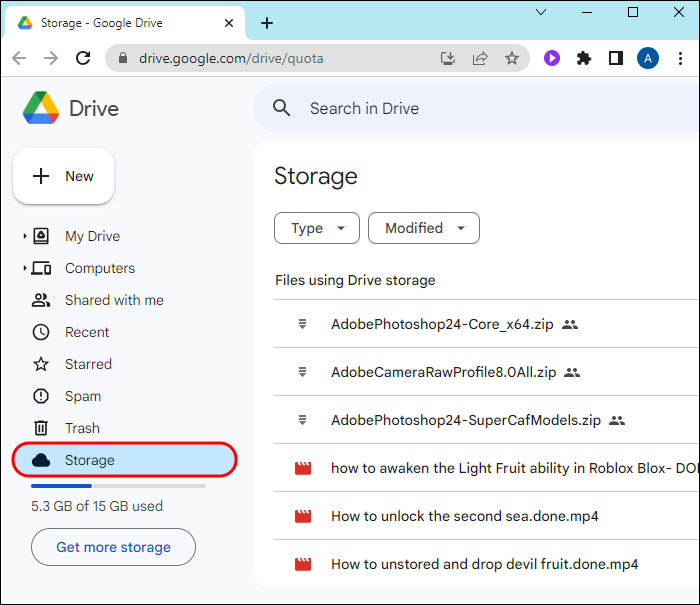
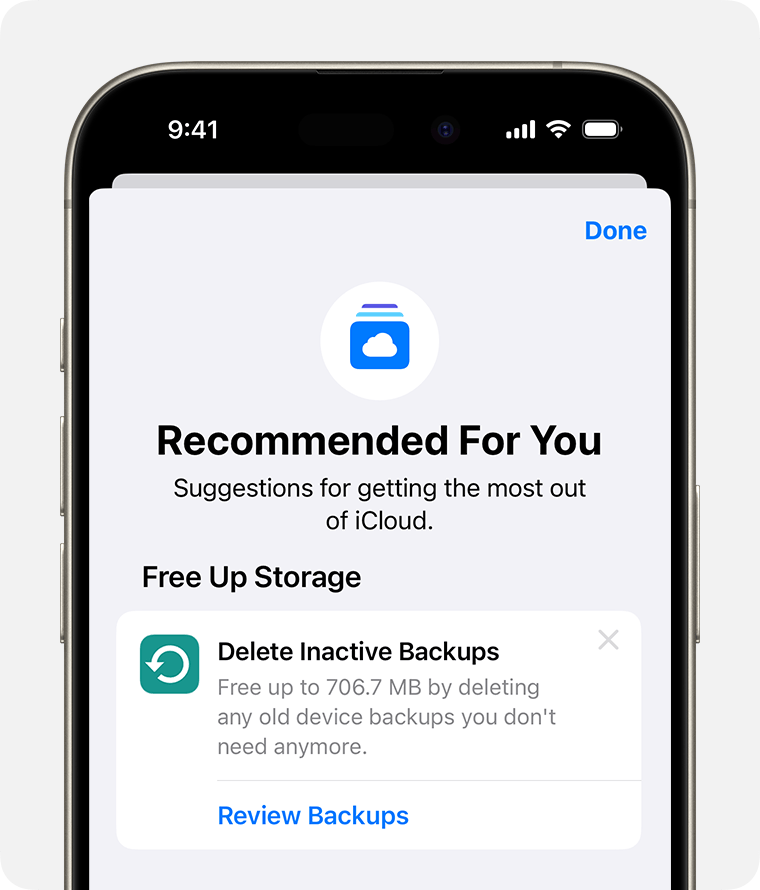
Если в облачном хранилище закончилось место, WhatsApp не сможет создать или восстановить резервную копию. Убедитесь, что в Google Диске или iCloud достаточно свободного пространства для успешного копирования и восстановления данных.
● Android: Перейдите на drive.google.com и проверьте объем хранилища. При необходимости удалите лишние файлы или увеличьте объем.
● iPhone: Откройте Настройки > [Ваше имя] > iCloud > Управление хранилищем. Освободите место, если оно закончилось.
Способ 5. Восстановите из локальной копии (только Android)
WhatsApp ежедневно создает локальную резервную копию на вашем устройстве. Если облачная копия недоступна, можно восстановить данные из локального файла. Это особенно удобно при переустановке WhatsApp.
Как восстановить WhatsApp из локальной копии на Android:
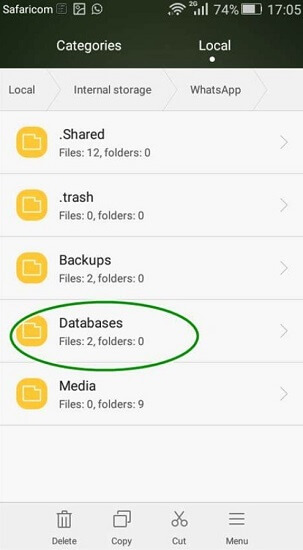
- Откройте файловый менеджер и перейдите в WhatsApp > Databases.
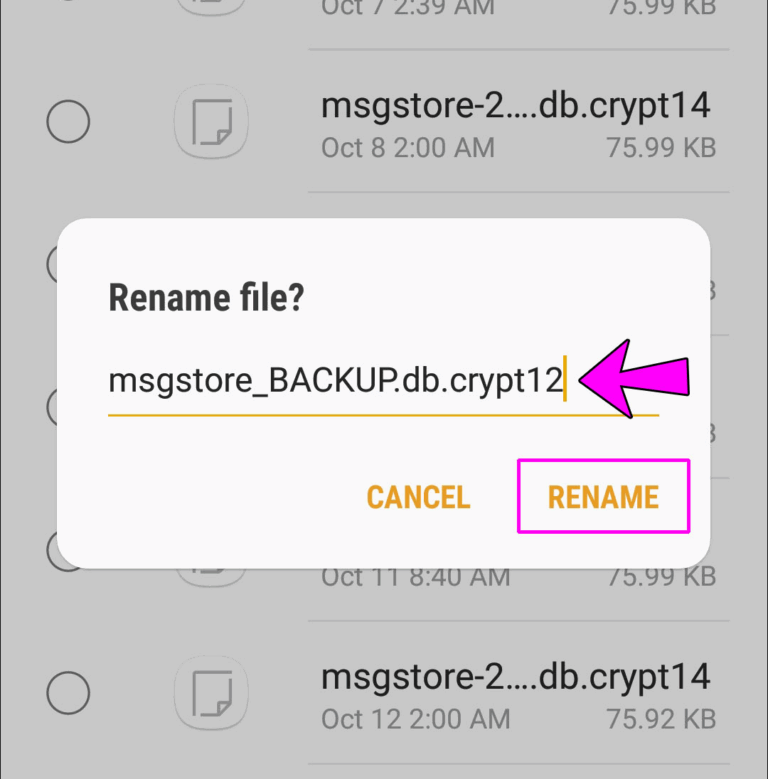
- Переименуйте самый новый файл с "msgstore-YYYY-MM-DD.1.db.crypt12" на "msgstore.db.crypt12".
- Удалите и снова установите WhatsApp.
- При появлении запроса выберите «Восстановить» — ваши данные будут восстановлены.
Способ 6. Обновите WhatsApp или ОС (Android/iPhone)
В устаревших версиях приложения или операционной системы могут быть ошибки, мешающие доступу к резервной копии. Регулярное обновление обеспечивает лучшую совместимость и стабильность работы.
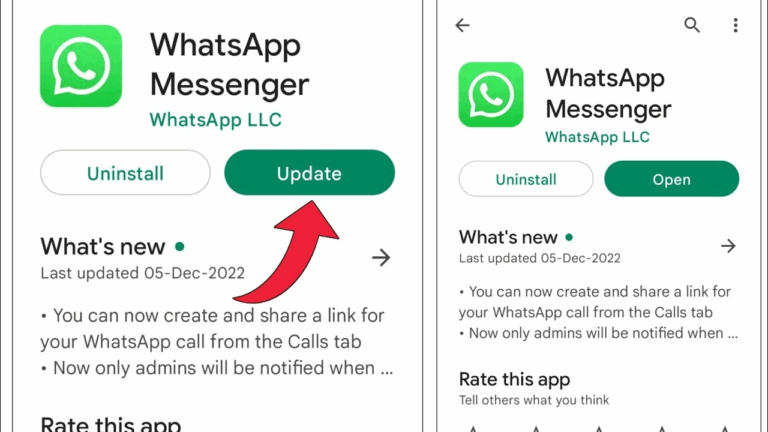
● Android: Откройте Play Маркет > Найдите WhatsApp > Обновить. Проверьте обновления системы в Настройки > Система.
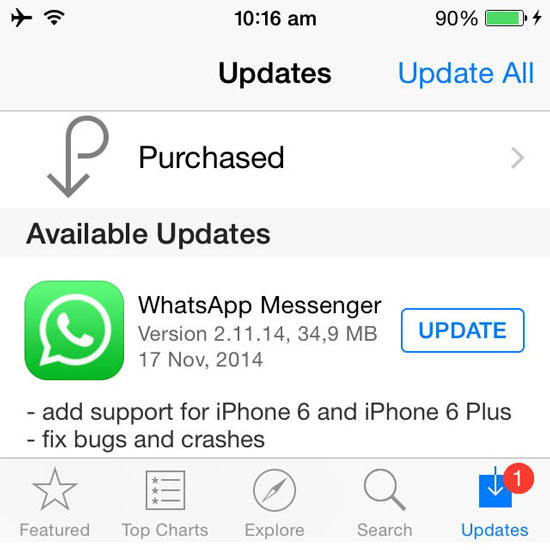
● iPhone: Откройте App Store > Найдите WhatsApp > Обновить. Перейдите в Настройки > Основные > Обновление ПО.
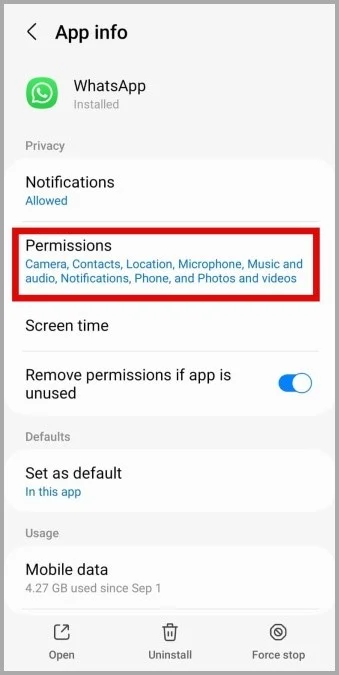
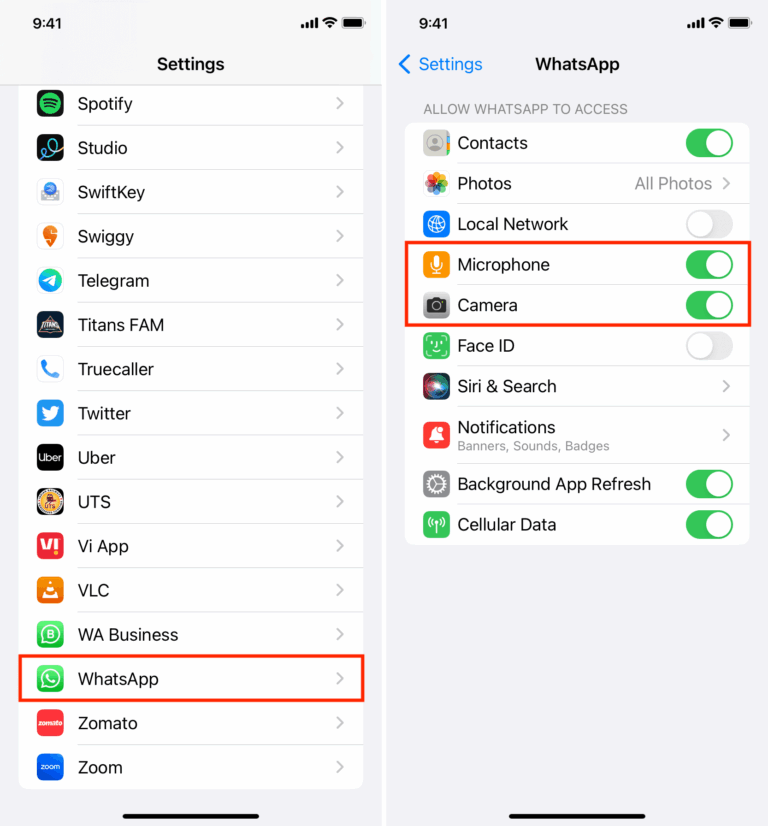
Способ 7. Проверьте сеть и разрешения (Android/iPhone)
Медленное или нестабильное интернет-соединение, а также отсутствие разрешений могут помешать WhatsApp подключиться к облаку. Проверьте доступ к интернету и убедитесь, что разрешения для приложения WhatsApp включены.
● Android: Откройте Play Маркет > Найдите WhatsApp > Обновить. Проверьте обновления системы в Настройки > Система.
● iPhone: Откройте App Store > Найдите WhatsApp > Обновить. Перейдите в Настройки > Основные > Обновление ПО.
Способ 8. Очистите кэш WhatsApp (только Android)
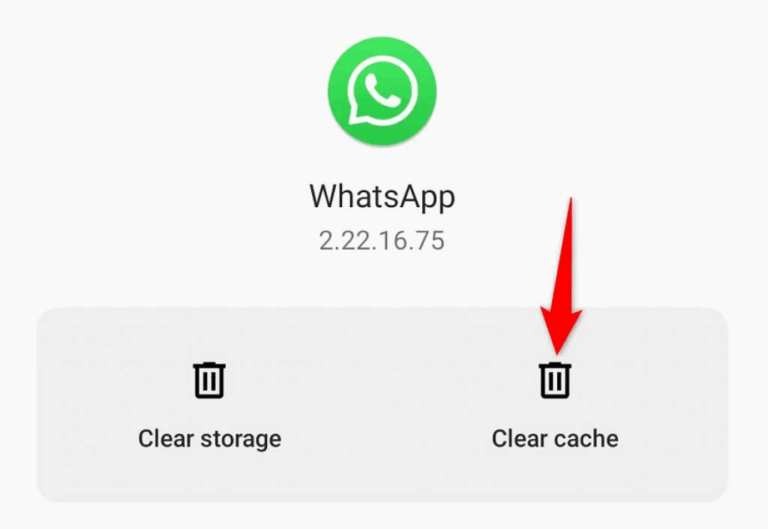
Иногда кэшированные данные могут быть повреждены и мешать работе приложения. Очистка кэша помогает обновить WhatsApp и корректно использовать резервную копию.
Как очистить кэш WhatsApp на Android:
- Откройте Настройки > Приложения > WhatsApp > Хранилище.
- Нажмите «Очистить кэш».
- Перезапустите WhatsApp.
Способ 9. Восстановление через iTunes (только для iPhone)
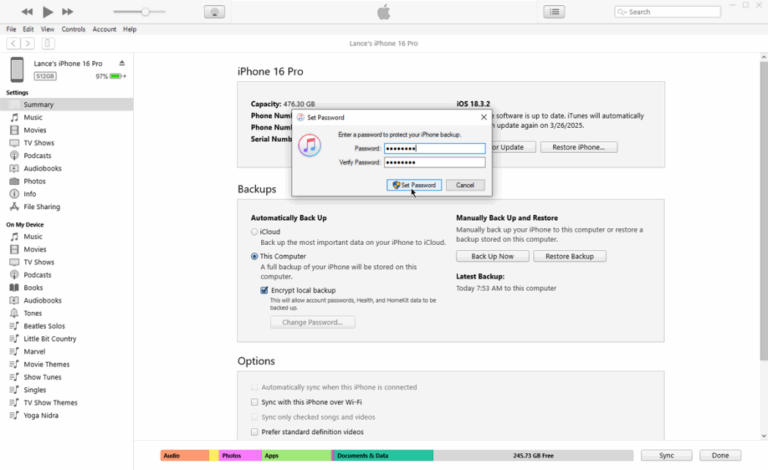
Если резервная копия iCloud не работает, можно воспользоваться iTunes. С помощью iTunes можно восстановить полную резервную копию iPhone, если данные WhatsApp были включены в исходную копию.
Как восстановить WhatsApp через iTunes:
- Подключите iPhone к компьютеру и откройте iTunes.
- Выберите устройство и нажмите «Восстановить из копии».
- Выберите нужную резервную копию и подтвердите восстановление.
Как получить доступ и управлять файлами резервных копий WhatsApp через AirDroid?
Если вы хотите найти или скопировать данные WhatsApp, но не знаете, как работать с памятью телефона или переносить файлы, AirDroid Personal упростит задачу. С помощью этого приложения вы сможете получить доступ к Android-устройству с компьютера по Wi-Fi — без USB-кабеля. Это особенно удобно, если нужно проверить локальные резервные копии или сохранить их перед переустановкой WhatsApp.
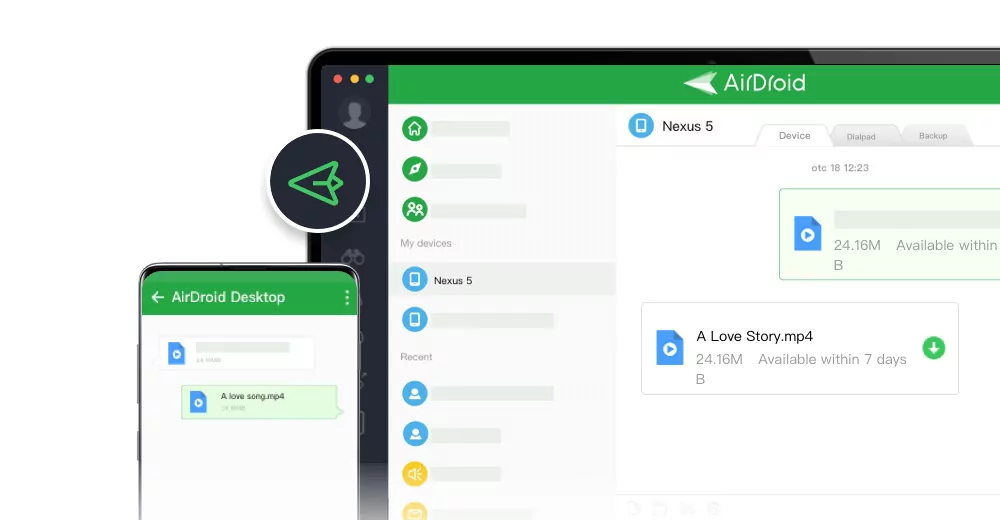
Основные функции:
- Удаленный просмотр файловой системы Android-устройства
- Доступ к папке WhatsApp/Databases для проверки локальных копий
- Передача файлов между телефоном и ПК без кабеля
- Использование функций зеркалирования экрана и удаленного управления
Как проверить папку WhatsApp с компьютера:
- Шаг 1.Скачайте и запустите AirDroid Personal на Android и ПК.
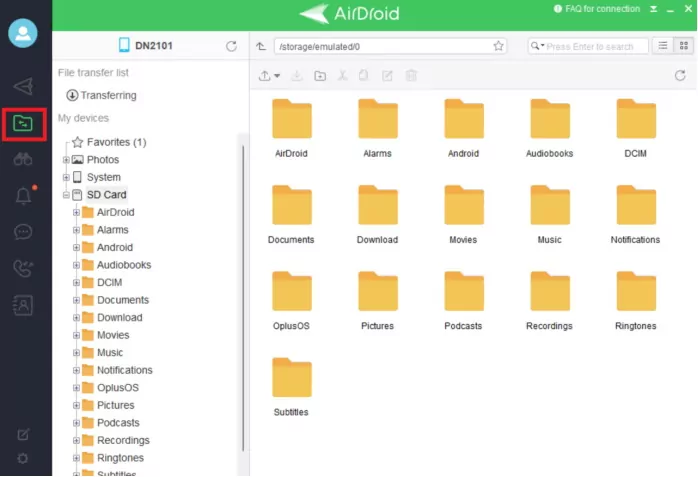
- Шаг 2.Зарегистрируйтесь и войдите в одну и ту же учетную запись на обоих устройствах (убедитесь, что оба устройства подключены к одной Wi-Fi сети). После подключения нажмите на значок «Файлы» в левом меню.
- Шаг 3.Перейдите во внутреннюю память и откройте папку WhatsApp > Databases. Здесь вы найдете локальные резервные копии, например msgstore.db.crypt14.
- Теперь вы можете:
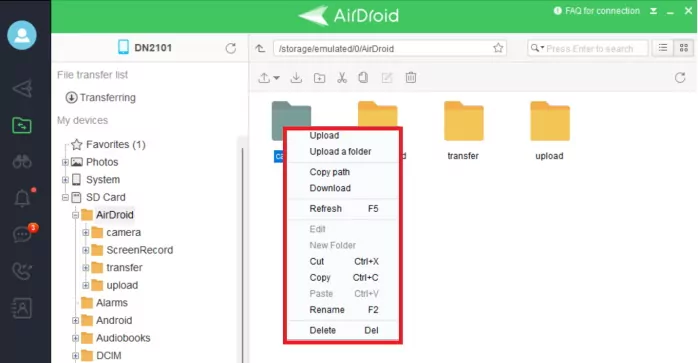
● Скачать резервные копии на компьютер
● Переименовать или удалить старые копии
● Загрузить их обратно на устройство при необходимости
● Искать файлы или отслеживать статус передачи
Заключение
Сообщение «В WhatsApp не найдено резервной копии» может вызвать стресс, особенно если нужно срочно восстановить чаты и медиа. К счастью, существует множество эффективных способов решения этой проблемы.
Выполняйте рекомендации из этого руководства по порядку — скорее всего, вы быстро вернете свои данные. Для пользователей Android также будет полезен AirDroid Personal, который упростит доступ и управление файлами резервных копий WhatsApp во время восстановления.
Часто задаваемые вопросы



Ответить.