Как слушать музыку в Spotify офлайн без премиум-подписки?
Spotify произвел революцию в прослушивании музыки. Он предоставил пользователям доступ к огромной постоянно пополняющейся музыкальной библиотеке через одно приложение. При этом почти все функции доступны бесплатно. Однако можно оформить премиум-подписку, чтобы получить больше возможностей. Но как слушать Spotify офлайн?
Несмотря на все преимущества бесплатной версии Spotify, без интернета она не работает. Поэтому использовать Spotify офлайн бесплатно обычно невозможно. Тем не менее, есть способы обойти это ограничение. Например, можно оформить премиум-подписку. Или воспользоваться специальными инструментами, которые позволяют слушать Spotify офлайн.
1Как слушать Spotify офлайн без Premium?
В бесплатной версии Spotify нет функции офлайн-прослушивания, но вы можете слушать музыку без интернета, воспользовавшись бесплатным пробным периодом Spotify Premium:
1. Проверьте наличие бесплатного пробного периода: Перейдите на официальный сайт Spotify и узнайте, доступен ли вам бесплатный пробный период Premium.
2. Активируйте пробный период: Зарегистрируйтесь или войдите в аккаунт и активируйте бесплатный пробный период.
3. Скачайте музыку: В приложении Spotify найдите нужные песни, альбомы или плейлисты и нажмите на значок загрузки.
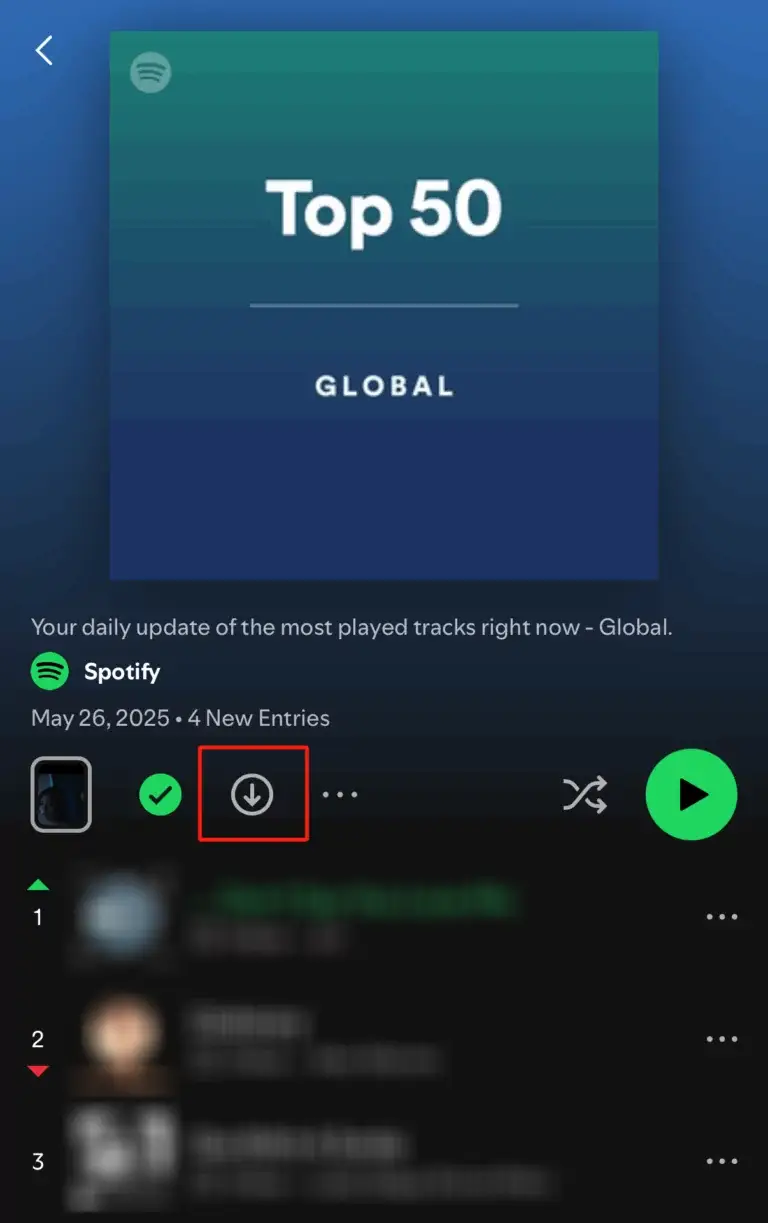
4. Слушайте офлайн: После загрузки вы сможете слушать музыку без интернета в течение пробного периода, включив «Офлайн-режим» в настройках.
Хотя вы можете пользоваться Spotify Premium 14 дней бесплатно, по окончании пробного периода потребуется оформить платную подписку. Но не расстраивайтесь — существуют Spotify Downloader, которые позволяют слушать музыку офлайн без Premium. Вот 3 популярных варианта:
1. Sidify
Если вы ищете способ слушать Spotify офлайн, Sidify — один из лучших вариантов. Это приложение позволяет скачивать плейлисты из Spotify без премиум-подписки. Программа разработана специально для загрузки треков и плейлистов Spotify. Вы можете конвертировать и сохранять музыку в различных форматах: MP3, FLAC, WAV и других.
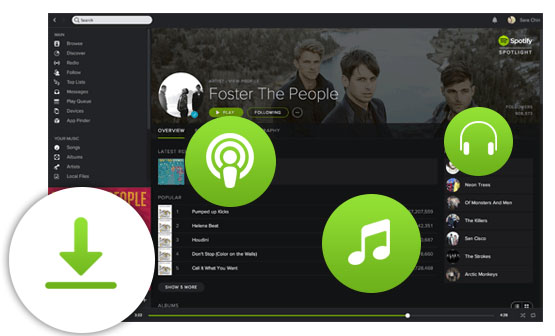
Основные функции
- Настройка имени конвертируемого файла.
- Сортировка музыкальных файлов по исполнителям и жанрам.
- Сохранение качества звука 320 кбит/с в конвертированных файлах.
- Совместимость с Windows 7 и выше.
- Работает с Mac OS 10 и новее.
Плюсы
- Возможность скачивать и конвертировать в разные форматы файлов.
- Запись музыки на CD.
- Сохраняет качество оригинального звука.
- Бесплатные обновления.
- Дружелюбная и бесплатная техническая поддержка Sidify.
Минусы
- Нет отдельного приложения для Android-устройств.
- Не работает без установленного приложения Spotify.
Цена: 9,95$ за Pro-версию
2. Audials One
Audials — еще один отличный вариант для тех, кто хочет слушать музыку Spotify офлайн. Главное преимущество — не требуется установка приложения Spotify на устройство. То есть вы можете скачивать музыку даже при прослушивании через веб-интерфейс сервиса.
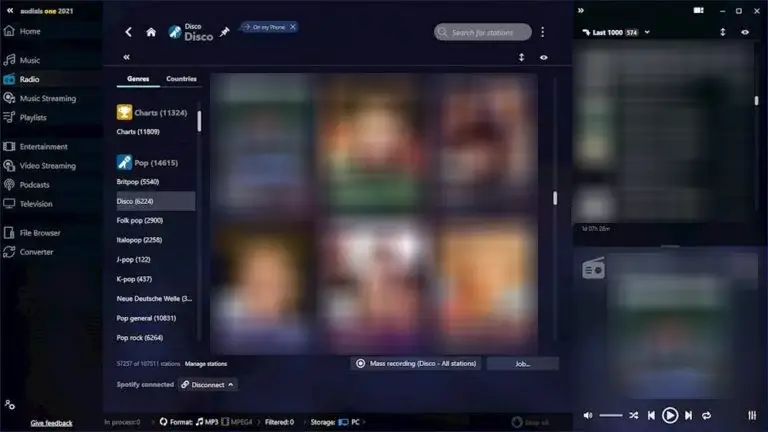
Основные функции
- Скачивание и сохранение песен, плейлистов и альбомов с оригинальным качеством звука.
- Конвертация в MP3, FLAC, WMA, M4A и другие форматы.
- Не подключается к серверам Spotify, поэтому сервис не может обнаружить загрузку музыки.
- Автоматическая сортировка и организация файлов Spotify.
- Автоматический поиск текстов песен и добавление их к трекам.
- Автоматическое добавление ID3-тегов из базы Audials.
Плюсы
- Удобная организация музыкальных файлов.
- Загрузка музыки незаметна для Spotify.
- Можно записывать музыку даже без установленного приложения Spotify.
Минусы
- Высокая цена.
- Нет поддержки для Mac на базе M1.
Цена: 59,90$
3. Streaming Audio Recorder
Если вам нужен простой аудиорекордер для скачивания музыки из Spotify, Audio Recorder — достойный вариант. В зависимости от настроек Audio Recorder может автоматически записывать любой звук, воспроизводимый на вашем устройстве. Также программа добавляет обложки, исполнителя, жанр и другую информацию к файлам.
Основные функции
- Запись аудио из Spotify, BBC Radio, iTunes и еще 500 источников.
- Автоматическое добавление ID3-тегов.
- Возможность планировать запись по расписанию.
Плюсы
- Простота использования по сравнению с другими загрузчиками Spotify.
- Возможность редактировать теги.
- Автоматическое добавление информации.
Минусы
- Ограниченное количество поддерживаемых форматов файлов.
- Не поддерживает запись со всех источников.
Цена: 29$
2Слушать Spotify офлайн с премиум-подпиской
Если вы заботитесь о соблюдении авторских прав или хотите стабильно слушать музыку в офлайн-режиме, лучше оформить подписку Spotify Premium. С премиум-подпиской можно скачать до 10 000 песен. Поэтому, если вы спрашиваете, как слушать Spotify офлайн, правильный ответ — оформить премиум-подписку.
Стоимость подписки Spotify Premium составляет примерно 10 долларов в месяц. Однако в офлайн-режиме можно слушать только те песни, которые были заранее загружены и сохранены. Для потокового прослушивания или поиска новых песен потребуется подключение к интернету.
Как оформить подписку Spotify Premium
Для Spotify Premium доступны разные варианты подписки: семейная, Duo, студенческая (с предоставлением студенческого билета). Вот как оформить подписку:
- Шаг 1: Откройте приложение и выберите вкладку «Premium» внизу справа.
- Шаг 2: Выберите подходящий вариант подписки (студенческая или семейная) и перейдите к основному процессу оформления подписки Spotify.
- Шаг 3: Выберите план и нажмите «Начать».
- Шаг 4: Введите платежные данные и завершите оформление подписки.
3Бонус: переносите музыку Spotify между устройствами с помощью AirDroid
Вы могли скачать и сохранить музыку из Spotify с помощью премиум-подписки или загрузчика Spotify. Но часто возникает вопрос, как перенести эти файлы между устройствами. Лучшее решение — использовать профессиональное приложение для передачи файлов, такое как AirDroid Personal.
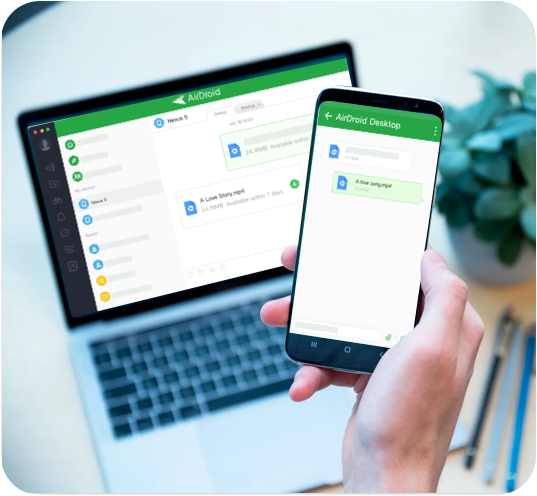
Всё очень просто:
- Шаг 1: Перейдите на веб-интерфейс AirDroid с ПК и зарегистрируйтесь.
- Шаг 2: После регистрации на ПК появится QR-код. Отсканируйте его с телефона — приложение установится и на мобильное устройство.
- Шаг 3: Откройте AirDroid на телефоне и войдите в аккаунт.
- Шаг 4: Разрешите приложению доступ к файлам и включите функцию «Файлы» в разделе «Безопасность и удалённый доступ».
- Шаг 5: Перейдите в «AirDroid Transfer» и выберите свой ПК в разделе «Устройства». Аналогично можно выбрать телефон на ПК.
- Шаг 6: Теперь вы можете перетаскивать сохранённые музыкальные файлы Spotify между устройствами или отправлять их вручную с помощью иконки бумаги и клика.
Основные функции
- Передача файлов между устройствами поблизости без интернета с помощью функции NearBy.
- Использование клавиатуры ПК для управления SMS на телефоне.
- Поддержка практически всех музыкальных форматов на всех платформах.
- Удалённый доступ к камере телефона с компьютера.
- Трансляция музыки и видео на другие устройства без потери качества.
- Восстановление важных файлов при утере или поломке телефона.
Плюсы
- Быстрая передача файлов.
- Очень простая настройка на разных устройствах.
- Управление обменом файлами между несколькими устройствами из одного интерфейса.
Минусы
- Внешний вид приложения не самый привлекательный.
- Требуется больше обучающих материалов.
4Как включить/выключить офлайн-режим в Spotify?
Офлайн-режим Spotify позволяет пользователям Premium слушать загруженные песни без подключения к интернету. Вот как включить или отключить этот режим на мобильном устройстве:
- Шаг 1: Откройте приложение Spotify на телефоне.
- Шаг 2: Нажмите на фото профиля и выберите «Настройки и конфиденциальность».
- Шаг 3: Пролистайте вниз и выберите «Экономия данных и офлайн».
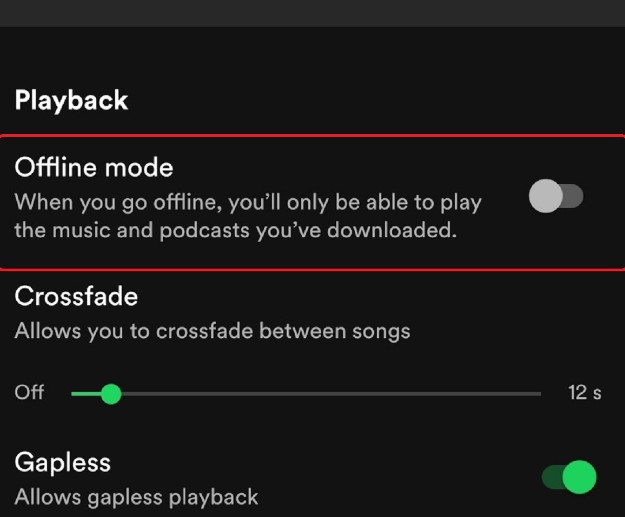
- Шаг 4: Найдите переключатель «Офлайн»:
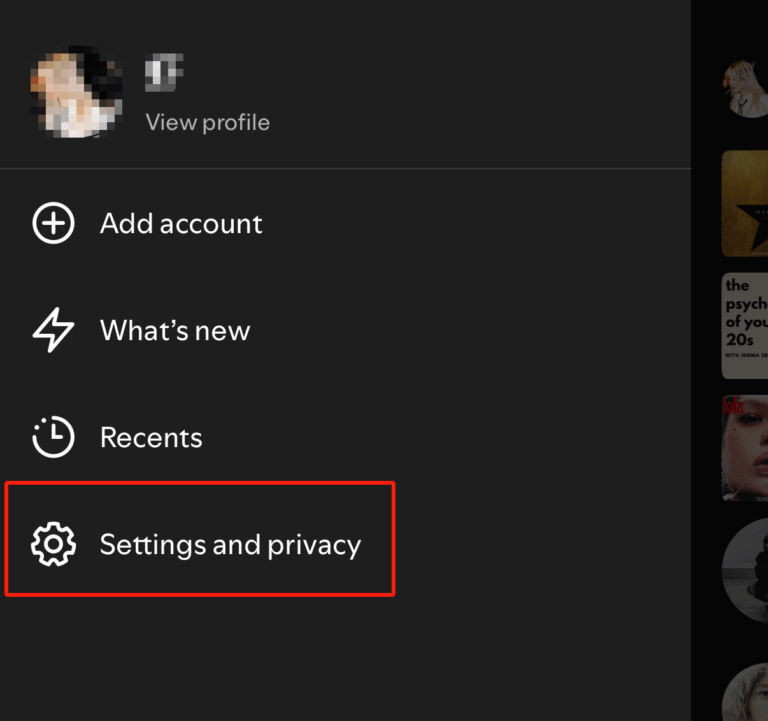
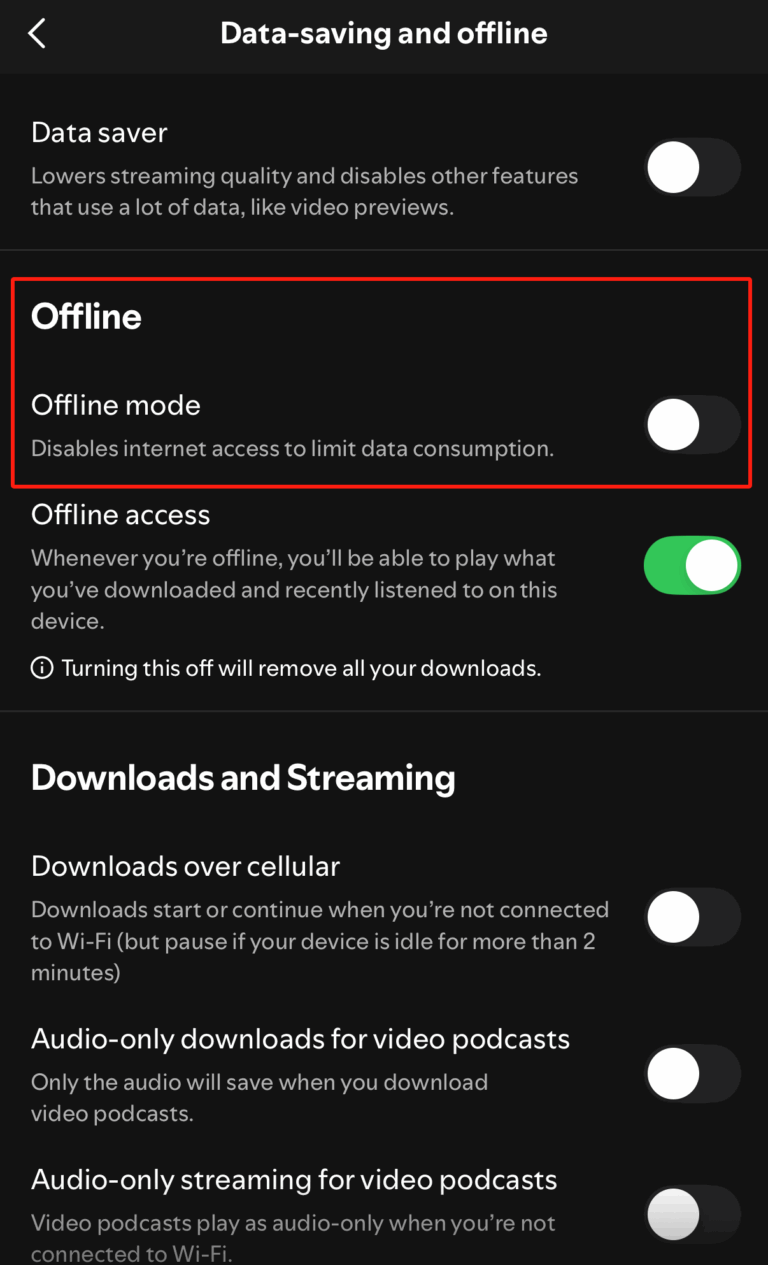
• Включите его, чтобы активировать офлайн-режим. В этом случае будут отображаться только загруженные треки, а потоковое воспроизведение будет недоступно.
• Отключите его, чтобы выйти из офлайн-режима. Spotify снова подключится к интернету, и вы сможете слушать музыку онлайн.
Заключение
Итак, можно ли слушать Spotify онлайн? Ответ — и да, и нет. В бесплатной версии Spotify нельзя слушать музыку офлайн. Как слушать Spotify офлайн бесплатно? Используйте загрузчики Spotify. Второй вариант — оформить премиум-подписку примерно за десять долларов в месяц.
Кроме того, важно не только знать, как использовать Spotify офлайн, но и грамотно управлять скачанной музыкой. Музыкальные конвертеры поддерживают не все операционные системы и устройства. Поэтому нужен инструмент для удобного переноса файлов между устройствами. Для этого лучше всего подойдет AirDroid.
Часто задаваемые вопросы



Ответить.