Устранение распространённых проблем в приложении AirDroid
AirDroid Personal удовлетворяет потребности пользователей, поддерживая множество операций, таких как передача файлов, удаленное управление и управление SMS-уведомлениями на ПК. Также можно выполнять зеркалирование экрана между электронными устройствами. Эффективное использование этого инструмента дает дополнительные преимущества при работе с электронными устройствами для различных задач. Однако при работе с этим инструментом иногда могут возникать проблемы, например, почему AirDroid на ПК работает медленно.
В этой статье вы узнаете, как устранить распространенные проблемы, с которыми можно столкнуться при использовании этой программы. Это приложение помогает эффективно работать между устройствами и ПК. Самое время подключиться к этому инструменту и с помощью правильных решений преодолеть типичные препятствия, чтобы получить максимум от приложения.
Часть 1: Распространенные проблемы и способы их решения в AirDroid
Здесь вы узнаете о типичных проблемах, которые могут возникнуть при работе с приложением AirDroid. При запуске этого инструмента могут появиться неожиданные ошибки, и важно знать, как их устранить самостоятельно. Многие простые проблемы не требуют вмешательства специалистов — достаточно выбрать правильные параметры, чтобы быстро устранить неполадки. Используйте приведенные ниже рекомендации для своевременного устранения ошибок и продолжайте работу без перебоев.
Основные функции
- Легко подключайте и управляйте своим Android-смартфоном с ПК по беспроводной сети
- Передавайте любые типы данных между устройствами
- Управляйте и создавайте резервные копии файлов по Wi-Fi
- Позволяет управлять уведомлениями и SMS
- Пользователи могут удаленно прослушивать одностороннюю аудиосвязь для контроля обстановки
- Дает доступ к удаленной камере со звуком, которую можно использовать в целях безопасности
- Совместим со всеми платформами: Mac, Windows, iOS и Android
1. Медленная работа/низкая скорость передачи в AirDroid
Чтобы повысить скорость передачи файлов, убедитесь, что оба устройства подключены к одной и той же Wi-Fi-сети. Проверьте стабильность Wi-Fi и только после этого начинайте передачу файлов в приложении AirDroid Personal.
Рекомендуется подключать устройства в режиме Lite для увеличения скорости передачи файлов через AirDroid. Настройте соединение в режиме Lite, чтобы избежать проблем со скоростью при передаче данных между устройствами.
2. Автозапуск AirDroid
Функция автозапуска позволяет приложению AirDroid работать в фоновом режиме на вашем устройстве. Для активации этой опции включите Автозапуск или Автоматический запуск в настройках —> Батарея или Разрешения приложений вашего устройства. Также проверьте настройки Phone Manager или Security Manager. Эта функция позволяет запускать приложение автоматически без вашего участия. AirDroid будет работать в фоновом режиме даже без ведома пользователя.
3. Превышено время ожидания соединения AirDroid
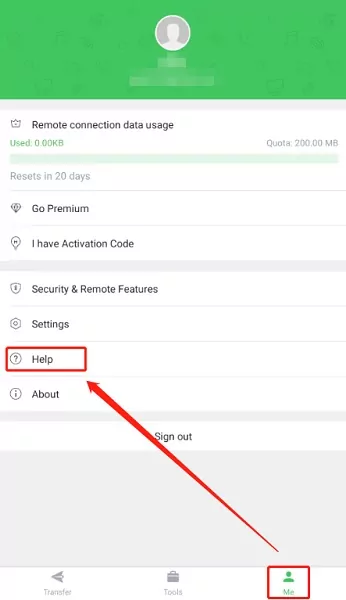
Для стабильного соединения используйте инструмент диагностики соединения, доступный в приложении, чтобы устранить проблему превышения времени ожидания. На Android-смартфоне откройте AirDroid —> Я —> Помощь и нажмите на значок Диагностика соединения в правом нижнем углу экрана. На появившемся экране выберите «Начать тест». Модуль тестирования покажет, есть ли проблемы с соединением AirDroid. Если ошибка сохраняется, нажмите «Resign URL», чтобы попробовать подключиться снова. Если проблема не решена, выберите «Показать информацию» —> «Сообщить». Сообщение о проблеме будет отправлено в службу поддержки AirDroid, и специалисты помогут вам устранить ошибку.
4. AirDroid не подключается к Wi-Fi
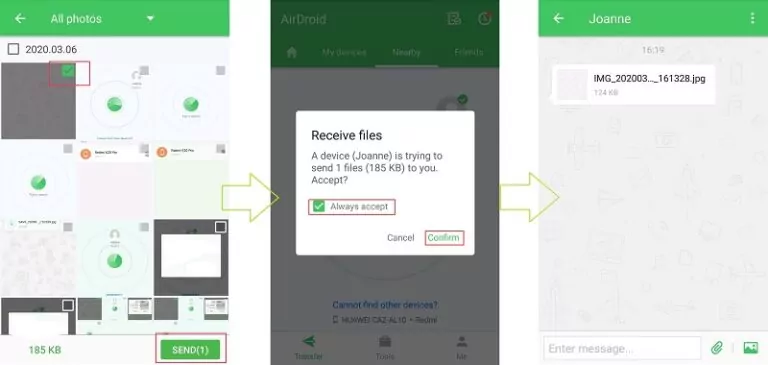
Для решения проблемы с подключением к Wi-Fi используйте функцию «Поблизости». Откройте AirDroid Personal —> Поблизости —> Нажмите «Поиск». Выберите устройство, на которое нужно передать файлы, и дождитесь подтверждения получателя. Затем выберите файлы и отправьте их на выбранное устройство. Эта функция позволяет передавать файлы даже при проблемах с Wi-Fi. Используйте опцию «Поблизости», чтобы избавиться от проблем с подключением и оптимизировать передачу данных между устройствами.
5. Не работает Удаленная камера AirDroid
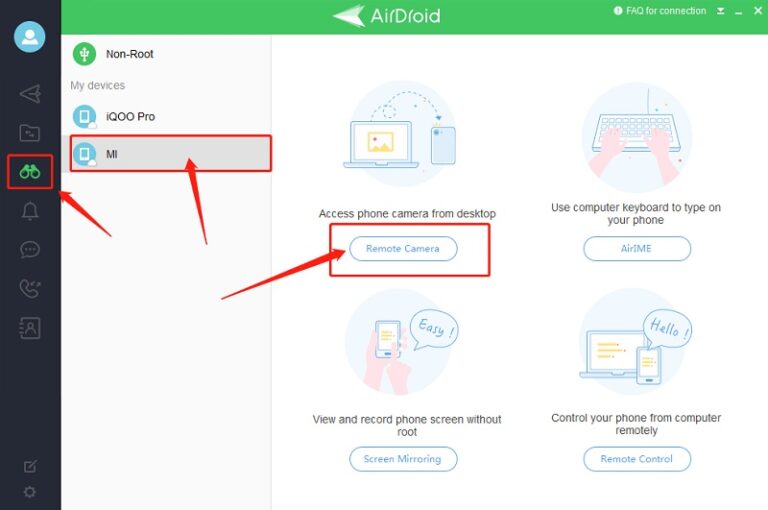
Удалите и заново установите приложение AirDroid Personal на телефоне и войдите в свой аккаунт AirDroid. Затем установите десктопный клиент AirDroid Personal на ПК и войдите в тот же аккаунт. После этого откройте клиент на ПК, выберите значок Телескопа и выберите имя телефона. В правой панели экрана нажмите «Удаленная камера». Это действие установит удаленное соединение с устройством.
На телефоне установите AirDroid Personal и войдите в тот же аккаунт, что и в веб-клиенте AirDroid Personal. Затем включите камеру для стабильного соединения между ПК и телефоном.
6. Ошибка передачи/загрузки файлов в AirDroid
Чтобы устранить ошибки при передаче или загрузке файлов в AirDroid, убедитесь, что формат файла поддерживается приложением. Используйте встроенные конвертеры для преобразования файлов в распространенные форматы и избегайте проблем при передаче или загрузке данных между устройствами. Также проверьте соединение: оба устройства должны быть подключены к одной Wi-Fi-сети для стабильной передачи файлов.
Часть 2: Полезные советы по использованию AirDroid Personal
- Как поддерживать работу AirDroid Personal в фоновом режиме?
Чтобы приложение AirDroid Personal работало в фоновом режиме, отключите режим энергосбережения: AirDroid —> Я —> Настройки. Затем выберите «Оставить AirDroid работать в фоновом режиме» и подтвердите всплывающие сообщения, такие как «Разрешить приложению всегда работать в фоновом режиме» и «Игнорировать оптимизацию батареи». После этого приложение будет работать в фоне без ограничений.
- Какие преимущества дает премиум-план AirDroid Personal?
Премиум-план предоставляет неограниченный удаленный доступ к данным с лимитом 100 МБ (Web) и 200 МБ (ПК) для управления файлами. Также доступна передача файлов до 1 ГБ (ПК) и 1 ГБ (Android). По умолчанию можно использовать AirDroid на 3 устройствах, а лимит для Android-устройств увеличивается. Для получения этих преимуществ необходимо оформить подписку и оплатить соответствующий тариф.
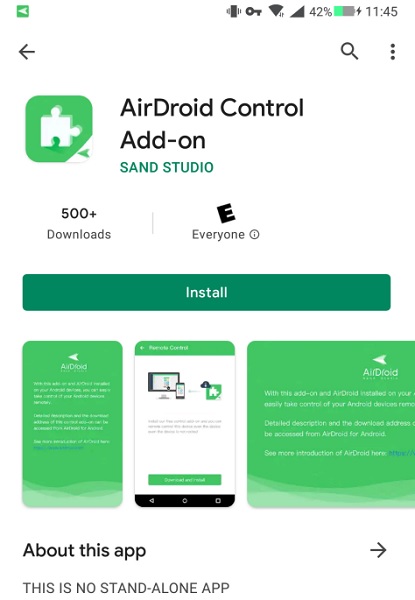
- Зачем устанавливать дополнение AirDroid Add-on?
Дополнение расширяет возможности управления в приложении AirDroid. Оно повышает доступность и обеспечивает стабильную работу приложения без необходимости рутировать Android-устройство. Используйте дополнительные опции для максимальной эффективности работы с приложением.
Заключение
В этой статье вы узнали, как решить проблему медленной работы AirDroid на ПК. Выберите оптимальный способ устранения этой ошибки, чтобы оставаться конкурентоспособным. Следуйте приведенным рекомендациям для более эффективного использования AirDroid. Обеспечьте стабильное соединение между устройствами с помощью этого инструмента и выполняйте нужные задачи: удаленное управление, обмен файлами, зеркалирование экрана и управление SMS-уведомлениями. Используйте это руководство для устранения ошибок и оптимального использования приложения.
Часто задаваемые вопросы



Ответить.