Как скачать фотографии с iPhone на Chromebook
iPhone и Chromebook — это ключевые продукты двух технологических гигантов, которые часто сталкиваются с проблемами совместимости программного обеспечения. Поэтому пользователи сталкиваются с различными трудностями при попытке загрузить фото с iPhone на Chromebook.
Если вы тоже столкнулись с этой проблемой и ищете простое решение, не переживайте. Мы подобрали несколько простых способов, которые помогут перенести фотографии с iPhone на Chromebook. Ознакомьтесь с ними ниже.
Часть 1: Беспроводной способ в один клик для загрузки фото с iPhone на Chromebook
Хотите узнать, как перенести фото с iPhone на Chromebook без потери качества? Попробуйте AirDroid Personal. Это одно из самых надежных решений для передачи фотографий с iPhone на Chromebook.
AirDroid Personal выделяется среди других инструментов благодаря эффективности, простоте использования и широкому набору функций. С помощью беспроводного соединения между устройствами AirDroid позволяет передавать любые файлы и видео с высокой скоростью. Главное — убедитесь, что iPhone и Chromebook подключены к одной Wi-Fi сети.
Основные функции AirDroid Personal
- Позволяет удобно переносить фотографии с iPhone на Chromebook.
- Можно передавать любые типы файлов между Chromebook и iPhone.
- Передача данных между устройствами на iOS, Android, Windows, Mac и Linux.
- Возможность создавать резервные копии данных телефона на Chromebook или ПК и восстанавливать их в любое время.
Теперь, когда вы знаете возможности AirDroid Personal, перейдем к инструкции как скачать фотографии с iPhone на Chromebook. Просто выполните следующие шаги:
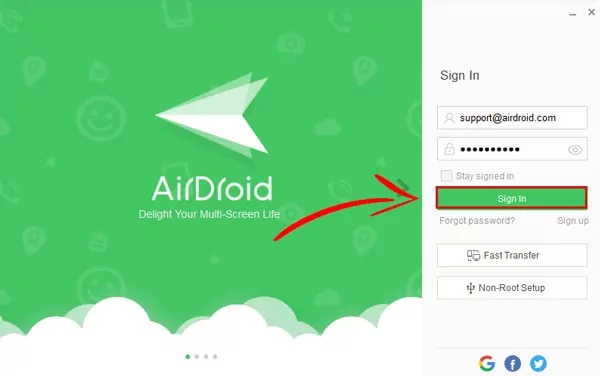
Шаг 1. Установите десктопный клиент AirDroid Personal на Chromebook и мобильное приложение AirDroid на iPhone. Войдите в одну и ту же учетную запись AirDroid на обоих устройствах.
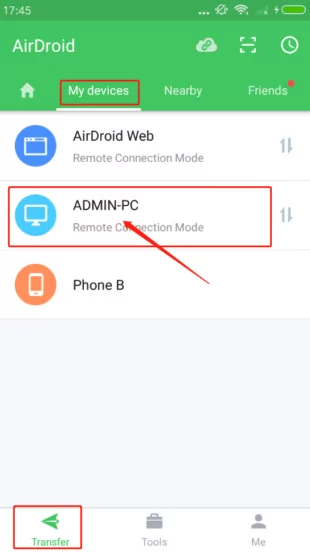
Шаг 2. Откройте мобильное приложение на iPhone, выберите раздел «Мои устройства» и выберите Chromebook для беспроводного соединения устройств.
Шаг 3. Затем выберите «Передача файлов» > значок вложения > «Файлы» и отметьте фотографии, которые хотите отправить. Нажмите «Отправить».
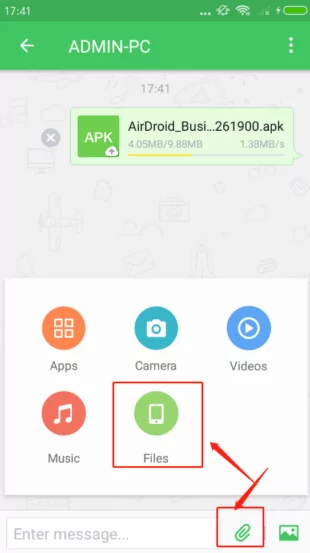
Вы сможете просмотреть фотографии в десктопном приложении и легко скачать их на Chromebook.
Часть 2: Как загрузить фото с iPhone на Chromebook с помощью Google Drive
Один из самых простых способов перенести фото с iPhone на Chromebook — воспользоваться Google Drive. Этот облачный сервис совместим со всеми устройствами и бесплатно предоставляет 15 ГБ для хранения данных. Просто синхронизируйте или загрузите фотографии с iPhone в Google Drive, а затем скачайте их на Chromebook.
Преимущество Google Drive в том, что это бесплатное приложение, которое можно установить на iPhone. Кроме того, есть онлайн-версия, поэтому можно сразу перейти к загрузке фотографий без установки приложения.
Вот как перенести фотографии с iPhone на Chromebook через Google Drive:
Шаг 1. Установите приложение Google Drive на iPhone. Войдите в свою учетную запись Google.
Шаг 2. Нажмите на кнопку «+» в правом нижнем углу экрана и выберите «Загрузить».
Шаг 3. Затем выберите «Фото и видео», чтобы открыть галерею телефона. Отметьте нужные фотографии и нажмите «Загрузить» в правом верхнем углу.
Шаг 4. После завершения загрузки откройте drive.google.com в браузере Chromebook. Войдите в ту же учетную запись Google.
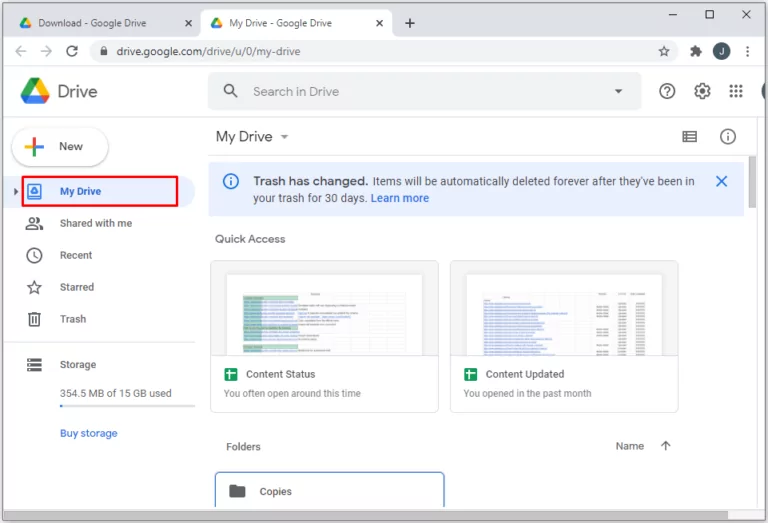
Шаг 5. Теперь скачайте фотографии на Chromebook.
Часть 3: Как перенести фото с iPhone на Chromebook через USB
Передача фотографий с iPhone на Chromebook с помощью USB-кабеля — это очень простой и привычный способ.
Имейте в виду, что для поиска фотографий на iPhone, возможно, потребуется открыть несколько папок. Но как только вы найдете нужные файлы, просто перетащите их, чтобы загрузить фото с iPhone на Chromebook.
Вот как это сделать:
Шаг 1. Подключите iPhone к Chromebook с помощью кабеля для передачи данных.
Шаг 2. На iPhone появится окно подтверждения. Нажмите «Разрешить».
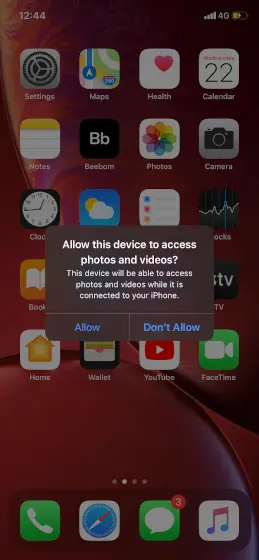
Шаг 3. Откройте приложение «Файлы» на Chromebook. В левой панели появится «Apple iPhone». Откройте папку DCIM, чтобы просмотреть фотографии.

Шаг 4. Теперь вы можете скопировать и вставить нужные фотографии на Chromebook.
Часть 4: Как загрузить фото с iPhone на Chromebook с помощью Google Photos
Как видно из названия, Google Photos — это официальный сервис Google для передачи фотографий между разными устройствами. По сути, это облачное хранилище, но его можно использовать для загрузки фото с iPhone и последующего скачивания на Chromebook.
Бесплатная версия Google Photos предоставляет 5 ГБ для хранения. Если нужно больше места, можно оформить платную подписку, но для многих это может быть дорого. Главное преимущество Google Photos — совместимость со всеми устройствами.
Посмотрите сами, как скачать фото с iPhone на Chromebook с помощью Google Photos:
Шаг 1. Откройте приложение Google Photos на iPhone.
Шаг 2. Нажмите на фото профиля вверху и перейдите в «Настройки Google Photos» > «Резервное копирование и синхронизация». Включите эту функцию — появятся все фото из галереи.
Шаг 3. Выберите фотографии для резервного копирования, нажмите значок резервного копирования и дождитесь завершения процесса.
Шаг 4. Перейдите на photos.google.com на Chromebook. Войдите в свою учетную запись Google — вы увидите все загруженные фото.
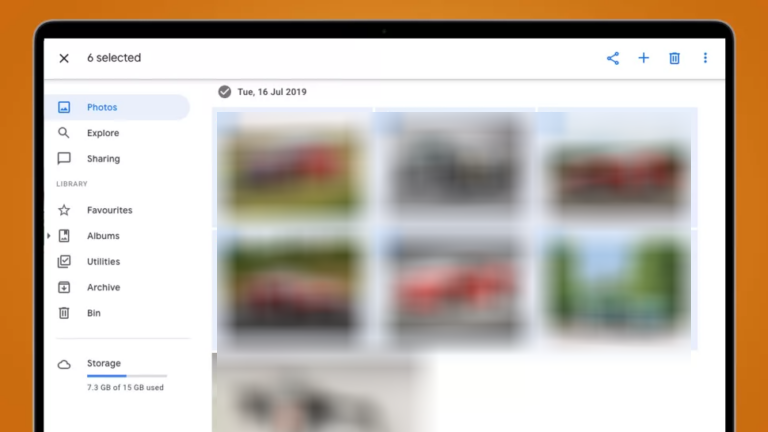
Изображение: techradar
Шаг 5. Выберите нужные фотографии, нажмите на значок с тремя точками > «Скачать», чтобы сохранить их на Chromebook.
Заключение
Теперь вы знаете все способы как перенести фото с iPhone на Chromebook. Как видно, передача фотографий между iPhone и Chromebook не так сложна, как кажется. Просто воспользуйтесь любым из описанных методов — и у вас не возникнет проблем.
Если вы хотите загрузить фото с iPhone на Chromebook быстро, используйте приложение AirDroid Personal. Эта многофункциональная программа позволяет легко и беспроводно передавать фотографии и другие файлы между устройствами. В премиум-версии AirDroid Personal доступны дополнительные удалённые функции.
Часто задаваемые вопросы
Вот несколько простых способов:
- Использовать USB-кабель
- Использовать Google Photos
- Использовать Google Drive
- Использовать AirDroid Personal





Ответить.