Как перенести фотографии с Android на iPhone без компьютера
Можно ли передать фотографии с Android на iPhone через Bluetooth?
К сожалению, Apple не позволяет пользователям iPhone отправлять или получать файлы с устройств, не относящихся к Apple, через Bluetooth. Поэтому передать фотографии с Android на iPhone с помощью Bluetooth невозможно.
К счастью, это не мешает вам перенести фотографии с Android на iPhone — ниже приведены эффективные способы, которые помогут отправить фотографии с Android на iPhone без Bluetooth и компьютера.
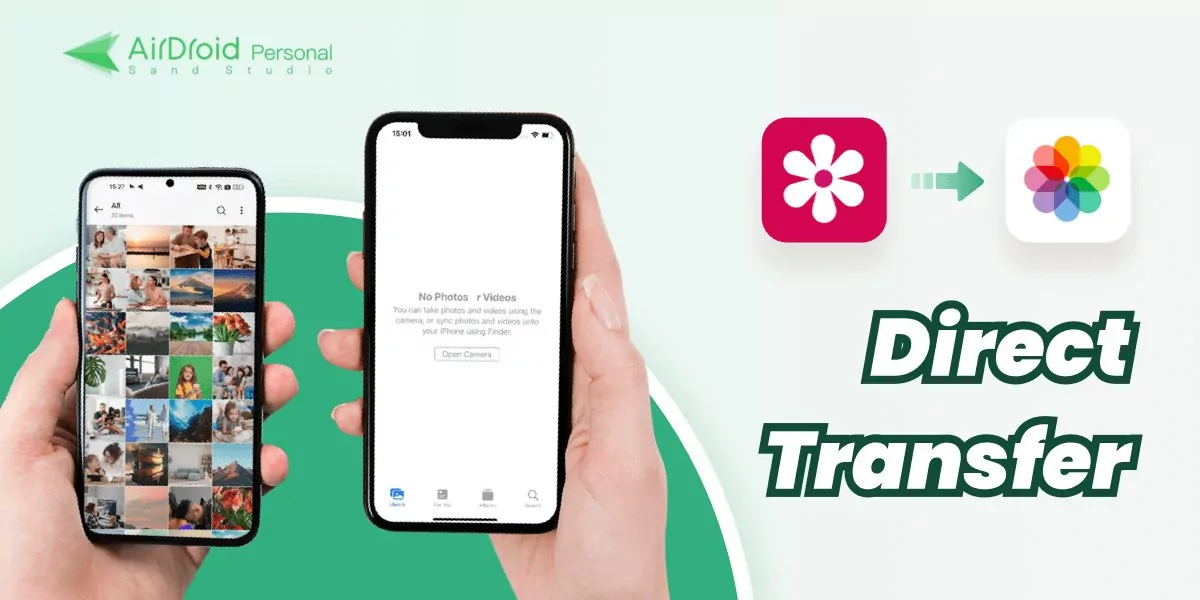
Если вы хотите узнать, как перенести фотографии с Android на iPhone, нижеописанные методы помогут передать данные на iPhone, несмотря на ограничения.
Google Фото
Google Фото — это облачная платформа для хранения данных, которая позволяет сохранять ваши файлы. Более того, вы можете передавать фотографии с Android на iPhone через Google Фото.
После подключения к Wi-Fi выполните следующие шаги, чтобы узнать, как перенести фотографии с Android на iPhone без компьютера.
Шаг 1: Войдите в свой аккаунт Gmail после запуска Google Фото на устройстве Android.
Шаг 2: Выберите пункт «Настройки», чтобы продолжить.
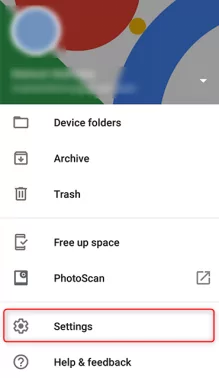
Шаг 3: Включите опцию “Резервное копирование и синхронизация”, после чего фотографии начнут синхронизироваться на вашем Android-устройстве.
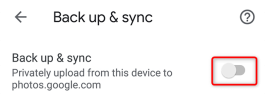
Шаг 4: Теперь ваше Android-устройство загрузит фотографии в облако. Затем откройте приложение Google Фото на iPhone и войдите в тот же аккаунт Gmail.
Шаг 5: В настройках включите «Резервное копирование и синхронизацию». После этого фотографии, загруженные с Android, появятся на вашем iPhone. Теперь вы сможете просматривать все фотографии с Android на iPhone.
AirDroid Personal
Лучший способ перенести фотографии с Android на iPhone без компьютера — воспользоваться AirDroid Personal. Это удобное приложение, доступное для Windows, Mac, iOS, Android и через веб-браузер, которое помогает управлять файлами между разными устройствами и платформами.
AirDroid Personal позволяет передавать важные файлы и документы по беспроводной сети. Кроме того, приложение не приводит к потере данных, что делает его отличным инструментом.
Вы можете использовать Wi-Fi или локальную сеть для передачи данных между устройствами. Также AirDroid позволяет отправлять личную информацию выбранным членам семьи, друзьям или другим людям благодаря функции «Поблизости».
Как перенести фотографии с Android на iPhone
Шаг 1: Установите приложение AirDroid на оба устройства — iPhone и Android. Затем откройте приложение на Android и нажмите на иконку регистрации. Введите свои данные для создания аккаунта AirDroid.
Шаг 2: После входа в AirDroid предоставьте приложению доступ к вашим файлам и разрешите доступ к альбому.
Шаг 3: Нажмите на «добавить устройство» во вкладке «Мои устройства». Далее следуйте инструкциям на экране.
Шаг 4: После подключения iPhone и Android вы сможете передавать фотографии с Android на iPhone.
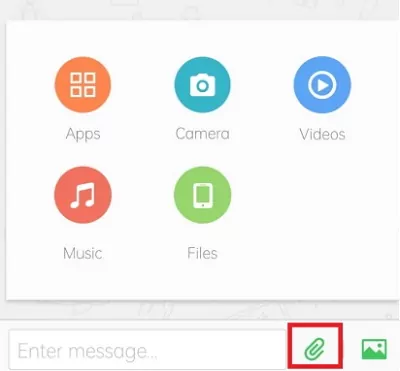
Далее выберите «iPhone» в разделе «Мои устройства» — откроется чат. Вы можете воспользоваться скрепкой для прикрепления файлов или нажать на иконку фотографии, чтобы отправить изображения.
Видеоруководство по передаче фотографий между Android и iPhone:
Move to iOS
Apple предлагает официальный инструмент «Move to iOS», который позволяет передавать фотографии с Android на iPhone. Для этого скачайте приложение из Google Play.
Как это сделать:
- На устройстве iOS перейдите в раздел «Программы и данные» и выберите «Перенести данные с Android».
- Установите приложение Move to iOS из Google Play. После запуска приложения на обоих устройствах нажмите «Продолжить».
- На Android появится запрос на ввод 12-значного кода с iOS-устройства. После ввода кода начнется перенос фотографий с Android на iPhone.
Send Anywhere
Если вас беспокоит скорость передачи данных между Android и iPhone, попробуйте приложение Send Anywhere. Это удобное решение для обмена файлами между Android и iOS.
Как передать фотографии с Android на iPhone:
Шаг 1: Скачайте Send Anywhere на оба устройства — iOS и Android.
Шаг 2: Откройте приложение «Фото» на Android и выберите нужные фотографии для передачи.
Send Anywhere покажет ссылку для обмена, QR-код или 6-значный код на Android-устройстве.
Шаг 3: На iPhone выберите «Получить» и отсканируйте QR-код для начала передачи фотографий с Android.
SHAREit
SHAREit — один из самых быстрых способов передачи фотографий с Android на iPhone. Помимо фотографий, вы можете передавать видео, документы и аудиофайлы — все это делается очень просто.
Пошаговая инструкция по передаче фотографий с Android на iOS:
- Установите SHAREit на оба устройства — iPhone и Android, затем запустите приложение.
- На Android нажмите «Отправить» и выберите фотографии для передачи на iOS-устройство.
- Когда экран Android станет синим, выберите «Подключиться к iOS/WP». На экране появятся пароль и имя мобильной точки доступа.
- Включите точку доступа на iPhone и откройте SHAREit. Нажмите «Получить», чтобы начать передачу фотографий с Android на iPhone.
Dropbox
Если вы не хотите использовать компьютер для передачи фотографий с Android на iPhone, попробуйте Dropbox. Это отличная платформа для хранения и обмена файлами между устройствами.
Как перенести фотографии с Android на iPhone:
Шаг 1: Откройте приложение Dropbox на Android и выберите «Настройки», чтобы изменить параметры обмена и резервного копирования.
Шаг 2: В настройках разрешите «загрузку с камеры» после выбора опции «синхронизация контактов». Теперь фотографии будут автоматически синхронизироваться с Dropbox.
Шаг 3: Нажмите на “+”, чтобы выбрать файлы для передачи на iPhone.
Шаг 4: Установите Dropbox на iPhone и войдите в тот же аккаунт. Теперь вы сможете скачать файлы, которые были загружены с Android.
Еще один способ передачи фотографий с Android на iPhone — через Email. Это базовый и надежный способ отправки и получения файлов по электронной почте.
Как отправить фотографии с Android на iPhone:
- Откройте приложение Email на Android и создайте новое сообщение. Введите свой адрес электронной почты, чтобы отправить письмо самому себе.
- Прикрепите фотографии, которые хотите отправить на iPhone, нажав на скрепку. После выбора файлы будут добавлены к письму.
- Нажмите «Отправить», затем откройте Email на iPhone. Теперь вы найдете файлы, прикрепленные к письму, и сможете их скачать.
Передача фотографий с Android на iPhone через компьютер
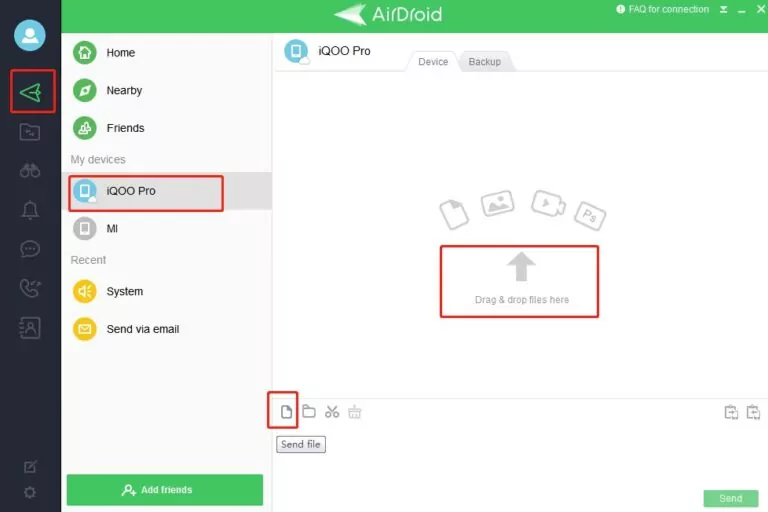
Передавать фотографии с Android на iPhone с помощью компьютера также можно через AirDroid Personal Desktop Client. С помощью этого приложения вы сможете отразить экран Android на ПК и отправить данные на iPhone.
Как это сделать:
Шаг 1: Скачайте AirDroid Personal Desktop Client на ПК и установите его. Затем установите AirDroid Personal на Android. Войдите в один и тот же аккаунт AirDroid на обоих устройствах.
Шаг 2: На ПК выберите вкладку «Передача файлов».
Шаг 3: Выберите целевое устройство, отметьте нужные фотографии и нажмите «отправить». Теперь вы сможете передать фотографии с Android на iPhone через компьютер.
Заключение
Несмотря на то, что операционные системы iPhone и Android не поддерживают прямой обмен файлами, вы можете воспользоваться различными способами передачи данных, описанными в этой статье.
Здесь представлены надежные методы передачи фотографий с Android на iPhone — каждый из них заслуживает внимания.
Однако, если сравнивать все способы, можно сказать, что AirDroid обладает самым удобным интерфейсом и обеспечивает быструю передачу файлов между устройствами и платформами.





Ответить.