Самые простые способы передачи файлов по Wi-Fi с компьютера на компьютер
Передача файлов по Wi-Fi — отличный способ обмениваться данными между устройствами без необходимости использовать кабели. Все, что вам нужно, — это стабильное подключение к локальной сети через Wi-Fi или LAN-кабель для начала обмена файлами. К счастью, этот процесс проще, чем кажется.
В этой статье рассмотрены различные способы передачи файлов с ПК на ПК по Wi-Fi без использования USB-кабеля. Читайте дальше, чтобы узнать подробности!
Обзор решений
Ниже приведено краткое сравнение всех методов, описанных в этой статье:
| Метод | Удобство использования | Поддержка |
|---|---|---|
| Nearby Sharing | Просто и удобно, так как функция встроена во все ПК с Windows. | Только для ПК с Windows |
| Google Drive | Долгий процесс, так как файлы нужно загружать и скачивать вручную. | Доступ через веб-браузер |
Очень просто. Достаточно перетащить файлы мышкой. | Windows и Mac |
Ниже представлены три простых способа передачи файлов между двумя ПК в одной локальной сети:
Способ 1. Использование Nearby Share
Совместимость платформ: Работает на ПК с Windows.
Все ПК с Windows 10 и Windows 11 оснащены встроенной функцией Nearby Share. С ее помощью можно передавать файлы между двумя компьютерами, подключенными к одной Wi-Fi-сети. Главное преимущество этого способа — не нужно устанавливать дополнительное ПО или плагины.
Вот как отправить файлы по Wi-Fi между компьютерами:
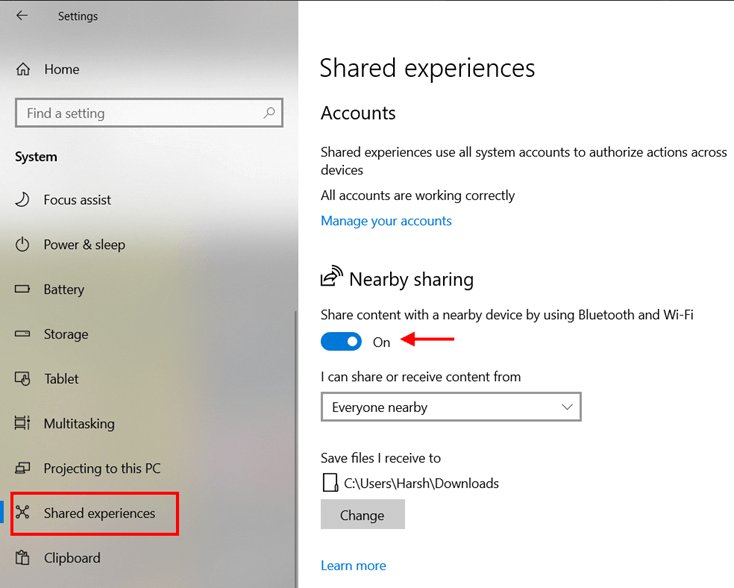
Шаг 1: Откройте «Параметры» > «Система» > «Общие возможности». Включите опцию «Nearby sharing». Повторите это на обоих компьютерах.
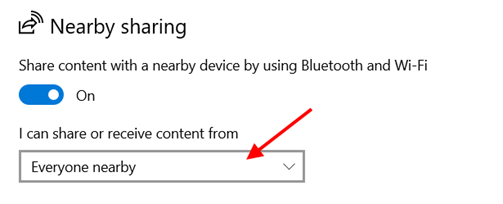
Шаг 2: Нажмите на выпадающее меню под переключателем и выберите «Все рядом».
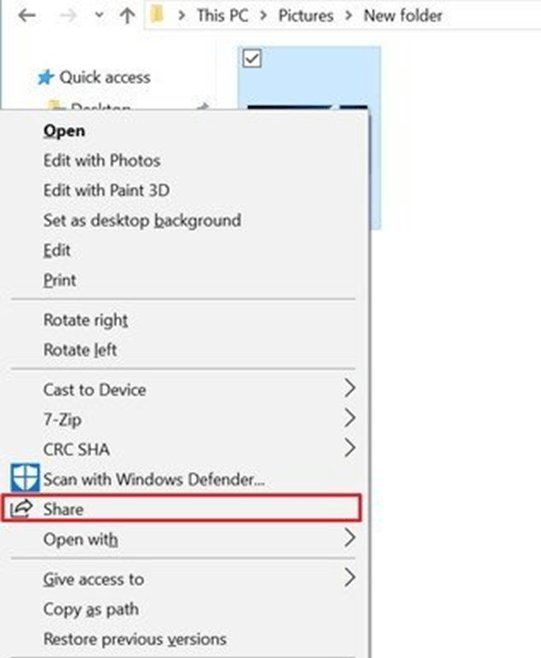
Шаг 3: Теперь перейдите к нужному файлу на старом компьютере, кликните по нему правой кнопкой мыши и выберите «Поделиться».
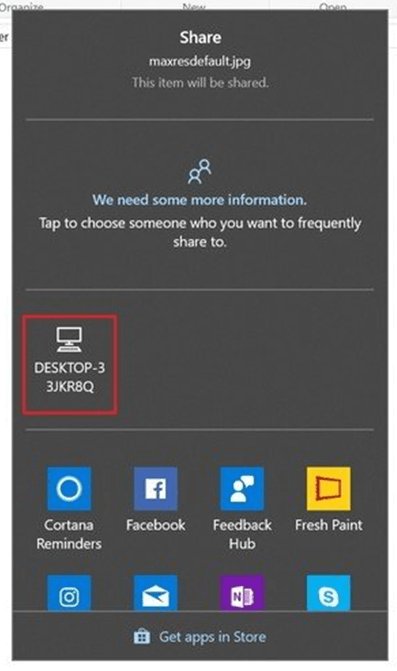
Шаг 4: В появившемся окне выберите имя компьютера-получателя.
Шаг 5: Когда появится запрос, нажмите «Сохранить» на новом компьютере, чтобы принять файл.
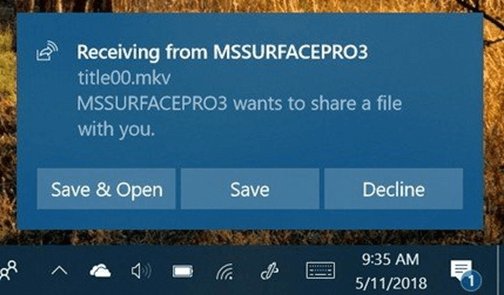
Готово. Используйте этот способ для передачи любого количества файлов по Wi-Fi.
Ограничения:
- Главный недостаток — низкая скорость передачи. Если файлов много, этот способ может быть неудобен.
Способ 2: Использование Google Drive
Совместимость платформ: Работает во всех веб-браузерах.
Один из простых способов отправить файлы по Wi-Fi со старого компьютера на новый — воспользоваться облачным сервисом Google Drive.
Сначала нужные файлы загружаются в ваш аккаунт Google Drive, затем скачиваются на другое устройство. Для этого требуется только стабильное Wi-Fi-подключение для синхронизации и загрузки файлов.
Следуйте этим шагам:
Шаг 1: Перейдите на Google Drive и войдите в свой аккаунт Google.
Шаг 2: Нажмите «Мой диск» > «Загрузить файлы», чтобы выбрать все файлы для передачи.
Шаг 3: Дождитесь, пока Google Drive загрузит ваши файлы.
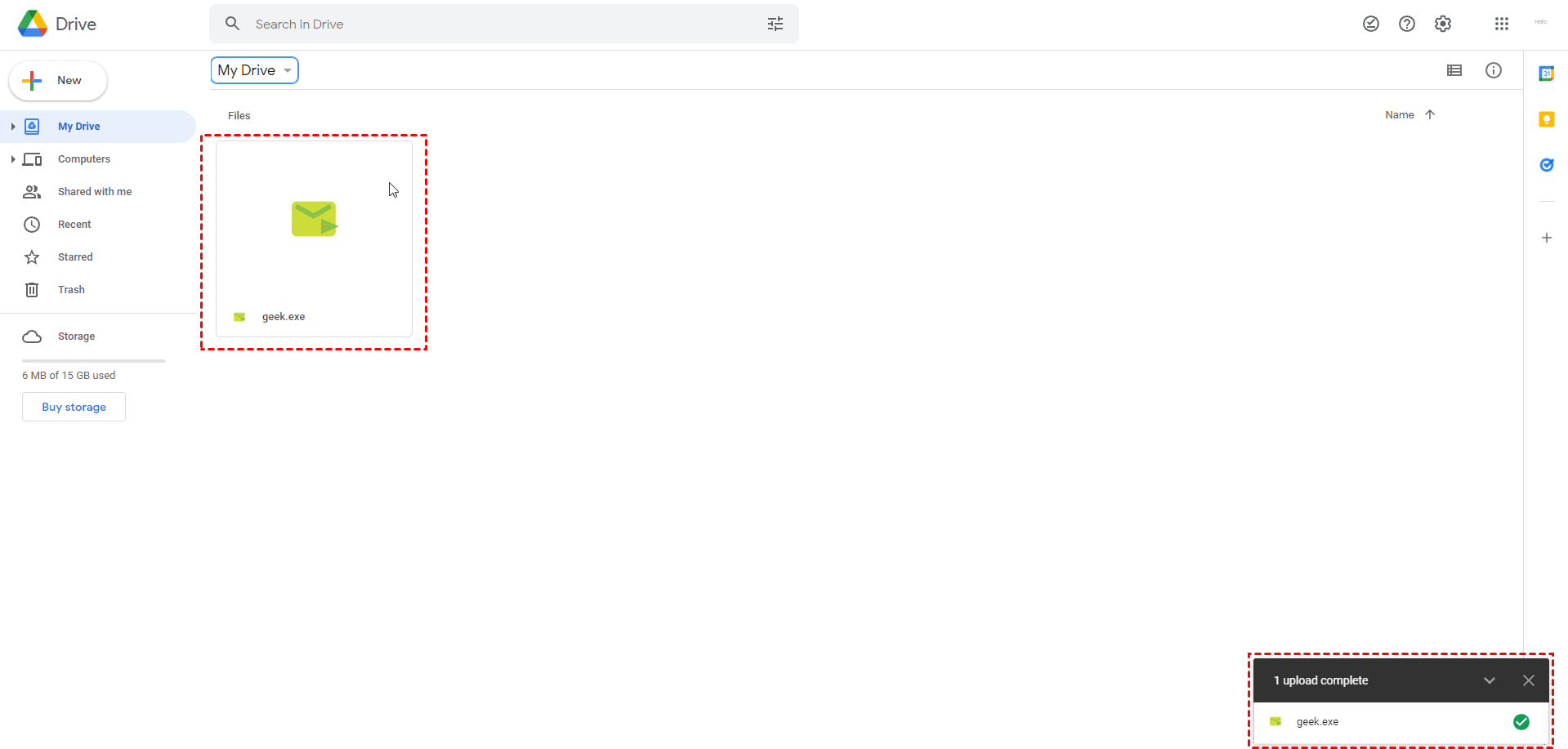
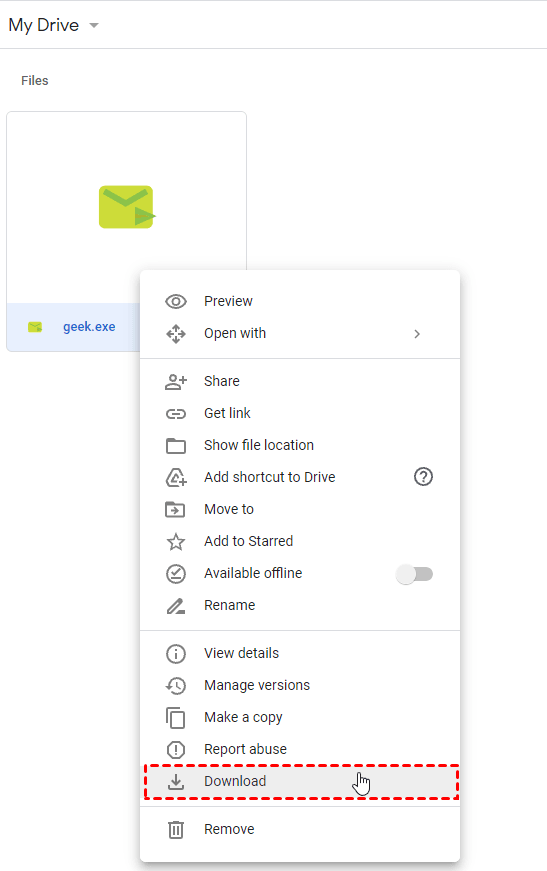
Шаг 4: Когда загрузка завершится, откройте Google Drive на другом ПК и скачайте нужные файлы.
Ограничения:
- Доступно только 15 ГБ бесплатного пространства.
- Процесс загрузки и скачивания файлов занимает много времени.
Способ 3: Использование AirDroid Personal
Совместимость платформ: Работает на Windows и Mac.
Ищете самый удобный способ обмена файлами по Wi-Fi между ПК? Попробуйте AirDroid Personal — это универсальное решение для передачи данных между ПК или смартфонами без кабеля. Программа отличается простым интерфейсом, поддерживает все платформы и обеспечивает высокую скорость передачи файлов между любыми двумя устройствами.
В бесплатной версии можно передавать данные между всеми версиями Android, iPhone, Windows и Mac по беспроводной сети. AirDroid не ограничивает размер и формат файлов — можно быстро передавать гигабайты фото, видео и других данных.
Следуйте этим шагам, чтобы передать файлы по Wi-Fi с ПК на ПК через AirDroid Personal:
Шаг 1: Скачайте AirDroid Personal и запустите его на своем ПК.
Шаг 2: Выберите «Передача файлов» > «Рядом».
Шаг 3: Нажмите «Поиск», чтобы найти и подключиться к нужному устройству поблизости.
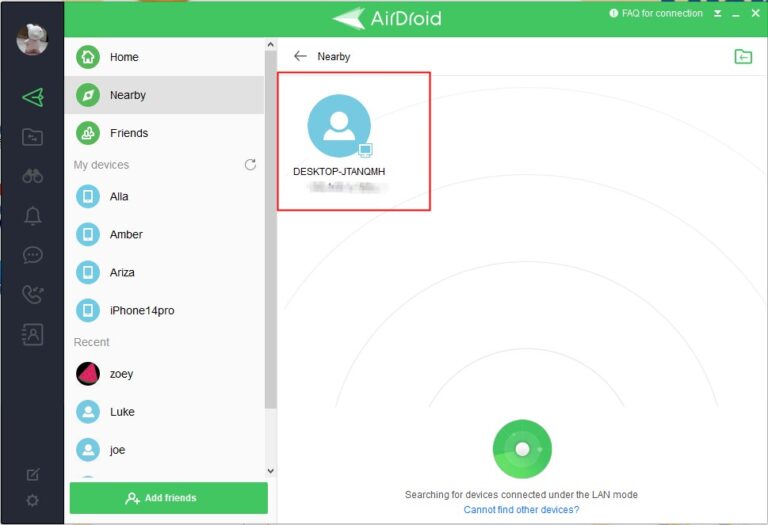
Шаг 4: Затем перетащите файлы мышкой или воспользуйтесь значком скрепки для выбора и загрузки файлов.
Читайте также: Как обмениваться файлами между Mac и ПК
Преимущества AirDroid:
- Универсальная совместимость: Работает с Windows, Mac, Android, iOS и через веб-браузер.
- Дополнительная безопасность: Использует современную систему защиты для сохранности ваших данных.
- Функции удаленного управления: AirDroid позволяет управлять экраном телефона, уведомлениями, звонками, SMS и внутренними файлами с компьютера — полностью по беспроводной сети.
- Расширенные возможности: С помощью этого инструмента можно создавать резервные копии и восстанавливать данные на ПК, транслировать экран Android на компьютер или использовать устройство как удаленную камеру наблюдения.
Заключение
Передавать файлы по Wi-Fi с одного ПК на другой или на Android довольно просто. Этот способ удобен, если под рукой нет USB-кабеля. Однако низкая скорость передачи может доставлять неудобства.
Поэтому лучше воспользоваться профессиональной программой, такой как AirDroid Personal, чтобы обмениваться файлами по Wi-Fi между любыми устройствами. Это быстрее, проще и совместимо со всеми платформами. Кроме того, вы получите доступ к расширенным функциям управления мобильными устройствами.
Часто задаваемые вопросы
1. В чем разница между Wi-Fi и Wi-Fi Direct?
Wi-Fi обеспечивает доступ к интернету для работы и просмотра сайтов — обычно создается роутером. Wi-Fi Direct соединяет два или более устройства напрямую и позволяет им обмениваться данными между собой. Это похоже на Bluetooth.
2. Что делать, если передача файлов по Wi-Fi идет медленно?
Если передача файлов по Wi-Fi слишком медленная, попробуйте использовать профессиональное приложение, например AirDroid Personal. Оно работает быстрее и стабильнее, чем стандартные методы и инструменты для обмена файлами между устройствами.





Ответить.