Как передать файлы с телефона на ноутбук без USB
Для большинства пользователей USB-кабель — это основной инструмент для передачи данных со смартфона на компьютер или обратно. Однако иногда под рукой нет кабеля или драйверы USB на ПК работают некорректно.
Это не мешает вам обмениваться файлами при необходимости. Вот несколько проверенных способов передать файлы с телефона на ноутбук без USB, которые подходят для всех Android-устройств.
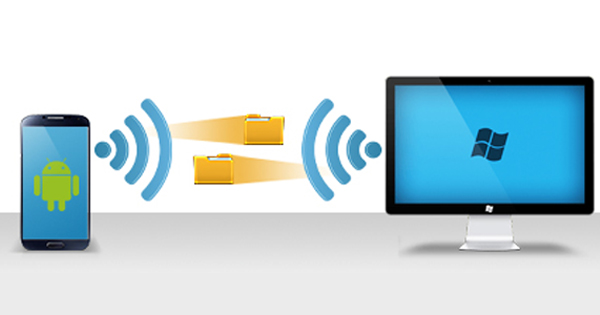

С помощью Google Фото
У вас много фотографий на телефоне, которые нужно перенести на ПК без USB-кабеля? Просто воспользуйтесь Google Фото. Этот онлайн-сервис позволяет мгновенно обмениваться фотографиями между Android/iPhone и компьютером.
Всё, что нужно — загрузить фотографии в приложение Google Фото на телефоне, а затем импортировать их через веб-версию Google Фото на ПК.
Вот как использовать Google Фото для передачи файлов на ноутбук без USB:
Шаг 1. После установки откройте Google Фото на телефоне.
Шаг 2. Затем нажмите на фото профиля (для iPhone) или значок с тремя точками вверху (для Android) и выберите «Создать резервную копию сейчас». Дождитесь завершения загрузки всех фото и видео.
Шаг 3. Теперь откройте photos.google.com в браузере на компьютере, чтобы увидеть все свои фото и видео.
Шаг 4. Выберите нужные файлы и нажмите на значок загрузки, чтобы сохранить их на ПК.
С помощью AirDroid
Ищете самый простой способ передать файлы с телефона на ноутбук без USB? Обратите внимание на AirDroid Personal — это удобное решение для обмена неограниченным объемом данных между телефоном и ПК/ноутбуком.
AirDroid Personal поддерживает все типы файлов: фото, видео, документы и многое другое. Кроме того, приложение обеспечивает кроссплатформенную передачу данных на высокой скорости. Вы сможете легко перемещать файлы между Android, iPhone, Windows и Mac.
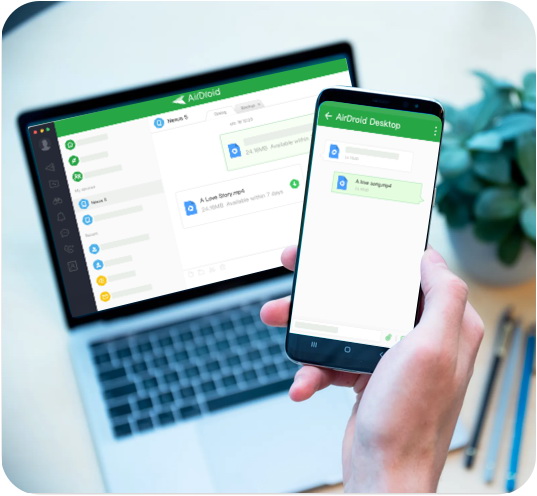
Основные функции AirDroid Personal
В премиум-версии доступны и другие расширенные возможности:
- Быстрая беспроводная передача файлов с Android/iPhone на ноутбук.
- Кроссплатформенная передача данных.
- Совместимость со всеми типами данных: фото, видео, музыка, файлы, приложения и др.
- Передача файлов между ПК и мобильным устройством через AirDroid Web.
- Резервное копирование и восстановление данных телефона на ПК.
Видеоруководство: как передавать файлы с телефона на ноутбук без USB
Использовать AirDroid Personal очень просто, даже если у вас нет технических навыков. Следуйте инструкции:
Шаг 1. После установки запустите AirDroid Personal на компьютере и мобильном устройстве. Войдите в свой аккаунт AirDroid на обоих устройствах.
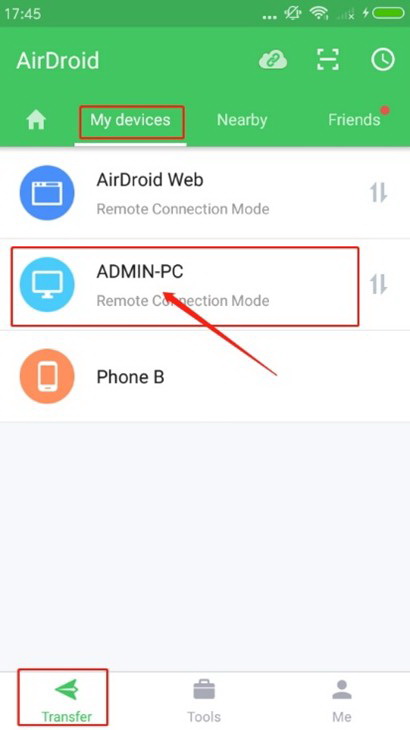
Шаг 2. В мобильном приложении выберите имя вашего компьютера в разделе «Мои устройства».
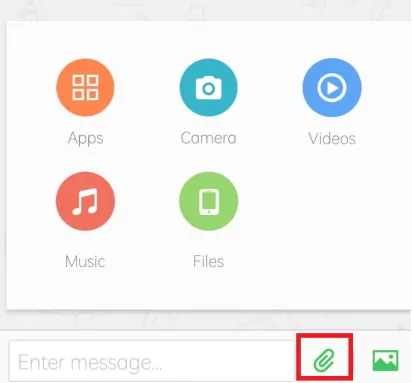
Шаг 3. При удалённом подключении устройств выберите «Передача файлов» внизу, затем значок вложения > «Файлы». Отметьте нужные файлы и нажмите «Отправить».
Десктопное приложение автоматически сохранит полученные файлы на вашем ПК. Если хотите изменить папку по умолчанию:
Шаг 1. Откройте приложение на ПК и перейдите в настройки.
Шаг 2. Найдите пункт «Сохранять полученные файлы в» и выберите нужную папку.
Через приложение Phone Link
Phone Link — это встроенное приложение Microsoft, позволяющее передавать файлы между Android и Windows по беспроводной сети. Оно уже установлено в Windows 10, поэтому не нужно скачивать сторонние программы или использовать USB-кабель.
Однако на Android-телефоне потребуется установить приложение-компаньон. Вот как пользоваться Phone Link:
Шаг 1. Введите Phone Link в поиске Windows и откройте приложение.
Шаг 2. Войдите в свою учетную запись Microsoft, если ещё не сделали этого.
Шаг 3. На телефоне смахните вниз на главном экране, найдите значок Phone Link и откройте «Связь с Windows».
Шаг 4. На ПК отметьте «У меня поддерживаемое устройство» и выберите «Сопряжение по QR-коду».
Шаг 5. На экране ПК появится QR-код. Следуйте инструкциям и отсканируйте его телефоном.
Шаг 6. После этого вы сможете просматривать фото с Android на компьютере. Просто скопируйте и вставьте нужные файлы.
С помощью Bluetooth
Bluetooth — встроенная функция всех Android-устройств, предназначенная для беспроводной передачи файлов. Хотя скорость передачи ниже, чем у современных решений, этот способ всегда выручает в нужный момент.
Из-за невысокой скорости передачи этот метод удобен, если нужно отправить всего несколько файлов. Главное преимущество Bluetooth — отсутствие необходимости в Wi-Fi. Вы сможете обойтись без USB-подключения даже офлайн.
Перед началом убедитесь, что на вашем компьютере есть Bluetooth. Если да, выполните следующие шаги:
Шаг 1. На ПК перейдите в «Настройки» > «Устройства» > «Bluetooth и другие устройства» и включите Bluetooth.
Шаг 2. На Android включите Bluetooth в «Настройки» > «Bluetooth».
Шаг 3. Когда телефон обнаружит компьютер, выберите его имя и нажмите «Сопрячь». Устройства будут соединены.
Шаг 4. Выберите файлы на телефоне, нажмите значок «Поделиться» > Bluetooth.
Шаг 5. Подтвердите получение файла на ПК. Если уведомление не появилось, кликните по значку Bluetooth в панели задач и выберите «Принять файл».
С помощью электронной почты
Еще один простой способ передать файл с телефона на ПК без USB — отправить его по электронной почте. Большинство пользователей знакомы с этим методом.
Всё очень просто: выберите нужные фото, прикрепите их к письму и отправьте себе. Затем откройте почту на ПК и сохраните файлы.
Главный недостаток — нельзя отправить более 25 МБ за одно письмо. Если файлов много, отправьте несколько писем или воспользуйтесь другим способом.
Заключение
Вот как передать файлы с телефона на ноутбук без USB. Все описанные методы просты и подходят даже для неопытных пользователей. Однако большинство из них рассчитаны на передачу небольших файлов, например, фотографий.
Если нужно перенести большой объем данных, используйте премиум-версию AirDroid Personal. Этот универсальный инструмент обеспечивает быструю передачу файлов без потери качества. Он совместим со всеми платформами: Mac, Windows, iOS и Android.
Если у вас есть вопросы по продукту, посетите официальный сайт.
Часто задаваемые вопросы
Ниже приведены ответы на самые популярные вопросы по этой теме.



Ответить.