Передача файлов с ПК на iPhone без iTunes: 8 способов
Как передать файлы с ПК на iPhone без iTunes — этот вопрос волнует многих пользователей iPhone. Несмотря на удобство и функциональность устройств Apple, синхронизация, передача и обмен файлами через iTunes часто бывают медленными. Ситуацию могут усугубить сбои приложения во время передачи данных.
Поэтому важно иметь рабочие альтернативы для передачи файлов с ПК на iPhone или с iPhone на ПК без использования iTunes. Хорошая новость — мы собрали для вас разные инструменты, которые позволят передавать музыку, фото, видео, документы и другие файлы между устройствами без необходимости использовать iTunes.

Стоит ли отказываться от iTunes для обмена файлами?
iTunes — фирменное программное обеспечение Apple Inc. для своих устройств. Оно служит универсальным инструментом для управления мобильными устройствами, медиаплеером, медиатекой и клиентом магазина iTunes.
Однако, когда речь заходит об альтернативах iTunes, многих пользователей волнует вопрос: стоит ли отказываться от iTunes для передачи файлов? Ответ прост: Apple уже отказалась от этого ПО в macOS, заменив его на Catalina и приложение Finder. Finder стал новым инструментом для управления iPhone, а iTunes теперь считается устаревшим и неудобным решением для пользователей ПК по ряду причин.
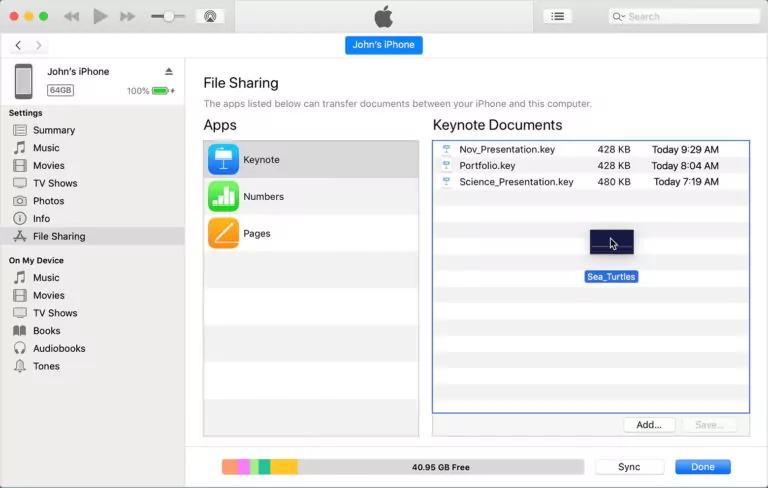
Главное — вы можете спокойно выбрать альтернативу iTunes для передачи файлов с ПК на iPhone. Важно использовать более быстрый и удобный способ передачи данных.
Лучшие решения для передачи файлов с ПК на iPhone — AirDroid Personal
Если вы ищете максимально удобное и простое ПО для передачи файлов с ПК на iPhone, обратите внимание на AirDroid Personal. Это инструмент для управления мобильными устройствами, который позволяет обмениваться файлами между разными платформами.
Кроме того, вы сможете управлять SMS и уведомлениями с компьютера, зеркалировать экран и удаленно управлять Android-устройствами. Функционал AirDroid Personal практически не ограничен, и вот почему стоит выбрать именно его:
Основные функции AirDroid Personal
- Приложение обеспечивает безопасную, быструю и беспроводную передачу файлов между устройствами без потери качества.
- Можно удаленно управлять файлами и документами на разных устройствах.
- Молниеносная передача файлов между платформами и устройствами.
- Файлы можно передавать на близлежащие устройства даже без интернета.
- Это универсальное приложение: передача файлов между всеми платформами, удаленное управление и зеркалирование экрана Android-устройств, получение и отправка мобильных уведомлений и SMS на ПК.
Теперь к главному: как передать файлы на iPhone без iTunes. Этот же способ подходит и для передачи других типов файлов.
Шаг 1: Скачайте и установите приложение AirDroid на ПК и iPhone. Запустите приложение и зарегистрируйте аккаунт AirDroid.
Шаг 2: На рабочем столе AirDroid Personal в левом меню выберите подключенное устройство в разделе Мои устройства. Перетащите нужные файлы с ПК в окно приложения.
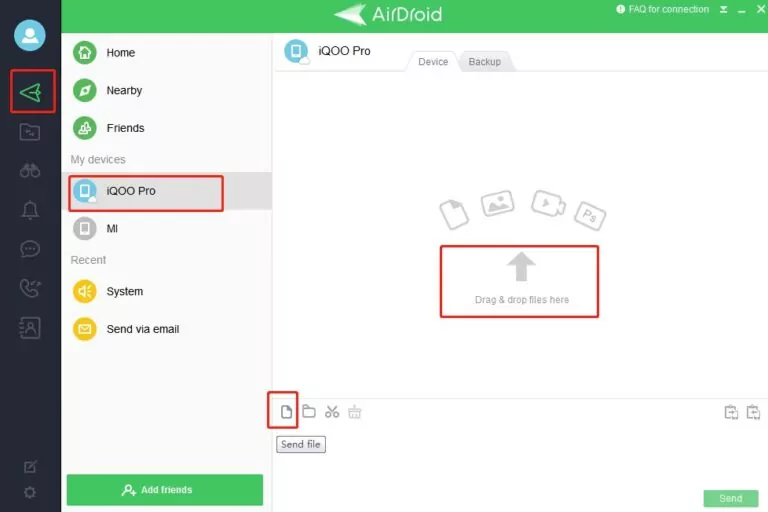
Шаг 3: Всё готово. Теперь вы можете выбрать файлы (фото, видео, аудио, документы) для загрузки в AirDroid и скачивания на ПК или iPhone. Это работает в обе стороны.
Documents
Приложение Documents — еще одна альтернатива iTunes для передачи файлов с ПК на iPhone. Установите его из App Store на свой iPhone. Это файловый менеджер для устройств на iOS и iPadOS, который позволяет открывать различные типы файлов: видео, ZIP-архивы, документы, музыку и др.
Выполните простые шаги для передачи файлов с ПК на iPhone через приложение Documents:
Шаг 1: Установите приложение Documents на iPhone.
Шаг 2: Убедитесь, что и iPhone, и ПК подключены к одной Wi-Fi сети.
Шаг 3: Откройте приложение Documents на iPhone. Перейдите в раздел Connections, выберите Computers и кликните по имени вашего ПК.
Шаг 4: На экране появится четырехзначный код для установления соединения между устройствами.
На ПК
Шаг 1: Откройте ссылку: https://docstransfer.com на вашем ПК.
Шаг 2: Введите 4-значный код, который отображается на экране iPhone. Нажмите Enter — устройства будут соединены.
Шаг 3: Передайте нужные файлы или папки с ПК на iPhone.
Microsoft Phone Link
Еще одно решение для передачи файлов с ПК на iPhone без iTunes — Microsoft Phone Link.
Следуйте этим шагам для синхронизации ноутбука или ПК с iPhone:
Шаг 1: Установите приложение Phone Link на iPhone.
Шаг 2: Запустите приложение на телефоне и найдите Phone Link на ПК с Windows.
Шаг 3: Выберите iPhone из списка и выберите «настроить с помощью QR-кода».
Шаг 4: Отсканируйте QR-код на iPhone и синхронизируйте устройства.
Шаг 5: Теперь вы сможете просматривать уведомления и передавать файлы с ПК на iPhone.
USB-кабель
USB-кабель — традиционный способ передачи файлов между устройствами. Вот как это сделать:
Шаг 1: Подключите iPhone к ПК с помощью USB-кабеля.
Шаг 2: Настройте устройство для просмотра файлов и папок. После этого откроется новое окно с доступными папками на iPhone.
Шаг 3: Выберите нужные файлы или папки на рабочем столе ПК.
Шаг 4: Вставьте их в нужную папку во внутренней памяти iPhone через проводник файлов.
iCloud
Если вы не хотите использовать iTunes для передачи файлов между ПК и iPhone, воспользуйтесь iCloud. Это облачное хранилище от Apple, с помощью которого можно легко передавать данные между устройствами. Вот как это сделать:
Шаг 1: Сначала скачайте Панель управления iCloud с сайта Apple.
Шаг 2: Войдите в iCloud с помощью Apple ID на ПК.
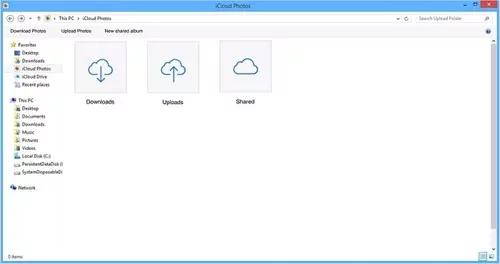
Шаг 3: Для доступа к видео, изображениям, документам или музыке откройте настройки iCloud. На iPhone перейдите в iCloud > Фото. Скачайте нужные фото или файлы и перенесите их с ПК на iPhone.
Шаг 4: Чтобы узнать, где сохранены файлы на ПК, откройте папку iCloud Photos в разделе Этот компьютер. Нажмите на значок загрузки — файлы будут скачаны на устройство. Готово!
Передача файлов с ПК на iPhone без iTunes через Email
Среди других способов передачи файлов с iPhone на ПК без iTunes Email — самый простой. Неважно, используете ли вы Gmail или Yahoo, вы можете быстро отправить файлы с ПК на iPhone по электронной почте. Скорость передачи зависит от скорости интернета.
При хорошем соединении фото, видео и документы можно передать так:
Шаг 1: Рассмотрим пример с Gmail. Откройте почтовый ящик Gmail на iPhone. Если у вас нет аккаунта, зарегистрируйтесь.
Шаг 2: Загрузите файлы в черновики или отправьте их с одного адреса на другой.
Шаг 3: Откройте Gmail на ПК и перейдите в папку Черновики. Скачайте файлы на ПК. Вот так просто можно передать файлы с iPhone на ПК без iTunes через Email.
Передача файлов с ПК на iPhone без iTunes через Dropbox
Еще один способ передать файлы с iPhone на ПК без iTunes — использовать Dropbox. Dropbox — облачный сервис для хранения и обмена файлами, который появился в 2007 году. Почти у каждого есть аккаунт Dropbox, что позволяет передавать файлы без USB. Работа с Dropbox похожа на Google Drive или iCloud. Вот как передать файлы с ПК на iPhone через Dropbox:
Шаг 1: Установите Dropbox на iPhone из App Store и войдите в свой аккаунт. Если аккаунта нет — зарегистрируйтесь.
Шаг 2: Чтобы получить доступ к файлам iPhone с ПК, загрузите их в Dropbox. Как и в Google Drive, можно загружать отдельные файлы или целые папки с телефона или ПК.
Шаг 3: После загрузки файлов откройте приложение или веб-версию Dropbox на ПК. Войдите в аккаунт — и все ваши файлы с iPhone будут доступны на ПК.
Передача файлов с ПК на iPhone без iTunes через Google Drive
Google Drive — отличное решение для передачи файлов между ПК и iPhone без iTunes. Это облачная платформа от Google для хранения личных и рабочих данных. Вот как передать файлы с ПК на iPhone без iTunes. Метод одинаков для обоих направлений (ПК — iPhone и наоборот).
Шаг 1: Зайдите на Google Drive с ПК или iPhone.
Шаг 2: Войдите в Google Drive под своими учетными данными. Если аккаунта нет — зарегистрируйтесь.
Шаг 3: Нажмите + Мой диск для начала передачи. При нажатии «Создать» появится меню с вариантами загрузки файлов.
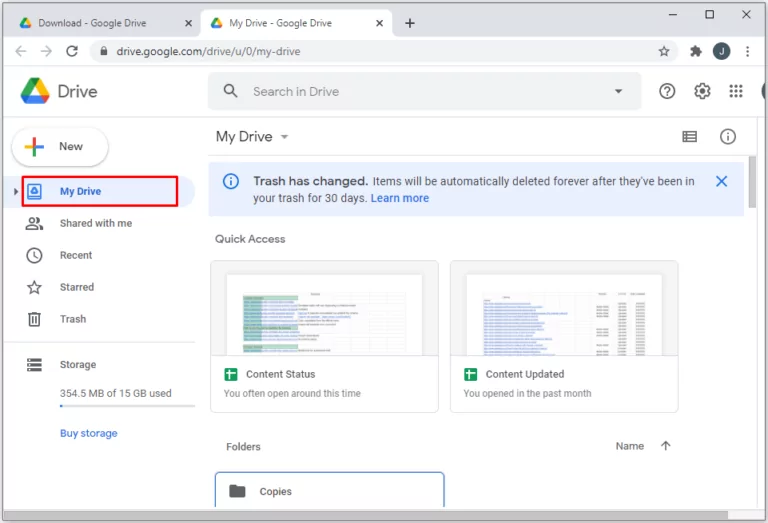
Шаг 3: Выберите Загрузить файлы или Загрузить папку — в зависимости от ваших задач. Если у вас есть папка с музыкой, фото и т.д., можно загрузить ее целиком. Также доступна загрузка отдельных файлов. Это работает и для iPhone, и для ПК.
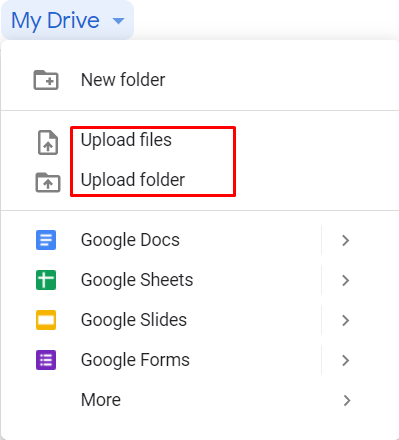
Шаг 4: Синхронизируйте и получайте доступ к данным с iPhone или ПК через приложение или веб-версию Google Drive.
Другие инструменты для передачи файлов на iPhone
Если вам нужны дополнительные инструменты для передачи файлов между ПК и iPhone, вот еще несколько вариантов. Если вы спрашиваете: «Можно ли передать файлы с ПК на iPhone без iTunes?» — попробуйте эти решения:
Приложение Google Фото
Для передачи фото и видео между ПК и iPhone отлично подойдет Google Фото. Это приложение Google, которое служит дополнительной галереей. Включите резервное копирование Google Фото — и все снимки будут автоматически сохраняться в облаке, доступном с ПК в любое время.
Tenorshare
Tenorshare iCareFone — это утилита для устройств Apple (iPad, iPhone и др.). Программа позволяет быстро передавать файлы между устройствами, создавать резервные копии и многое другое. С помощью Tenorshare iCareFone легко передавать фото, видео, музыку, документы, контакты и сообщения между ПК и iPhone без iTunes. Если какое-то приложение не работает, попробуйте Tenorshare iCareFone для быстрой передачи файлов.
EaseUS
EaseUS — известный производитель инструментов для управления мобильными устройствами. Их программа EaseUS MobiMover помогает передавать файлы между ПК и iPhone без iTunes. Можно переносить фото, видео, аудио, сообщения, заметки, голосовые сообщения, книги, контакты и др.
Какой лучший аналог iTunes для передачи файлов?
Существует множество альтернатив iTunes для передачи файлов между ПК и iPhone. Если выбирать один лучший вариант, это будет AirDroid Personal. Это универсальный инструмент для управления мобильными устройствами на Android и iPhone. Вы сможете передавать данные между устройствами, управлять уведомлениями, зеркалировать экран и многое другое.
Заключение
Мы рассмотрели разные инструменты для передачи файлов с iPhone на Mac без iTunes. Эти же решения подходят и для передачи данных между Windows и Mac. Вы можете использовать Dropbox, Email, Google Drive, iCloud и AirDroid Personal для быстрой передачи файлов. AirDroid Personal — самый универсальный инструмент, созданный для удобства пользователей: он позволяет зеркалировать экран, передавать файлы и контакты и многое другое.
Часто задаваемые вопросы



Ответить.