Как перенести файлы с ПК на iPad без iTunes?
Многим пользователям сложно быстро, безопасно и надежно передавать файлы с ПК на iPad. Хотя для передачи файлов между ПК и iPad часто используют iTunes, у этой программы есть ряд ограничений, например, лимит на размер файлов и медленная скорость передачи данных.
К счастью, существует несколько способов передать документы, текстовые файлы, фотографии и видео с ПК на iPad. В этой статье мы рассмотрим семь самых надежных альтернатив iTunes. Читайте далее!
Часть 1: Как передать файлы с ПК на iPad без iTunes?
AirDroid Personal
AirDroid Personal быстро стал популярным среди пользователей Android, ПК, iPhone, iPad и других устройств, позволяя им передавать и управлять файлами по беспроводной сети удобно и надежно.
В отличие от многих других приложений, это решение обеспечивает быструю передачу файлов через Wi-Fi, 4G, 5G или локальную сеть. Приложение поддерживает все форматы файлов: документы, изображения, видео, медиафайлы, программы и архивы/zip-файлы.
Кроме того, одна из самых интересных функций AirDroid — возможность делиться файлами с семьей или друзьями без интернета через функцию «Поблизости». Это надежное приложение для передачи файлов с компьютера (ПК) на iPad без лишних сложностей.
Посмотрите видеоинструкцию:
Пошаговая инструкция:
Шаг 1: Скачайте приложение AirDroid на iPad и ПК из App Store;
Шаг 2: Откройте приложение и зарегистрируйтесь для создания аккаунта AirDroid;
Шаг 3: Войдите в свой аккаунт AirDroid на обоих устройствах; 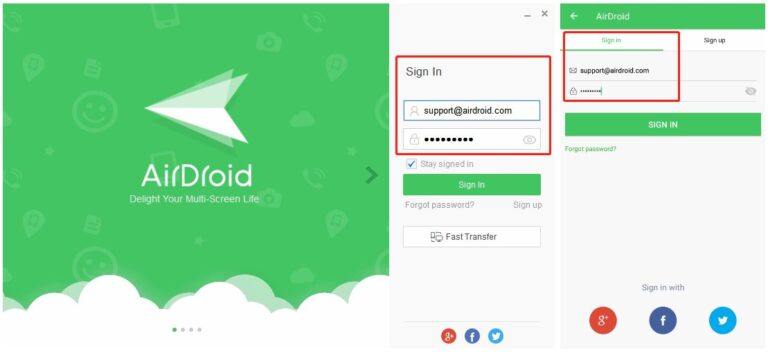
Шаг 4: Выберите файлы, которые хотите передать;
Шаг 5: Нажмите «Отправить» для быстрой и удобной передачи файлов.
- Лучшее приложение для обмена файлами — AirDroid Personal
- Мгновенный обмен файлами между Android, iOS, Mac, Windows, онлайн
- Поддержка всех типов файлов: фото, видео, документы, приложения и другое
- Высокое качество передачи больших объемов данных, бесплатно
Google Drive
Google Drive — это облачное хранилище, позволяющее синхронизировать файлы и папки с телефона или ПК. Бесплатная версия Google Drive предоставляет 15 ГБ для передачи файлов между ПК и iPad. Поддерживаются аудио, изображения, текст, видео, архивы и другие форматы. Вот как передать файлы с ПК на iPad через Google Drive:
Шаг 1:Откройте Google Drive на компьютере или ноутбуке;
Шаг 2: Нажмите кнопку «Создать», чтобы загрузить файлы или папки; 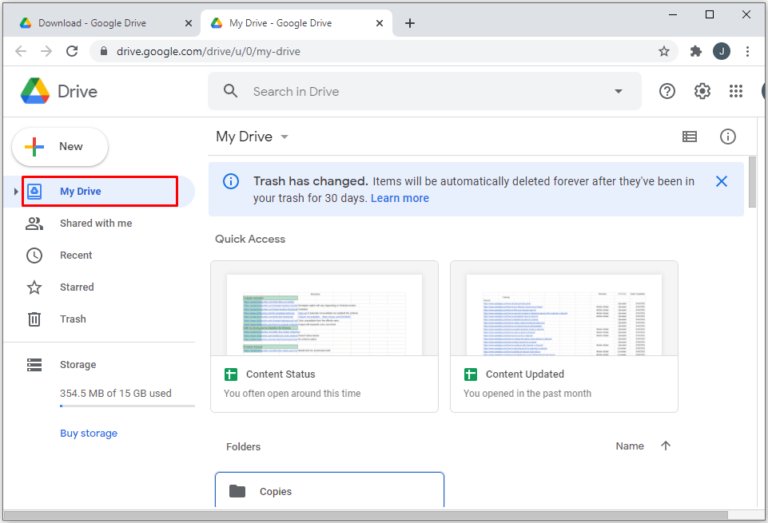
Шаг 3: После загрузки файлов откройте App Store на iPad;
Шаг 4: Скачайте приложение и войдите в свой аккаунт;
Шаг 5: Скачайте синхронизированные файлы на iPad из аккаунта Google Drive;
iCloud
iCloud — один из самых популярных способов передачи изображений с ПК на iPad. Поддерживаются форматы JPEG, GIF, PNG, RAW, HEVC, HEIF, TIFF и другие. Для передачи файлов с ПК на iPad требуется Wi-Fi — без интернета iCloud не работает. Вот пошаговая инструкция:
Шаг 1:Скачайте iCloud на ПК с официального сайта Apple;
Шаг 2:Откройте приложение и войдите в свой аккаунт;
Шаг 3: После входа перетащите или добавьте файлы в iCloud;
Шаг 4:Откройте iCloud на iPad и скачайте синхронизированные файлы.
Электронная почта
Миллионы людей по всему миру используют электронную почту, например Gmail или Yahoo Mail, для хранения важных документов и файлов. Хотя этот способ удобен, у электронной почты есть ограничение на размер вложений, поэтому он менее надежен по сравнению с AirDroid Personal или Google Drive. Вы можете хранить архивы, аудио, изображения и видеофайлы в своем почтовом аккаунте. Вот как передать файлы с ПК на iPad через электронную почту:
Шаг 1: Откройте браузер и перейдите в свой почтовый сервис, например Gmail или Yahoo;
Шаг 2: Создайте новое письмо и добавьте файлы во вложение;
Шаг 3: Укажите свой адрес и отправьте письмо самому себе;
Шаг 4: Откройте Gmail или Yahoo Mail на iPad;
Шаг 5: Перейдите во входящие, откройте письмо и скачайте файлы.
Проводник Windows
Как передать файлы с ПК на iPad через USB? Проводник — стандартная функция Windows для передачи файлов с ПК на iPad. Это надежное решение для пользователей Windows 10 или 11.
Проводник подходит для копирования фото и видео, но не всегда поддерживает другие форматы. Следуйте инструкции для передачи файлов с ПК на iPad через Проводник Windows:
Шаг 1:Подключите iPad к ПК с помощью USB-кабеля;
Шаг 2:Подтвердите доверие к ПК на iPad;
Шаг 3:Откройте съемный диск iPad в «Мой компьютер» или «Этот компьютер»;
Шаг 4:Скопируйте файлы с диска/папки ПК на iPad;
Шаг 5: Проверьте переданные файлы на iPad;
Шаг 6: Отключите iPad от ПК.
Microsoft OneDrive
OneDrive — облачное хранилище для пользователей Microsoft. С помощью OneDrive можно загружать и хранить документы, фото, видео и другие файлы в облаке. Хотя OneDrive поддерживает разные форматы, не загружайте файлы или папки с именами вроде CON, AUX, COM0, LPT0 или LPT9. Вот как передать файлы с ПК на iPad через Microsoft OneDrive:
Шаг 1:Откройте OneDrive на ПК или ноутбуке через браузер;
Шаг 2:Загрузите нужные файлы в OneDrive;
Шаг 3:Для передачи больших файлов скачайте приложение OneDrive Desktop (максимальный размер файла — 35 ГБ);
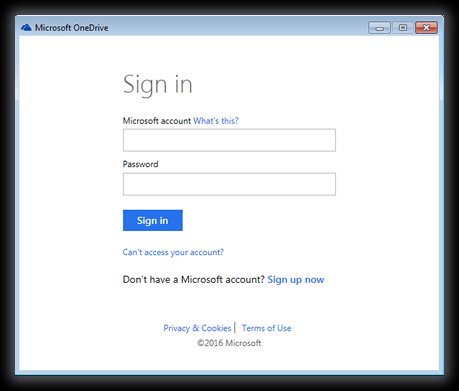
Шаг 4:Войдите в свой аккаунт OneDrive на iPad после загрузки файлов;
Шаг 5:Нажмите «Открыть», чтобы найти загруженные файлы.
iCloud Drive
iCloud Drive — это часть iCloud, предназначенная для передачи и обмена файлами. С помощью iCloud Drive можно делиться документами и файлами между ПК и iPad.
Сервис работает аналогично iCloud Photos, но чаще используется для документов. Максимальный размер файла — до 50 ГБ. Вот как передать файлы с ПК на iPad через iCloud Drive:
Шаг 1: Скачайте и установите iCloud на компьютер или ПК;
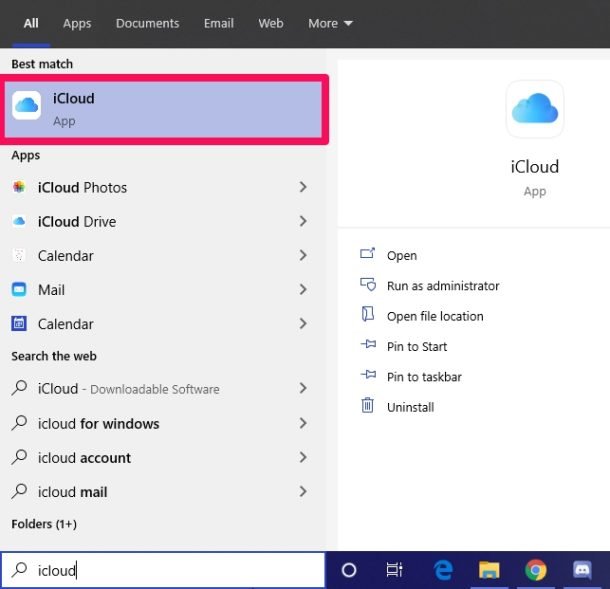
Шаг 2:Откройте приложение и войдите в свой аккаунт;
Шаг 3:Откройте Проводник и перейдите в папку iCloud Drive;
Шаг 4: Скопируйте файлы (документы, фото и др.) и вставьте их в папку iCloud Drive;
Шаг 5:Откройте iCloud Drive на iPad для доступа к файлам.
Часть 2: Как перенести файлы с компьютера на iPad через iTunes?
iTunes — стандартный способ передачи файлов с ПК или ноутбука на iPad. Вот как это сделать:
1. Подключите iPad к ПК с помощью USB-кабеля. Откройте приложение и нажмите на значок «Устройство» в левом верхнем углу окна.
2. Затем выберите «Общий доступ к файлам» и выберите приложение для передачи файла. Нажмите кнопку «Добавить», чтобы открыть Проводник Windows, выберите нужные файлы и нажмите «Открыть», чтобы увидеть их в окне iTunes.
3. Нажмите «Синхронизировать», чтобы добавить файлы на iPad.
Часть 3: Заключение
Хотя каждый из описанных способов позволяет передавать файлы с ПК на iPad, у большинства из них есть ограничения. Например, облачные сервисы вроде Google Drive имеют ограниченный объем памяти, а некоторые методы не поддерживают все форматы файлов.
В то же время AirDroid Personal — это современное и универсальное решение для тех, кто хочет быстро, надежно и безопасно передавать файлы с ПК на iPad и другие устройства без лишних сложностей.
Часто задаваемые вопросы



Ответить.