Лучшие способы передачи файлов с iPhone на ПК
Многие пользователи ищут способы перенести файлы с iPhone на ПК или наоборот — это может быть связано с ограниченным объемом памяти iPhone или необходимостью создать резервную копию на случай непредвиденных ситуаций. Однако существует огромное количество вариантов для передачи данных: Bluetooth, iTunes, USB-накопители и различные облачные хранилища.
Если вы хотите сделать резервную копию важных файлов — рабочих документов или ценных медиафайлов — или просто освободить место на устройстве из-за увеличивающегося объема цифровых данных, в этой статье вы найдете лучшие методы передачи файлов на ПК.

ТОП 5. Через USB-кабель
Классический и самый простой способ передачи файлов.
Основные функции:
Нет.
Плюсы
- Просто. Процесс интуитивно понятен, особенно для тех, кто давно пользуется ПК и легко ориентируется в Проводнике.
- Экономия памяти. Не требуется установка дополнительных приложений, что экономит место на устройстве.
Минусы
- Небезопасно. Резкое отключение кабеля или USB может привести к повреждению некоторых файлов.
- Медленно. Скорость передачи зависит от производительности iPhone и ПК, что особенно заметно при копировании большого количества файлов.
Требования: USB-кабель
Процесс передачи:
- Шаг 1.
- С помощью USB-кабеля подключите iPhone к любому USB-порту компьютера.
- Шаг 2.
- Разблокируйте iPhone, иначе ПК не сможет получить к нему доступ.
- Шаг 3.
- На компьютере откройте «Этот компьютер» (или имя вашего ПК) > «[имя вашего iPhone]», затем выберите, где находятся нужные файлы — во внутренней памяти или на карте памяти.
- Шаг 4.
- Выберите и скопируйте нужные файлы с iPhone в любую папку на ПК.
Цена: Бесплатно
ТОП 4. Через iTunes
iTunes — один из самых удобных и популярных способов передачи файлов с iPhone на ПК, и это не случайно.
Основные функции:
Больше подходит для работы с медиафайлами и их организации
Плюсы
- Бесплатно. Приложение iTunes не требует оплаты.
- Удобство. Позволяет напрямую получать доступ к медиафайлам, документам и другим данным.
- Облачное хранилище. iTunes синхронизируется с вашим iCloud.
Минусы
- Медленно. iTunes часто работает с задержками и потребляет много оперативной памяти.
- Занимает место. С каждым обновлением приложение становится все более объемным.
Требования: учетная запись iTunes и ПК с установленной актуальной версией iTunes
Процесс передачи:
- Шаг 1.
- С помощью USB-кабеля подключите iPhone к любому USB-порту компьютера.
- Шаг 2.
- Откройте iTunes на ПК и нажмите на значок iPhone в левом верхнем углу окна (выглядит как изображение мобильного устройства).
- Шаг 3.
- Выберите в боковом меню пункт «Общий доступ к файлам» — появится список доступных типов файлов, включая документы, фильмы и др.
- Шаг 4.
- Выберите файлы для передачи и нажмите «Сохранить в».
- Шаг 5.
- Укажите папку для сохранения выбранных файлов и начните передачу.
Дополнительно: Если вы хотите синхронизировать фотографии с iPhone, выполните следующие действия начиная со второго шага.
- Выберите «Фото» вместо «Общий доступ к файлам»
- Нажмите «Синхронизировать» в правом нижнем углу окна.
- Укажите папку для сохранения всех фотографий.
Цена: Бесплатно, есть встроенные покупки
ТОП 3. Через Google Drive
Google Drive популярен благодаря легкому доступу, широкому набору инструментов и интеграции со всеми сервисами Google. Неудивительно, что он входит в этот список.
Основные функции:
Совместимость с Microsoft Office, облачное хранилище, командная работа
Плюсы
- Объем хранилища. Бесплатное и платное пространство Google Drive превосходит большинство конкурентов, включая Dropbox.
- Стоимость. Более выгодные тарифы по сравнению с аналогами.
- Удобство. Google Drive — одно из самых простых в использовании приложений.
Минусы
- Конфиденциальность. Google анализирует ваш контент.
- Безопасность. Если у кого-то есть ссылка на ваш файл, он может получить к нему доступ. Файлы, которыми вы поделились с одним человеком, могут быть переданы другим, если не соблюдать осторожность.
Требования: Аккаунт Google, авторизованный на iPhone и ПК.
Процесс передачи:
- Шаг 1.
- Откройте Google Drive на iPhone. Нажмите кнопку «Добавить +» и выберите «Загрузить».
- Шаг 2.
- Выберите файлы для передачи — они автоматически загрузятся в ваш облачный диск.
- Шаг 3.
- Чтобы сразу получить доступ к файлам, откройте Google Drive на ПК, кликните правой кнопкой мыши по нужным файлам и выберите «Скачать».
Цена: Бесплатно до 15 ГБ, платные тарифы — от 19,99$ до 99,99$ в год.
ТОП 2. Через Dropbox
Dropbox пользуется популярностью с момента своего появления, а разработчики постоянно совершенствуют сервис. Главное преимущество Dropbox — возможность интеграции с любым устройством: iPhone, ПК, Android, Mac или Linux.
Основные функции:
Шифрование, обмен файлами, инструменты для продуктивности, облачное хранилище, совместная работа с контентом
Плюсы
- Безопасное резервное копирование. Dropbox поддерживает восстановление файлов и историю версий — вы не потеряете данные по ошибке.
- Синхронизация. Доступ к паролям и файлам на разных устройствах.
- Интеграция. Хорошо работает с другими сервисами, такими как Zoom, Canva и др.
Минусы
- Объем хранилища. Бесплатная версия Dropbox предоставляет очень мало места.
- Стоимость. Большинство преимуществ доступны только по высокой цене.
Требования: Аккаунт Dropbox и установленное приложение на iPhone и ПК. Вход выполнен под одной учетной записью.
Процесс передачи:
- Шаг 1.
- Откройте Dropbox на iPhone, нажмите на значок «+», чтобы создать новую папку для загрузки файлов. После присвоения имени выберите тип файлов для передачи.
- Шаг 2.
- Выберите папку для загрузки — все файлы автоматически появятся в папке Dropbox на вашем ПК.
Цена: Бесплатно до 2 ГБ, платные тарифы — от 19,99$ до 119,88$ в год.
ТОП 1. Через AirDroid
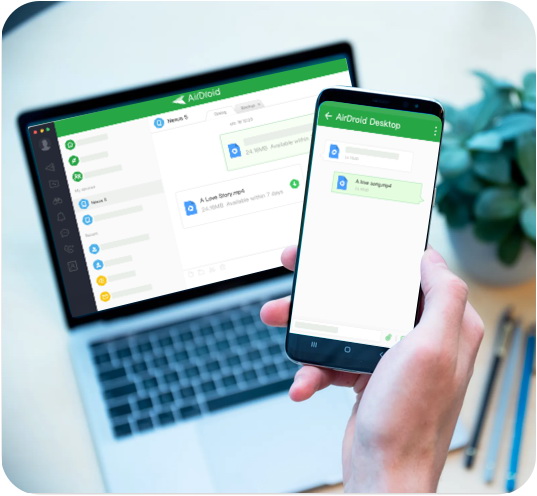
AirDroid — это приложение, специально разработанное для пользователей iPhone и Android. Оно позволяет управлять мобильным устройством прямо с ПК: передавать файлы, просматривать сообщения, получать уведомления, работать с электронной почтой, контактами и многое другое.
Основные функции:
- Управление файлами и медиа. Быстрая отправка файлов, изображений, аудио и видео между iPhone и ПК без необходимости использовать USB-кабель.
- Функция «Рядом». Позволяет мгновенно передавать медиафайлы на близлежащие устройства без учетной записи и интернета.
- Управление телефоном с ПК. Можно делать снимки, скриншоты, управлять приложениями, звонить, отправлять сообщения, работать с контактами и осуществлять удаленный мониторинг — все это с компьютера, где удобнее печатать и просматривать информацию на большом экране.
Плюсы
- Интерфейс. AirDroid проще и понятнее в использовании по сравнению с аналогами.
- Удобство. Интерфейс максимально дружелюбен для пользователя.
- Контроль. Вы сами определяете, кто может получать ваши файлы.
- Стоимость. Премиум-функции можно получить за баллы, которые начисляются за просмотр рекламы.
Минусы
- Ограничения. Бесплатная версия подходит для большинства задач, но имеет лимиты.
Требования: Аккаунт AirDroid, авторизация и установка приложения на iPhone и ПК.
Процесс передачи
- Шаг 1.
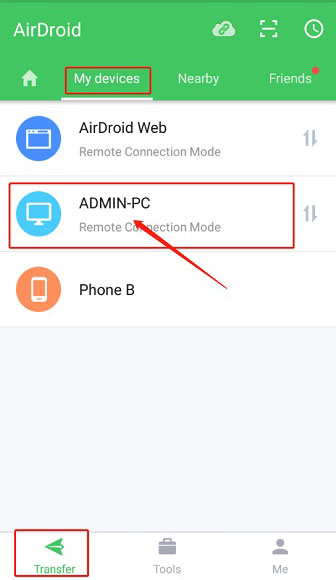
- Откройте AirDroid на iPhone и выберите устройство, на которое хотите отправить файлы.
- Шаг 2.
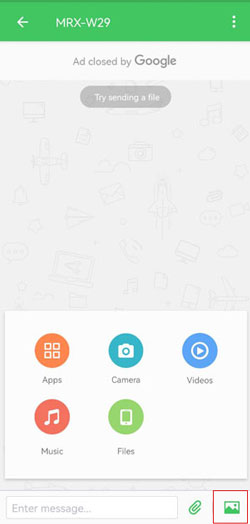
- В правом нижнем углу экрана нажмите на значок «камера», чтобы отправить изображение, или на значок «скрепка», чтобы выбрать другой тип файла.
- Шаг 3.
- Выберите файлы для передачи и нажмите кнопку «отправить» в правом нижнем углу экрана. Файлы автоматически появятся в папке AirDroid на выбранном компьютере.
Цена: Бесплатно, есть премиум-версия за баллы (просмотр рекламы) и тариф 29,99$ в год.
Заключение
Иногда на самые простые вопросы — от «какой телефон выбрать» до «как передать файлы с iPhone на ПК» — бывает сложно найти однозначный ответ. Важно иметь под рукой список лучших решений и выбрать то, что подходит именно вам. Если один способ не подошел, всегда есть альтернатива.
Знание этих приложений поможет вам эффективно управлять файлами, документами и данными на iPhone, ведь большинство из них широко используются для обмена файлами. Эти методы подходят и для передачи между iPhone и Mac, Mac и ПК, Android и ПК, Android и Mac. Поэтому если вам, вашим друзьям, коллегам или членам семьи потребуется обмениваться файлами между разными устройствами, вы всегда будете знать, какое приложение выбрать.
Часто задаваемые вопросы



Ответить.