4 эффективных способа беспроводной передачи файлов с Android на Mac
В эпоху интеграции программного обеспечения мы получили возможность переносить файлы и данные с одной операционной системы на другую способами, которые ранее казались невозможными из-за аппаратных и программных ограничений. Если вы хотите узнать, как передать файлы с Android на Mac, читайте дальше.
Краткий обзор
- Передавайте файлы с Android на Mac по беспроводной сети с помощью AirDroid Personal.
- Подключите Android-устройство к Mac с помощью USB-кабеля и используйте приложение Android File Transfer для Mac.
- Используйте SD-карту (подходит только для устройств с поддержкой SD-карт).
- Загрузите файлы в облачное хранилище, например Google Drive, OneDrive или Dropbox.
Лучший онлайн-метод: беспроводная передача файлов через AirDroid
Беспроводной способ — отличная альтернатива USB-подключению через Android File Transfer (Mac), SD-карте или облачным сервисам. Вы можете передавать файлы с Android на Mac по Wi-Fi с помощью AirDroid Personal.
Основные функции AirDroid Personal:
- Приложение обеспечивает безопасную, быструю и беспроводную передачу файлов между устройствами без потерь данных.
- Позволяет зеркалировать экран Android для трансляций или обучающих видео.
- Удобное управление всеми файлами на Android-устройстве
- Возможность получать и отправлять уведомления и SMS с мобильного на ПК
Приложение работает аналогично функции AirDrop от Apple, то есть устанавливает беспроводное соединение между устройствами и позволяет управлять мобильным устройством с компьютера.
Чтобы узнать, как передавать файлы с Android на Mac через AirDroid, выполните следующие шаги:
Видеоруководство: как передавать файлы с Android на Mac по Wi-Fi
Шаг 1. Запустите приложение и войдите в аккаунт, используя те же данные, что и на мобильном устройстве.
Шаг 2. Откройте приложение AirDroid на телефоне. В меню подключённых устройств выберите ваш Mac, затем нажмите на значок документа и выберите файлы для отправки.
Android File Transfer (приложение для Mac)
Самый традиционный способ передачи файлов между устройствами — через USB-кабель. Этот метод работает только с локальным хранилищем и не требует доступа к интернету. Однако при первом использовании потребуется скачать на Mac приложение Android File Transfer для Mac (бесплатная загрузка по ссылке).
Это действие выполняется только один раз при первом подключении, если вы не удалите приложение впоследствии.
Шаг 1. Откройте AndroidFileTransfer.dmg. Перетащите приложение Android File Transfer в папку «Программы» в Finder. Откройте Android File Transfer (может появиться предупреждение о загрузке из ненадёжного источника — нажмите Открыть).
Шаг 2. Подключите мобильное устройство к Mac с помощью USB-кабеля. Приложение Android File Transfer должно открыться автоматически (иногда его нужно запускать вручную).
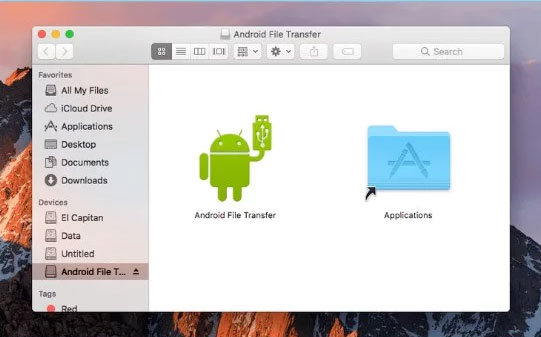
Шаг 3. На Android-устройстве выберите режим USB «Передача файлов/MTP». На большинстве телефонов и планшетов при подключении по USB появляется уведомление, позволяющее перейти к настройкам USB.
Шаг 4. Найдите нужные файлы в приложении Android File Transfer и перетащите их на рабочий стол Mac.
SD-карта
Это физическая альтернатива USB-методу через Android File Transfer (Mac). Сегодня большинство Android-смартфонов и планшетов оснащены слотом для SD-карт, и этот способ не требует установки дополнительного ПО. Однако потребуется дополнительный шаг — переместить файлы из внутренней памяти на SD-карту.
Тем не менее, процесс довольно простой:
- Скопируйте нужные для передачи на Mac файлы из внутренней памяти на SD-карту с помощью стандартного файлового менеджера устройства или любого другого удобного приложения.
- Вставьте SD-карту в кардридер, а затем подключите кардридер к Mac.
- Mac определит карту как внешний накопитель, после чего вы сможете просмотреть файлы и перетащить их на компьютер.
Облачное хранилище
Один из самых простых способов передачи файлов — использовать облачные сервисы. Это предполагает загрузку данных на внешний сервер, к которому можно получить доступ через интернет. На большинстве Android-устройств уже предустановлены и активированы один или два облачных сервиса.
Любой из популярных облачных сервисов отлично справится с задачей и обладает всеми необходимыми функциями. Примеры: Dropbox, Microsoft OneDrive, Google Drive и уже упомянутый выше Google Drive.
Доступ к облачному хранилищу можно получить через стандартный браузер Safari или любой другой удобный браузер. Также можно установить настольные клиенты для более удобной работы.
Однако у облачных сервисов есть свои ограничения. Большинство крупных провайдеров требуют ежемесячную или ежегодную оплату за расширенное пространство, а бесплатный лимит быстро заканчивается, особенно если вы часто храните большие файлы.
Какой способ лучше?
Если у вас есть интернет или Wi-Fi со скоростью загрузки от 20 Мбит/с, рекомендуем использовать AirDroid для передачи файлов. AirDroid обеспечивает максимально удобный обмен файлами между Android и Mac, позволяет управлять экраном телефона/планшета с компьютера и использовать Wi-Fi для передачи файлов даже без выхода в интернет.
Эффективность других способов зависит от множества факторов: технических характеристик устройств, используемого USB-кабеля (оригинальный или нет), наличия SD-карты и качества интернет-соединения.
Если у вас нет быстрого интернета или ограничен трафик, лучше использовать USB или SD-карту. Пользователи со скоростью загрузки выше 20-50 Мбит/с могут смело выбирать облачные или беспроводные методы.
Заключение
Надеемся, это руководство поможет вам выбрать оптимальный способ передачи файлов с Android на Mac — будь то физический USB-кабель, SD-карта, облачный сервис или приложения вроде AirDroid. На наш взгляд, последний вариант — один из лучших, учитывая типичные недостатки других способов, такие как ограничение объёма облачного хранилища или возможные сбои в работе Android File Transfer (как для ПК, так и для Mac).
Часто задаваемые вопросы



Ответить.