4 лучших способа передачи файлов с Android на iPad
Передача файлов между двумя мобильными устройствами традиционно была довольно сложным процессом и имела серьезные ограничения. Электронная почта и WhatsApp также не подходят для передачи больших файлов. Существует несколько способов передачи файлов (с Android на iPad и наоборот) без этих ограничений, в том числе:
- Рекомендовано: использовать AirDroid Personal для передачи файлов с Android на iPad без компьютера.
- Использовать облачные хранилища, такие как iCloud Drive или Google Drive.
- С помощью USB-кабеля или SD-карты (требуется компьютер).
Далее мы подробно рассмотрим каждый из этих способов, особенно рекомендуемый нами вариант. Учтите, что это также можно рассматривать как инструкцию по передаче файлов с Android на iPad (Pro, Air и др.), только в обратном порядке.

AirDroid Personal
AirDroid существует с 2011 года и зарекомендовал себя как один из самых надежных и интуитивно понятных сервисов для передачи файлов в интернете. AirDroid Personal — это не просто приложение для передачи файлов. Оно также предлагает широкий набор других функций, включая возможность полностью управлять другим устройством через веб-приложение или отдельный клиент. Сервис кроссплатформенный и совместим с самыми популярными операционными системами.
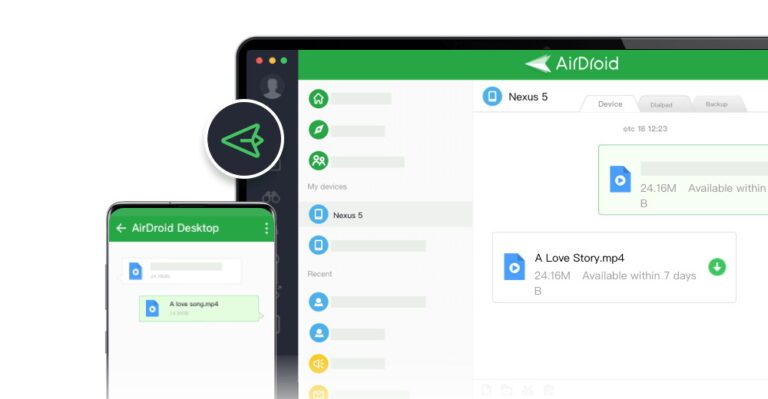
Давайте рассмотрим пошагово, как передавать файлы с Android на iPad (Pro, Air и др.) с помощью AirDroid:
- Шаг 1. Скачайте и установите приложение AirDroid Personal на ваше Android-устройство (через Google Play Store) и на iPad (через Apple App Store).
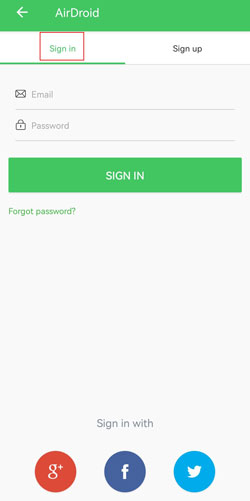
- Шаг 2. Войдите в существующую учетную запись AirDroid на обоих устройствах. Если у вас нет аккаунта, вы можете создать его, следуя этой инструкции.
- Шаг 3. Откройте оба приложения (на Android и iPad) под одной учетной записью для быстрого доступа к обоим устройствам. В приложении на Android выберите устройство Apple и укажите файлы для отправки, либо выберите файлы на iPad для передачи на Android.
- Лучшее приложение для обмена файлами — AirDroid Personal
- Мгновенный обмен файлами между Android, iOS, Mac, Windows и онлайн
- Поддержка всех типов файлов: фото, видео, документы, приложения и др.
- Высокое качество передачи больших объемов данных, бесплатно
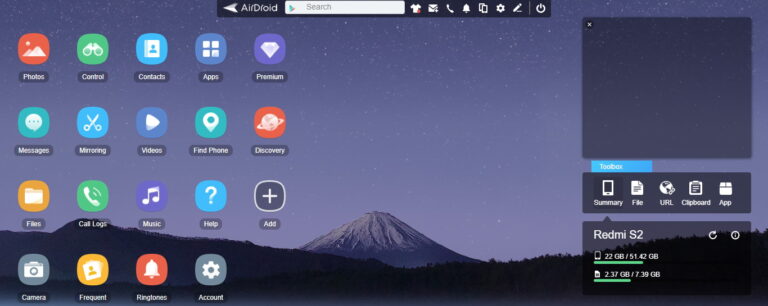
Вы также можете воспользоваться веб-клиентом AirDroid через браузер на iPad (Safari или любой другой). Интерфейс веб-клиента отличается: файлы распределены по папкам с соответствующими метками. Если вы хотите узнать, как передавать файлы с iPad на Android через веб-клиент, просто откройте браузер на Android и войдите в веб-клиент так же, как и с iPad.
Облачный сервис
Облачные хранилища часто выбирают для передачи файлов между устройствами по трем основным причинам:
- Нет ограничения на размер отдельного файла.
- При быстром интернете можно обойтись без неудобных кабелей.
- Облачное хранилище работает практически на любом устройстве с доступом к браузеру.
С AirDroid Personal вам не обязательно подключаться к интернету для передачи файлов между устройствами — можно передавать файлы с Android на iPad напрямую по Wi-Fi или Bluetooth, не подвергая себя рискам кибербезопасности.
Однако объем облачного хранилища всегда ограничен. Вы можете увеличить его, оформив ежемесячную или ежегодную подписку в зависимости от выбранного сервиса.
Самые популярные — Google Drive и iCloud Drive, но также востребованы Dropbox, Box и OneDrive. Каждый сервис предлагает свои уникальные возможности и премиум-функции. Google Drive — одно из самых щедрых решений, предоставляющее 15 ГБ бесплатно!
USB-кабель или SD-карта
Возможно, вы задаетесь вопросом, почему нет инструкции по передаче файлов с Android на iPad напрямую через Bluetooth или Wi-Fi.
Apple известна строгими ограничениями на беспроводную передачу данных между устройствами Apple и другими платформами. Пользователи iPhone и iPad не могут использовать Bluetooth для передачи файлов на Android или ПК, а AirDrop — единственный стандартный способ передачи файлов. Передача между iPad и Android по Bluetooth или Wi-Fi возможна только через сторонние приложения, такие как AirDroid Personal. Как уже отмечалось, AirDrop работает только на устройствах iOS, iPad и macOS.
Таким образом, передать файлы с Android на iPad по Bluetooth невозможно. Тем, кто хочет передавать файлы без интернета, придется использовать физические способы, например, классический USB-кабель. Благодаря обновлению файлового менеджера Apple теперь можно обмениваться файлами через USB-C флешку или OTG-кабель без посредников.
iTunes
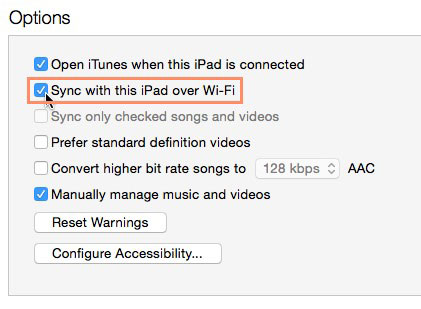
Можно воспользоваться и iTunes, но для этого потребуется компьютер и USB-кабель. Следуйте этим шагам. На macOS iTunes уже установлен, и вы можете использовать свой Apple ID для входа.
- Шаг 1. Скачайте iTunes и создайте учетную запись.
- Шаг 2. Передайте файлы с Android на ПК с помощью USB-кабеля. Для этого на Android выберите режим USB «Передача файлов» (эти параметры доступны в шторке уведомлений или в настройках).
- Шаг 3. Подключите iPad к компьютеру и запустите iTunes. Приложение должно автоматически распознать iPad через USB.
- Шаг 4. В меню слева в iTunes найдите нужные файлы и синхронизируйте их с iPad.
Для передачи файлов с Android на ПК/Mac можно также использовать SD-карту. Получить доступ к содержимому SD-карты можно через USB или с помощью кардридера, вставив карту в соответствующий слот компьютера. AirDroid Personal по-прежнему остается более удобным вариантом, но если он не установлен и нет доступа к интернету, придется воспользоваться этим способом, который может показаться неудобным для тех, кто ищет максимально простой обмен файлами.
Заключение
Сравнив все перечисленные варианты, становится очевидно, что AirDroid Personal — лучший выбор. Для установки и входа потребуется интернет, но после этого постоянное подключение не нужно, и вы не рискуете столкнуться с вирусами или взломами. Вам не придется возиться с кабелями, а большинство функций AirDroid Personal доступны бесплатно, без необходимости платить за доступ к дополнительным возможностям.
Часто задаваемые вопросы



Ответить.