Чтобы отправить фильм с Android на iPhone, воспользуйтесь одним из следующих способов:
1. Приложение Google Drive
2. Email или сообщение (для коротких видео)
3. AirDroid Personal — лучший способ, позволяющий передавать фильмы любого размера и длины.
iPhone и Android — две самые популярные операционные системы для смартфонов. Из-за их несовместимости пользователи часто сталкиваются с трудностями при отправке видео с iPhone на Android.
Однако, зная некоторые нюансы и приложив немного усилий, вы легко сможете это сделать. Именно поэтому мы подготовили этот материал. Если вы не знаете, как отправить видео с iPhone на Android или наоборот — не переживайте.
В этой статье вы найдете пошаговое руководство по лучшим способам передачи неограниченного количества видео между этими устройствами. Давайте рассмотрим их!
Один из самых надежных способов передать видео с iPhone на Android без потери качества — воспользоваться облачным хранилищем. Вот как это сделать:
Пошаговая инструкция по передаче видео с iPhone на Android (с сохранением качества):
Шаг 1: Загрузка с iPhone: Откройте на iPhone приложение облачного хранилища (например, Google Drive, Dropbox, OneDrive или Google Фото). Загрузите нужное видео в облако. Для больших файлов рекомендуется использовать Wi-Fi, чтобы ускорить процесс и не расходовать мобильный интернет.
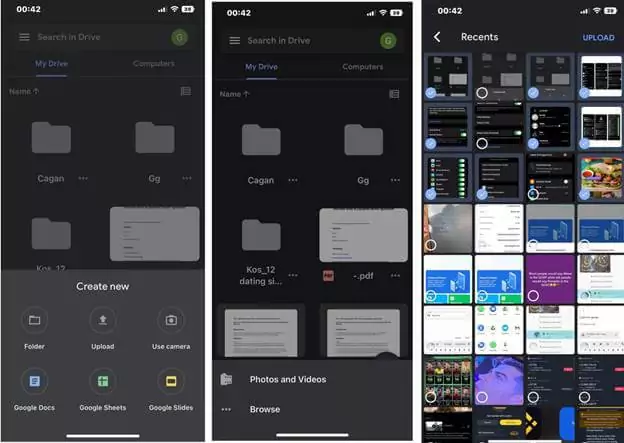
Шаг 2: Доступ на Android: На Android-устройстве установите и откройте то же облачное приложение. Войдите в аккаунт, который использовали на iPhone.
Шаг 3: Скачивание на Android: Найдите загруженное видео в приложении на Android. Выберите опцию скачивания на устройство или в галерею.
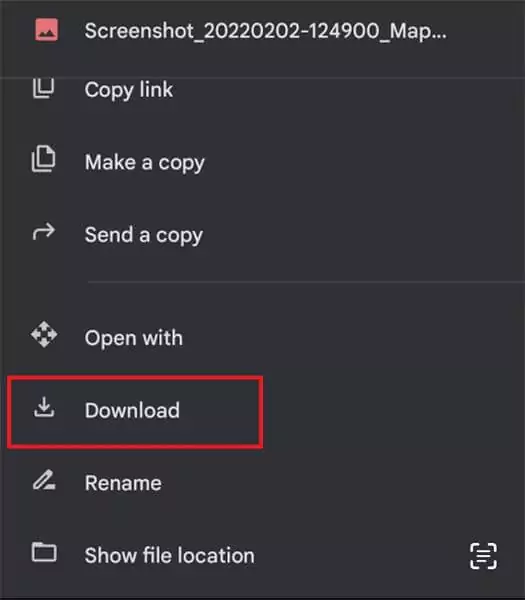
Этот способ обычно сохраняет исходное качество видео, особенно если в настройках облака не включено автоматическое сжатие файлов.
Хотите узнать самый простой способ как отправить четкое видео с Android на iPhone? Рассмотрите вариант отправки через сообщение или email. Для этого не нужен аккаунт Google или iCloud — вы просто отправляете видео на свою почту и открываете его на другом устройстве.
Это удобный способ обмена видео между iPhone и Android без лишних сложностей. Однако, можно отправить только небольшие видео, и часто качество файла снижается.

Если вы готовы пожертвовать качеством ради быстроты и простоты, следуйте инструкции ниже, чтобы узнать, как отправить видео с Android на iPhone через сообщение:
Шаг 1: Откройте Фото на iPhone и выберите видео, которое хотите отправить на Android.
Шаг 2: Нажмите на значок «Поделиться» в левом нижнем углу и выберите «Сообщение» или «Почта», как показано на рисунке.
Шаг 3: Если выбрали «Сообщение», введите номер Android-устройства и нажмите «Отправить».
Если выбрали email, просто введите свой адрес электронной почты и отправьте видео.
Шаг 4: Теперь откройте это письмо на Android-устройстве и скачайте видео. То же самое касается и сообщения.
Вот три самых популярных приложения для передачи видео с iPhone на Android:
Если вы хотите избежать проблем с отправкой длинных видео без потери качества, воспользуйтесь AirDroid Personal. Это идеальный инструмент, если вы ищете способ как отправить видео высокого качества с Android на iPhone или наоборот.
AirDroid Personal соединяет оба устройства по беспроводной сети и позволяет передавать видео без ограничений по размеру файла. Программа совместима с iPhone, Android, Mac и Windows, а скорость передачи очень высокая.
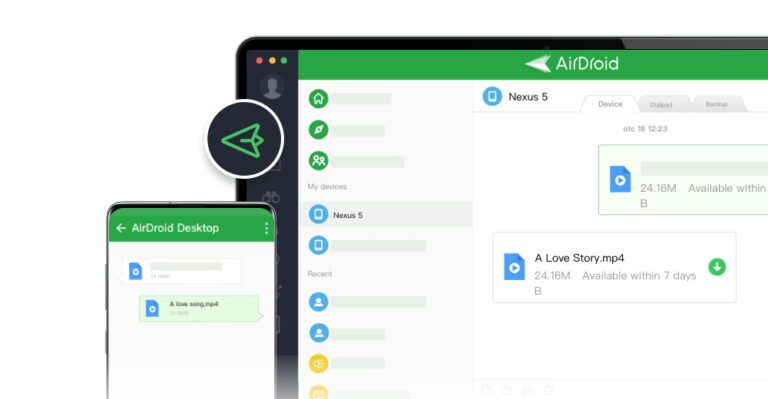
Пользоваться AirDroid Personal очень просто, даже если у вас нет технических навыков:
Перед началом передачи установите и запустите AirDroid на обоих устройствах и войдите в один и тот же аккаунт AirDroid.
Шаг 1. На iPhone откройте «Мои устройства» и выберите Android-устройство. Следуйте инструкциям на экране для подключения двух телефонов.
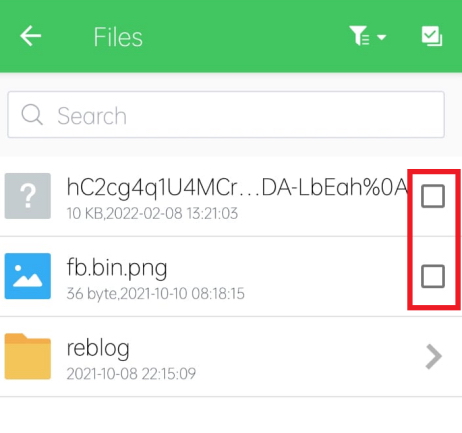
Шаг 2. Затем выберите «Передача» > значок скрепки > «Файлы» и отметьте нужные видео для отправки.
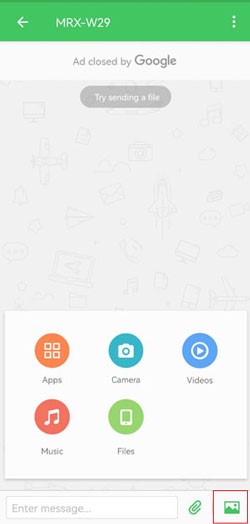
Шаг 3. Отметьте галочками нужные видеофайлы для передачи на Android.
Еще одно популярное приложение для передачи файлов, позволяющее отправлять видео с iPhone на Android по беспроводной сети. SHAREit поддерживает все платформы и заявляет скорость передачи до 20 МБ/сек, но на практике она часто ниже.
Однако пользователи жалуются на большое количество рекламы во время передачи. Кроме того, приложение не подходит для отправки большого количества видео между устройствами.
Это приложение уже несколько лет считается надежным инструментом для передачи файлов. Оно позволяет отправлять видео между iPhone и Android без ограничений по размеру и без потери качества. Скорость передачи может достигать 40 МБ/сек.
Однако при подключении iPhone и Android часто возникают проблемы с соединением. Кроме того, бесплатная версия приложения содержит много навязчивой рекламы.
Перед выбором способа передачи файлов обратите внимание на следующие моменты:
1. Конфиденциальность: Программа должна обеспечивать вашу приватность и быть надежной — без случаев утечки данных.
2. Передача без потерь: Качество видео должно сохраняться при передаче. Многие инструменты снижают разрешение, поэтому уточняйте этот момент заранее.
3. Ограничения по размеру файла: Большинство способов имеют лимиты на максимальный размер отправляемого файла. Также скорость передачи может повлиять на ваш выбор.
4. Цена: Не стоит переплачивать за программу, если нужно просто отправить несколько видео.
5. Совместимость: Убедитесь, что выбранная программа работает с iPhone, Android и Windows, иначе могут возникнуть проблемы с подключением.
Вот подробное сравнение каждого приложения, чтобы вы могли выбрать лучший вариант для передачи видео между iPhone и Android:
AirDroid Personal: Лучшее решение по скорости передачи и удобству. Нет ограничений по размеру или длине видео, гарантируется передача без потери качества.
SHAREit: Подходит для передачи коротких видео между iPhone и Android, но часто возникают проблемы с соединением.
Xender: Хороший выбор по скорости передачи и сохранению качества, но устаревший интерфейс и большое количество рекламы делают его менее привлекательным.
Google Drive: Бесплатно для файлов до 15 ГБ, но процесс передачи занимает много времени. Если не хотите ждать часами, рассмотрите другие варианты.
Email или сообщение: Используйте только для отправки одного-двух коротких видео.
Все эти моменты показывают, что AirDroid Personal — лучший выбор для отправки видео с iPhone на Android в 2025 году.
Надеемся, эта статья дала вам всю необходимую информацию о передаче видео с iPhone на Android. Вы можете использовать Google Drive, iCloud, email или сообщение для обмена видео. Однако у этих способов есть ограничения по размеру и возможна потеря качества.
Поэтому мы рекомендуем попробовать AirDroid Personal — это лучшее решение для передачи файлов между iPhone и Android. Программа обеспечивает высокую скорость передачи без потери качества видео. Перейдите по этой ссылке, чтобы бесплатно скачать программу и оценить ее возможности.
Чтобы отправить фильм с Android на iPhone, воспользуйтесь одним из следующих способов:
1. Приложение Google Drive
2. Email или сообщение (для коротких видео)
3. AirDroid Personal — лучший способ, позволяющий передавать фильмы любого размера и длины.
Ответ — нет. Bluetooth работает только между Android-устройствами; передать видео с iPhone на Android или наоборот через Bluetooth невозможно. То же касается AirDrop — он поддерживает передачу только между устройствами Apple.
Тем не менее, вы можете воспользоваться следующими способами передачи данных между iPhone и Android:
1. Приложение Google Drive
2. Email или сообщение (для коротких видео)
3. Профессиональный инструмент для передачи данных, например AirDroid Personal





Ответить.