Как получить root-права на Android без компьютера: 6 проверенных методов
Хотите раскрыть весь потенциал своего Android-смартфона? Рутирование позволяет настраивать устройство, удалять предустановленные приложения и устанавливать программы, которые раньше были недоступны. Однако этот процесс связан с определёнными рисками, такими как вопросы безопасности и возможная потеря данных. Не переживайте — если вы будете осторожны и будете следовать проверенным шагам, сможете воспользоваться всеми преимуществами рутирования без лишних проблем.
В этом руководстве мы подробно расскажем о лучших способах рутировать Android без компьютера — быстро и безопасно.
- Часть 1. Что такое рутирование телефона?
- Часть 2. Что нужно знать и подготовить перед рутированием Android
- Часть 3. Как рутировать Android без компьютера?
- Часть 4. Как рутировать Android с помощью ПК?
- Часть 5. Как обезопасить рутированный телефон?
- Часть 6. Совет: как управлять Android удалённо без рисков рутирования


Что такое рутирование телефона?
Рутирование Android-устройства — это получение полного административного доступа к системе, что позволяет изменять системные файлы и настраивать устройство так, как обычно запрещено. Чтобы лучше понять процесс рутирования, полезно знать несколько ключевых терминов:
● Загрузчик (Bootloader): Программа, которая запускает операционную систему Android при включении устройства. Разблокировка загрузчика часто является первым шагом при рутировании.
● Режим Recovery: Специальный режим, позволяющий выполнять важные действия, например, сброс к заводским настройкам или установку обновлений. Пользовательские recovery дают расширенные возможности.
● ADB (Android Debug Bridge): Инструмент для отправки команд с компьютера на телефон, часто используется при рутировании для отладки и управления файлами.
Плюсы и минусы рутирования телефона
Рутирование Android даёт больше контроля над устройством, но связано с определёнными рисками. Давайте рассмотрим преимущества и недостатки, чтобы вы могли принять взвешенное решение.
Плюсы
- ✅ Удаление предустановленных приложений, настройка системных параметров и полная персонализация телефона.
- ✅ Установка кастомных прошивок, тем и продвинутых приложений.
- ✅ Повышение производительности и увеличение времени работы от батареи.
- ✅ Использование мощных приложений для блокировки рекламы, автоматизации и создания полных резервных копий.
Минусы
- ❌ Рутирование может лишить вас гарантии на устройство.
- ❌ Вредоносные программы могут использовать root-доступ для кражи данных.
- ❌ Официальные обновления могут перестать устанавливаться.
- ❌ Ошибка при рутировании может привести к неработоспособности телефона.
Что нужно знать и подготовить перед рутированием Android
Перед рутированием Android важно принять меры предосторожности, чтобы избежать проблем. Вот что рекомендуется сделать:
Сделайте резервную копию данных — при рутировании ваши файлы могут быть удалены, поэтому заранее сохраните фотографии, контакты и важную информацию.
Проверьте совместимость устройства — не все телефоны поддерживают одинаковые методы рутирования. Изучите особенности вашей модели и выберите подходящий способ.
Зарядите телефон — убедитесь, что заряд батареи не менее 50 %, чтобы устройство не выключилось во время процесса.
Скачайте необходимые файлы — для некоторых способов рутирования нужны определённые приложения или файлы. Подготовьте всё заранее.
Включите режим разработчика — перейдите в Настройки > О телефоне > Информация о ПО > Параметры разработчика. Затем активируйте отладку по USB и разблокировку OEM.
Как рутировать Android без компьютера?
Если у вас нет доступа к ПК — не беда. В этом разделе мы рассмотрим 6 эффективных способов рутирования Android без компьютера, чтобы вы могли выбрать наиболее подходящий для себя.
1. KingRoot (мобильная версия)
KingRoot — одно из самых известных приложений для рутирования Android. При рутировании вы устанавливаете кастомную прошивку, чтобы заменить стандартную ОС Android и разблокировать загрузчик. Процесс разблокировки загрузчика может быть сложным, но с помощью эффективных приложений это можно сделать без ПК. Этот способ подходит для устройств Huawei, OnePlus, Redmi и других.
Как рутировать Android с помощью KingRoot:
- Шаг 1.Скачайте приложение KingRoot на телефон и установите его, следуя инструкциям на экране.
- Шаг 2.Запустите приложение и нажмите на Кнопка One Click Root, чтобы начать процесс рутирования. Дождитесь завершения процедуры.
- Шаг 3.После успешного завершения рутирования появится сообщение Rooted Successfully.
2. Magisk Root
Рутирование с помощью модуля Magisk Manager. Это менеджер модов, который позволяет рутировать Android 11 без ПК через единый интерфейс. Перед использованием убедитесь, что загрузчик разблокирован. Преимущество Magisk — возможность отменить рутирование в любой момент, а также автоматизация процесса. Это позволяет запускать приложения с активированными root-правами. Пользователи с опытом работы с Android легко справятся с этим инструментом.
Как рутировать Android через Magisk:
- Шаг 1.Скачайте zip-файл Magisk с официального репозитория GitHub.
- Шаг 2. Скопируйте zip-файл во внутреннюю память устройства.
- Шаг 3.Перезагрузитесь в режим recovery (TWRP).
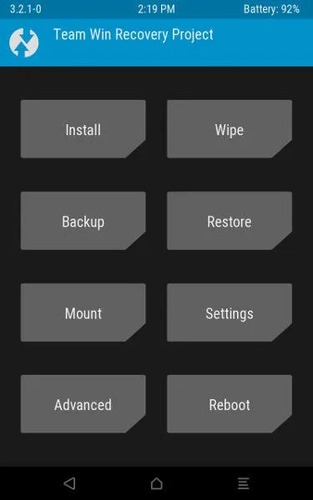
- Шаг 4.В меню TWRP выберите Install.
- Шаг 5.Выберите zip-файл Magisk и нажмите Install Image.
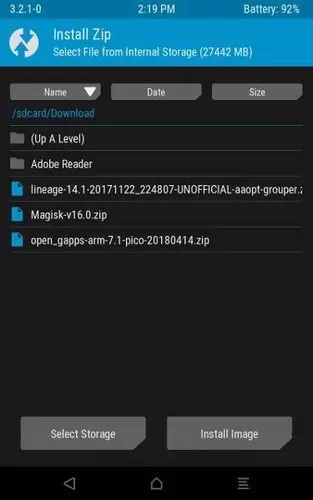
- Шаг 6.Теперь перезагрузите устройство, чтобы увидеть изменения.
3. Framaroot App
Это одно из лучших приложений для рутирования Android без ПК, позволяющее установить Superuser и запускать различные эксплойты для быстрого получения root-прав. Скачайте приложение, откройте его на телефоне, затем выберите в меню — Установить Superuser и выберите эксплойт для рутирования. Аналогично можно отменить root через меню — Unroot — выбрать эксплойт для удаления root-прав.
Как рутировать Android через Framaroot:
- Шаг 1.Скачайте APK Framaroot с форума.
- Шаг 2.Установите APK (возможно, потребуется разрешить установку из неизвестных источников в настройках).
- Шаг 3.Запустите приложение Framaroot.
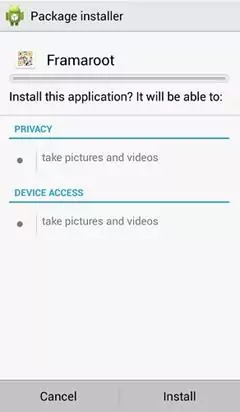
- Шаг 4.На главном экране выберите Установить SuperSU в разделе Действие после рутирования.
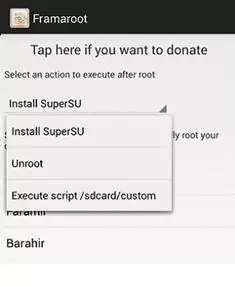
- Шаг 5.Выберите эксплойт, подходящий для вашего устройства.
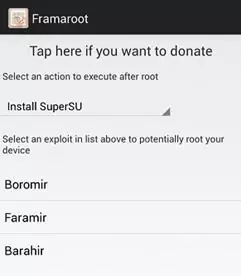
- Шаг 6.Запустите эксплойт и перезагрузите устройство.
4. Root Master
Ещё одно удобное приложение для рутирования Android без лишних сложностей. Root Master совместим со всеми версиями Android и поддерживает рутирование в один клик. Интерфейс простой, ПК не требуется. Root Master позволяет удалять предустановленные приложения. Установите приложение, запустите процесс рутирования, нажав Кнопка Start. Во время процедуры устройство может перезагружаться несколько раз. После успешного рутирования вы получите права администратора.
Как рутировать Android через Root Master:
- Шаг 1.Скачайте APK Root Master с официального сайта.
- Шаг 2.Установите и запустите приложение на Android.
- Шаг 3.После запуска нажмите Кнопка Start для рутирования устройства.
- Шаг 4.В конце перезагрузите устройство.
5. One Click Root
Приложение One Click Root позволяет рутировать телефон максимально просто. После рутирования производительность и автономность устройства увеличиваются. Вы сможете использовать множество приложений без рекламы и устанавливать любое ПО без ограничений. Для использования приложения сначала приобретите его на официальном сайте и выберите время для рутирования. Также можно воспользоваться удалённой помощью специалистов Android. Процесс обратим и не требует технических знаний.
Как рутировать телефон через One Click Root:
- Шаг 1.Скачайте APK One Click Root из любого стороннего магазина приложений.
- Шаг 2. Установите приложение (при необходимости разрешите установку из неизвестных источников).
- Шаг 3.После установки откройте приложение из меню.
- Шаг 4.Запустите процесс рутирования, выбрав Fast Root или Safe Root.
- Шаг 5.После завершения рутирования перезагрузите устройство.
6. Universal Androot
Universal Androot — простое и удобное приложение для рутирования Android без ПК. Поддерживает широкий спектр устройств и обеспечивает рутирование в один клик. Приложение позволяет быстро получить root-доступ и расширить возможности управления устройством.
Как рутировать телефон через Universal Androot:
- Шаг 1.Скачайте APK из надёжного источника и перенесите файл на Android-устройство.
- Шаг 2.В настройках телефона откройте раздел «Безопасность» и включите опцию «Неизвестные источники» для установки приложений вне Play Маркета.
- Шаг 3.С помощью файлового менеджера найдите и установите APK на устройство.
- Шаг 4.Запустите Universal Androot, выберите версию Android и нажмите «Root» для начала процесса.
- Шаг 5.После рутирования проверьте наличие приложения «Superuser» в меню, чтобы убедиться в получении root-доступа.
Как рутировать Android с помощью ПК?
Хотя вышеописанные приложения считаются одними из лучших для рутирования Android без ПК, если у вас всё же возникают трудности, можно попробовать рутировать устройство через компьютер. Вот как это сделать.
1. iRoot (версия для ПК)
iRoot — бесплатная утилита для рутирования Android-устройств. Программа поддерживает множество моделей и легко устанавливается на ПК.
Как рутировать Android через ПК с помощью iRoot:
- Шаг 1.Скачайте iRoot на ПК по ссылке или найдите источник загрузки в интернете.
- Шаг 2.Установите программу (процесс установки очень простой).
- Шаг 3.После установки запустите программу и подключите Android к ПК (убедитесь, что включены отладка по USB и разблокировка OEM). Программа автоматически определит устройство.
- Шаг 4.Нажмите Кнопка Root для рутирования устройства, затем перезагрузите телефон.
2. Firmware.mobi
Firmware.mobi — надёжный инструмент для разблокировки и рутирования Android-устройств. Он обеспечивает безопасный и понятный способ получить полный контроль над телефоном. С помощью этого инструмента можно настраивать устройство, удалять предустановленные приложения и повышать производительность. В отличие от других методов, Firmware.mobi гарантирует стабильность процесса без лишних рисков.
Как рутировать Android через Firmware.mobi:
- Шаг 1.Скачайте пакет Firmware.mobi для вашей модели с официального сайта.
- Шаг 2.Распакуйте архив и найдите скрипт для рутирования.
- Шаг 3.Включите отладку по USB и разблокировку OEM в параметрах разработчика на телефоне.
- Шаг 4.Подключите телефон к компьютеру через USB-кабель.
- Шаг 5.Запустите скрипт рутирования на ПК и следуйте инструкциям на экране.
- Шаг 6.После завершения процесса перезагрузите устройство для применения изменений.
Как обезопасить рутированный телефон?
Рутирование Android открывает новые возможности, но также увеличивает риски для безопасности. Однако эти риски можно минимизировать, если соблюдать простые меры предосторожности.
Контролируйте разрешения приложений
Регулярно проверяйте, какие разрешения выдают приложения. Отключайте ненужные разрешения в настройках системы.
Обновляйте систему
Производители устройств регулярно выпускают обновления безопасности для устранения уязвимостей. Рекомендуется своевременно устанавливать последние патчи — это не только повышает безопасность, но и добавляет новые функции.
Скачивайте приложения только из проверенных источников
Загружайте приложения только из официальных магазинов. В сторонних источниках часто встречается вредоносное ПО, которое может поставить под угрозу безопасность Android.
Настройте файервол
Файервол — это инструмент, который позволяет разрешать или блокировать сетевые запросы приложений. Существуют специальные приложения-файерволы, с помощью которых можно управлять доступом к интернету для установленных программ.
Делайте резервные копии данных
Регулярно сохраняйте важные данные, чтобы в случае компрометации устройства не потерять ценные файлы.
Совет: как управлять Android удалённо без рисков рутирования
Рутирование Android открывает доступ к мощным функциям, но, как уже отмечалось выше, связано с серьёзными рисками. Если ваша основная задача — управлять телефоном удалённо, получать доступ к файлам или уведомлениям на других устройствах, рутирование вовсе не обязательно.
AirDroid Personal — это более безопасное и простое решение. С помощью этого приложения вы сможете управлять Android с компьютера или другого мобильного устройства без root-доступа. Можно зеркалировать экран, передавать файлы по Wi-Fi, отвечать на сообщения и многое другое — при этом ваш телефон останется защищённым и не подвергнется риску.
Прежде чем решиться на рутирование, подумайте — возможно, AirDroid Personal уже предоставляет все необходимые функции без риска и без root.
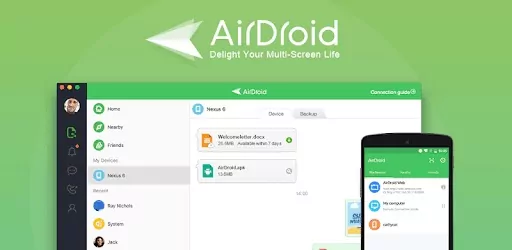
Как управлять телефоном удалённо через AirDroid:
- Шаг 1.Скачайте и установите приложение AirDroid на оба устройства и войдите в аккаунт AirDroid.
- Шаг 2.Разрешите приложению доступ к необходимым функциям устройств, подтвердив все запросы на разрешения.
- Шаг 3.На ПК откройте панель управления аккаунтом AirDroid и выберите значок Телескопа в левой части экрана.
- Шаг 4.Выберите свой телефон из списка и нажмите на опцию Удаленное управление справа.
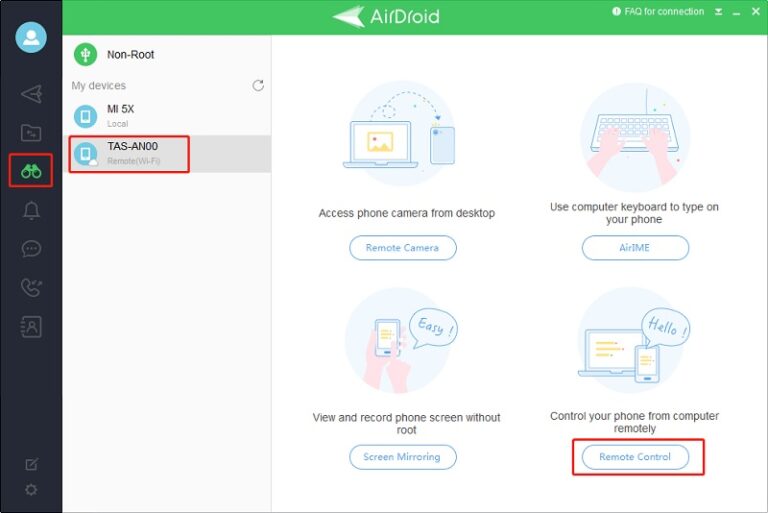
Теперь вы успешно настроили удалённое управление между ПК и телефоном без рутирования устройства.
Итоги
Рутировать Android без ПК можно с помощью различных приложений в один клик, что открывает широкие возможности для настройки и управления устройством. Однако это сопряжено с рисками — возможной потерей данных и угрозами безопасности. Если вам нужны только функции удалённого управления или доступа к файлам, есть более безопасная альтернатива — AirDroid Personal, который позволяет управлять телефоном по Wi-Fi без рутирования.
Часто задаваемые вопросы

Да и нет. Ваш телефон может быть рутирован без вашего ведома, если кто-то имеет физический доступ к вашему телефону, но вы можете проверить, был ли ваш телефон рутирован, используя методы, описанные в этой статье.
Обычно ваш телефон не может быть рутирован, если другие не имеют доступа к вашему телефону.


Ответить.