Решено! Как исправить проблему с неработающим быстрым запуском iPhone
Если вы давно пользуетесь iPhone и переходите на новую модель, скорее всего, вы захотите сохранить данные и приложения со старого устройства. Однако иногда может возникнуть проблема — функция Quick Start на iPhone не работает.
В этой статье мы расскажем, что делать, если Quick Start не обнаруживает старый телефон или не запускается. Давайте разберёмся, как решить эту проблему.
Проверенные способы устранить проблему с Quick Start
Причины, по которым Quick Start не работает
Если Quick Start работает некорректно или не запускается вовсе, причин может быть несколько. Вот самые распространённые:
Несовместимая версия iOS
Для использования функции Quick Start на вашем iPhone должна быть установлена iOS 11 или новее. Если версия системы ниже, воспользоваться Quick Start не получится.
Интернет-соединение
Если не удаётся передать или загрузить данные на новый iPhone через Quick Start, возможно, проблема в нестабильном интернет-соединении.
Близость устройств
Оба устройства должны находиться рядом друг с другом во время настройки через Quick Start. Одна из частых причин, по которой функция не работает — устройства слишком далеко друг от друга.
Ошибки и сбои
Иногда неизвестные ошибки и сбои также могут привести к тому, что Quick Start перестаёт работать на вашем iPhone.
Как исправить проблему с Quick Start
Независимо от причины, главная задача — устранить проблему и настроить iPhone с помощью Quick Start. Вот список решений, которые помогут запустить функцию на вашем устройстве.
1Проверьте версию iOS
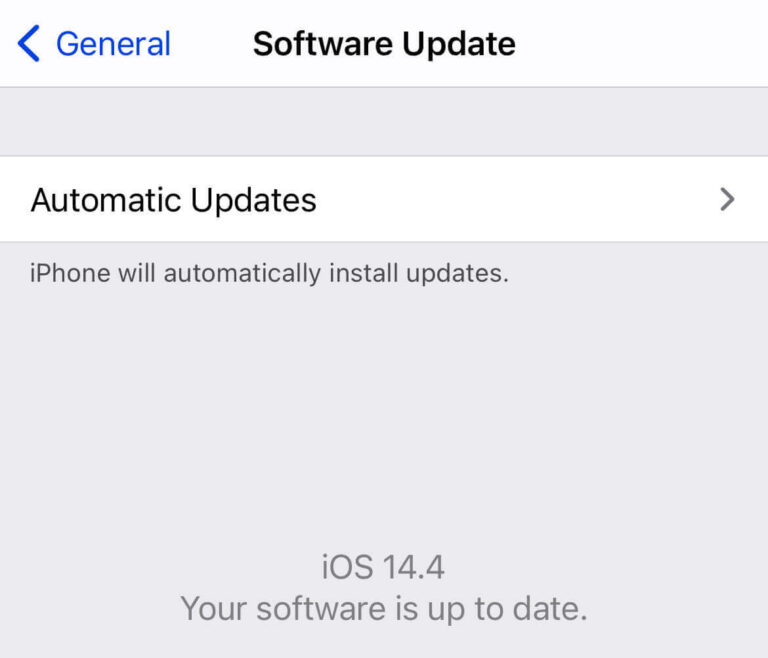
В первую очередь убедитесь, что на обоих iPhone установлена актуальная версия iOS. Проверьте версию системы на каждом устройстве, чтобы исключить несовместимость.
Откройте Настройки на iPhone, выберите Основные и перейдите в раздел Обновление ПО. Если версия iOS ниже 11, нажмите Скачать и установить, чтобы обновить систему. После обновления попробуйте снова воспользоваться Quick Start.
2Проверьте Bluetooth и Wi-Fi на iPhone
Для работы Quick Start на обоих iPhone должны быть включены Bluetooth и Wi-Fi. Если версия iOS актуальна, а функция всё равно не работает, проверьте, активирован ли Bluetooth на устройствах, и включите его при необходимости.
Вот что нужно сделать на каждом iPhone для включения Bluetooth:
1. Откройте Настройки на iPhone.
2. Перейдите в раздел Bluetooth и включите переключатель напротив Bluetooth.
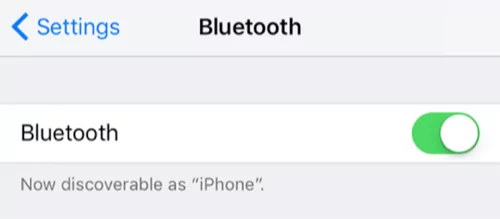
3. Если в верхней строке экрана появился значок Bluetooth, значит функция работает.
4. Теперь попробуйте использовать Quick Start для передачи данных со старого iPhone на новый.
3Принудительно перезагрузите оба iPhone
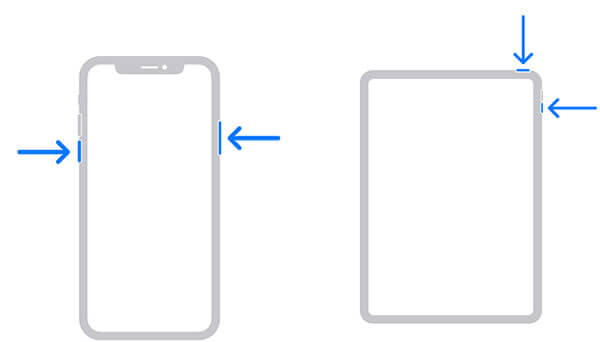
Если предыдущие способы не помогли, попробуйте перезагрузить оба устройства. Принудительная перезагрузка часто помогает устранить сбои и восстановить работу функции передачи данных через Quick Start.
4Проверьте наличие профилей управления
Удалите профиль управления на старом iPhone, так как он может блокировать работу Quick Start.
5 Проверьте iCloud
Убедитесь, что вы не вышли из iCloud на обоих устройствах. Перейдите в Настройки > [Ваше имя] и проверьте статус iCloud.
6Попробуйте ручную настройку
Если Quick Start по-прежнему не работает, настройте новый iPhone вручную и восстановите данные из резервной копии iCloud или iTunes.
7Свяжитесь со службой поддержки Apple
Временно можно воспользоваться сторонними решениями, но для полного устранения проблемы обратитесь в службу поддержки Apple. Опишите ситуацию специалисту, чтобы получить профессиональную помощь.
Возможно, на одном из ваших iPhone есть техническая неисправность, из-за которой Quick Start не работает. Подробно расскажите о проблеме, чтобы специалисты помогли вам максимально эффективно.
Если нужно быстро передать файлы с iPhone на любое устройство — AirDroid
Вы можете решить проблему с Quick Start на iPhone, воспользовавшись предложенными выше способами. Quick Start предназначен для переноса данных со старого iPhone на новый при первичной настройке. Но в повседневной жизни часто требуется быстро и удобно передавать файлы между устройствами.
AirDroid Personal — популярное стороннее приложение для передачи и управления файлами на iPhone. Кроме того, у AirDroid есть веб-версия, для которой не требуется установка — это быстрый способ подключить iPhone и передать данные между устройствами.
Основные функции AirDroid:
- Беспроводная передача данных между двумя iPhone
- Обмен файлами между разными устройствами
- Поддержка функций Nearby Share и удалённой передачи
- Просмотр и доступ к файлам iPhone с ПК или через веб-браузер
С помощью AirDroid Personal или веб-версии AirDroid Web вы легко сможете передавать любые типы файлов и данных с одного iPhone на другой.
Часто задаваемые вопросы
1. Как заставить работать Quick Start на iPhone?
Чаще всего проблема связана с Bluetooth, USB-кабелем или несовместимой версией iOS на одном из устройств. Используйте различные способы из этой статьи — если один не помог, попробуйте другой.
2. Почему данные не переносятся на новый iPhone?
Если старый iPhone не подключён к интернету или Bluetooth, он не сможет создать резервную копию данных. Поэтому при попытке восстановить данные на новом устройстве ничего не отображается. Это одна из самых частых причин, по которой перенос данных не работает.
3. Какие проблемы чаще всего возникают при использовании Quick Start?
Наиболее распространённые проблемы с Quick Start:
- Устройства находятся вне зоны действия друг друга
- Устройства рядом, но не видят друг друга
- Активация не завершается
- Всё работает, но настройка не заканчивается





Ответить.