Лучшие способы быстрой передачи данных с Samsung на iPhone в 2025 году
Передача файлов между разными операционными системами может быть непростой задачей — особенно если вы хотите перенести данные с телефона Samsung на iPhone. Если вы задавались вопросом, можно ли использовать Quick Share с Samsung на iPhone, вы не одиноки. Многие пользователи пытаются отправить фото, видео или документы и сталкиваются с тем, что это не так просто, как кажется.
В этом руководстве мы расскажем, что умеет (и чего не умеет) функция Quick Share от Samsung, а также рассмотрим лучшие способы передачи файлов с Samsung на iPhone — как для разовых случаев, так и для постоянного использования.
Что такое Samsung Quick Share?
Samsung Quick Share — это быстрый и удобный способ беспроводной передачи файлов между устройствами Samsung. Технология работает через Wi-Fi Direct и Bluetooth, позволяя отправлять файлы без кабелей и интернета. Quick Share создан для работы внутри экосистемы Samsung, но также доступен на других Android-устройствах, поддерживающих эту функцию.
Quick Share поддерживает множество форматов файлов: изображения, видео, аудио, документы, APK, ссылки и многое другое. Нет ограничений по типу передаваемых файлов, что делает этот инструмент универсальным для обмена любыми данными.
Можно ли использовать Quick Share с Samsung на iPhone?
Хотя Quick Share от Samsung отлично подходит для передачи файлов между Android-устройствами, к сожалению, он не поддерживает iPhone.
Quick Share использует протоколы, основанные на Android, и не может подключаться к устройствам на iOS, которые используют собственную систему AirDrop и другие стандарты обмена файлами. Проще говоря, если вы попытаетесь передать файл с Android на iPhone через Quick Share, устройства не смогут обнаружить друг друга.
Как использовать Quick Share Samsung на iPhone через QR-код
Тем не менее, есть удобный обходной способ с помощью QR-кода. При передаче файла через Quick Share Samsung позволяет создать временную ссылку и QR-код, которые можно открыть в браузере даже на iPhone для скачивания файла.
Пошаговая инструкция по передаче файлов с Samsung на iPhone через Quick Share:
- Шаг 1.Откройте приложение «Галерея» или «Файлы», выберите фото, видео или документ, который хотите отправить, и нажмите на значок Поделиться.
- Шаг 2.В списке вариантов выберите Quick Share. Затем выберите QR-код или ссылку — в зависимости от модели устройства.
- Шаг 3.Пользователь iPhone может отсканировать QR-код камерой или вставить ссылку в Safari, чтобы получить и скачать файл.
Этот способ отлично подходит для разовой передачи файлов и не требует установки дополнительных приложений. Однако ссылка обычно действует ограниченное время (например, 10 минут), поэтому лучше использовать этот метод для быстрой передачи в реальном времени.
Лучшие альтернативы Quick Share (Android/Samsung) для iPhone
Если вам нужны более гибкие способы передачи файлов между Android и iPhone, рассмотрите проверенные альтернативы. Эти методы работают на разных платформах и обеспечивают больше удобства и контроля по сравнению с Quick Share при обмене между системами.
1 AirDroid Personal — лучший инструмент для беспроводной передачи
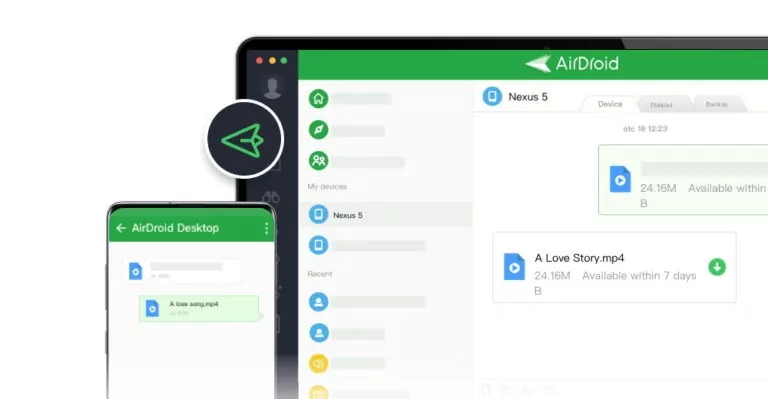
AirDroid Personal — один из самых эффективных инструментов для беспроводной передачи файлов между разными устройствами. Он поддерживает обмен между Android и iOS, а также работает на Windows, macOS и через веб-браузер, что делает его универсальным выбором для пользователей с несколькими устройствами. Как и Quick Share, AirDroid Personal легко справляется с передачей всех основных типов файлов.
Кроме базового обмена файлами, AirDroid Personal предлагает расширенные функции, такие как удаленное управление и синхронизация уведомлений, предоставляя комплексное решение для удобства и дополнительных возможностей.
Пошаговая инструкция по передаче файлов через AirDroid:
- Шаг 1.Установите приложение AirDroid Personal на оба устройства — Samsung и iPhone.
- Шаг 2.Зарегистрируйтесь и войдите в одну и ту же учетную запись. Перейдите в раздел «Мои устройства», обновите список и выберите нужное устройство для передачи файла.
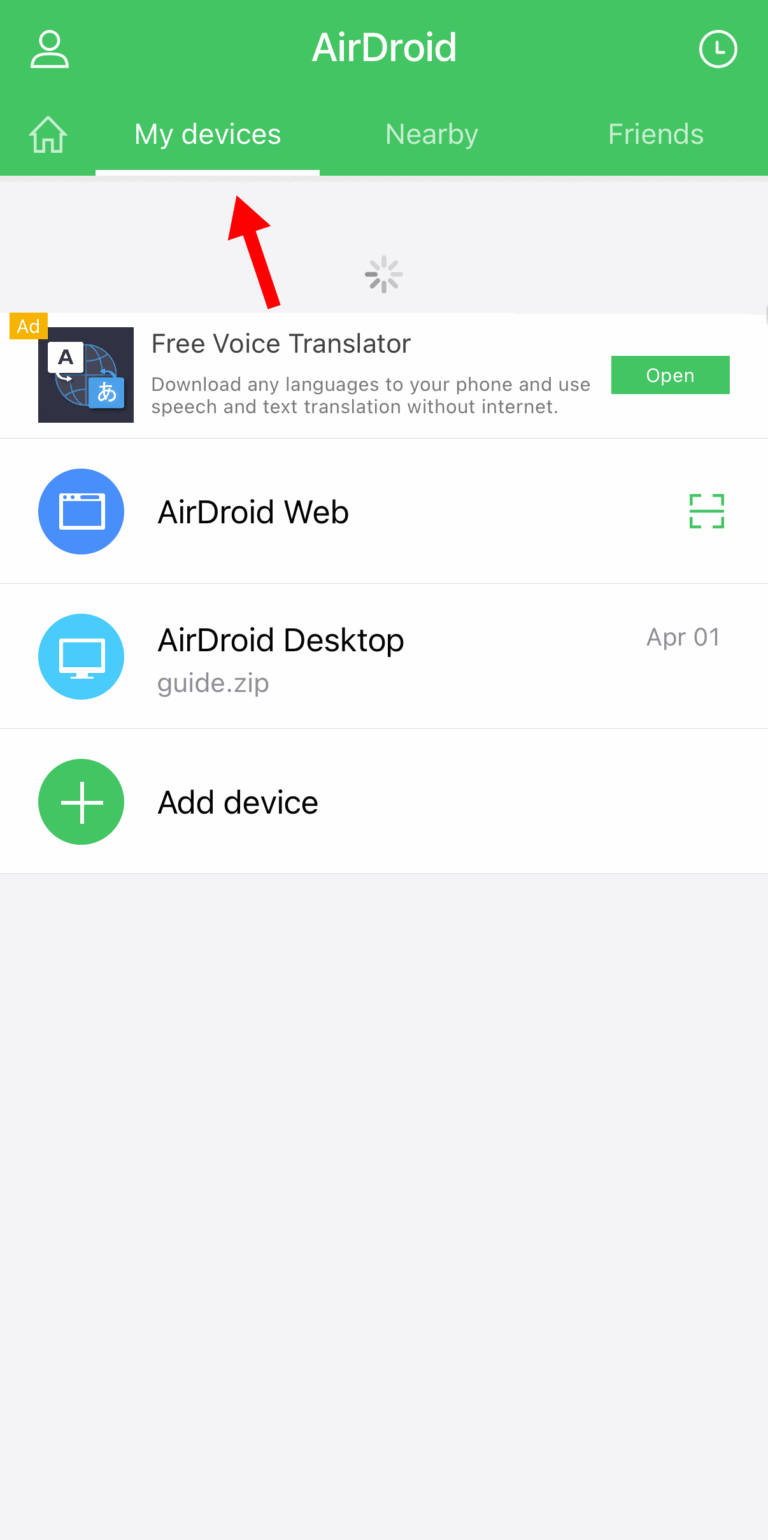

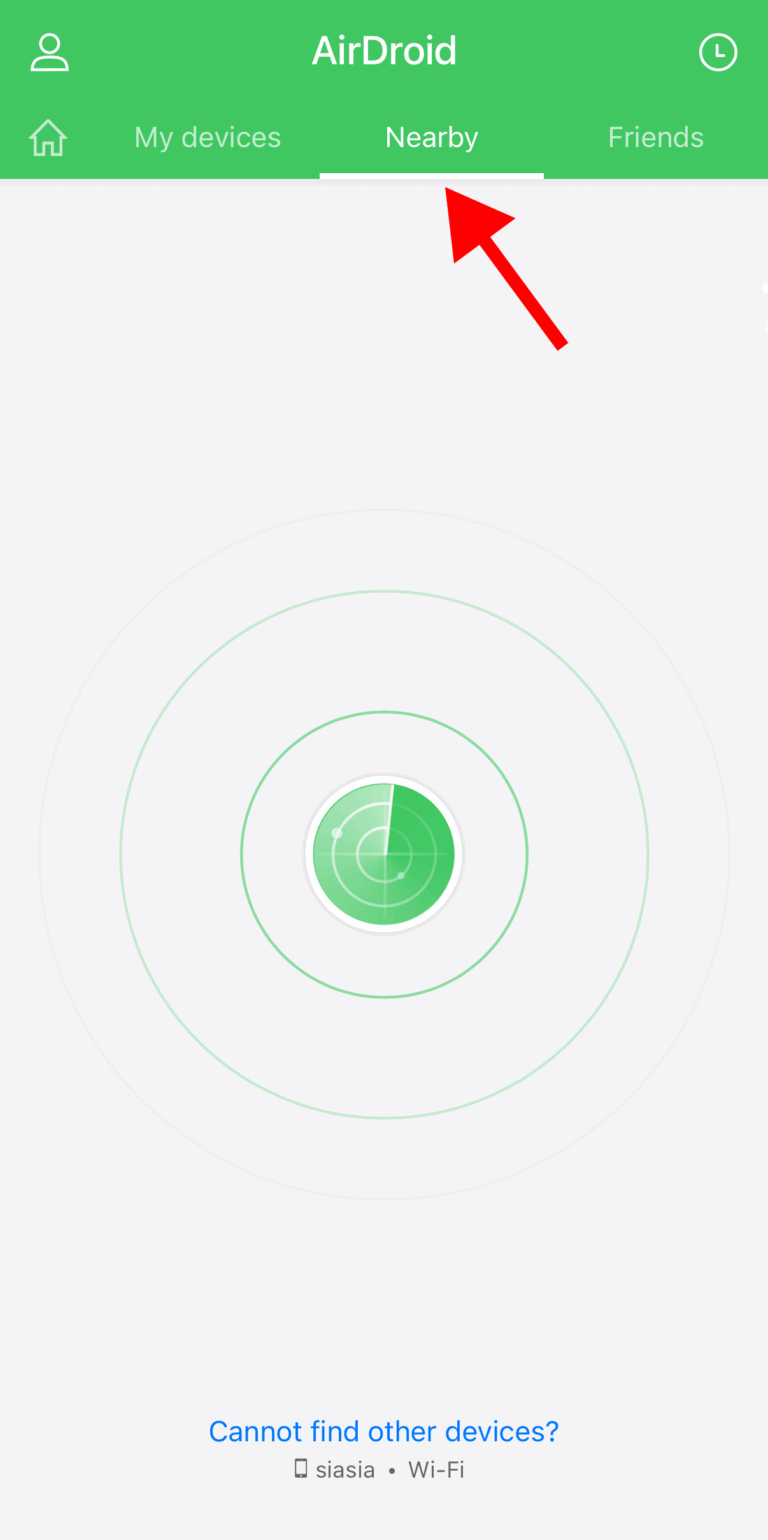
- Шаг 3.Также можно отправлять файлы через функцию «Поблизости», если оба устройства подключены к одной Wi-Fi сети.

- Шаг 3.
- Шаг 2.
- Шаг 1.
AirDroid — это более универсальное и гибкое решение для передачи файлов, чем Samsung Quick Share, независимо от того, делаете вы это время от времени или ежедневно.
2 Облачные хранилища — Google Drive и другие
Облачные сервисы — это простой способ выполнить передачу файлов с Android на iPhone, особенно если устройства находятся далеко друг от друга. Если вы передаете файлы себе, просто загрузите их с Samsung и откройте на iPhone через тот же аккаунт. Для передачи другим пользователям достаточно отправить ссылку для скачивания. Облачные сервисы поддерживают разные типы файлов и работают на всех популярных платформах.
Вот несколько популярных вариантов:
Google Drive:
● 15 ГБ бесплатного пространства
● Глубокая интеграция с Android и сервисами Google
● Возможность делиться ссылками с настройками доступа
Dropbox:
● 15 ГБ бесплатного пространства
● История версий файлов и восстановление
● Подходит для совместной работы
OneDrive:
● Отлично подходит для пользователей Windows
● Интеграция с Microsoft Office
● 5 ГБ бесплатного пространства
iCloud Drive:
● Родное решение для пользователей iPhone
● Удобно для фото, видео и документов
● Ограниченная поддержка на Android (только через веб-доступ)
Эти платформы подходят для не мгновенной передачи или если вы хотите хранить файлы в резерве и иметь к ним доступ с любого устройства.
3 Snapdrop — легкий инструмент для обмена файлами
Snapdrop — это простое и эффективное веб-решение для передачи файлов между устройствами, включая Samsung и iPhone. В отличие от традиционных приложений, Snapdrop не требует установки — просто откройте сайт на обоих устройствах, и они автоматически обнаружат друг друга в одной Wi-Fi сети.
Пошаговая инструкция по передаче файлов с Android на iPhone через Snapdrop:
- Шаг 1.Откройте snapdrop.net в браузере на Samsung и iPhone.
- Шаг 2.Убедитесь, что оба устройства подключены к одной Wi-Fi сети, чтобы они могли обнаружить друг друга.
- Шаг 3.На устройстве Samsung выберите файл для передачи и перетащите его в окно Snapdrop.
- Шаг 3.
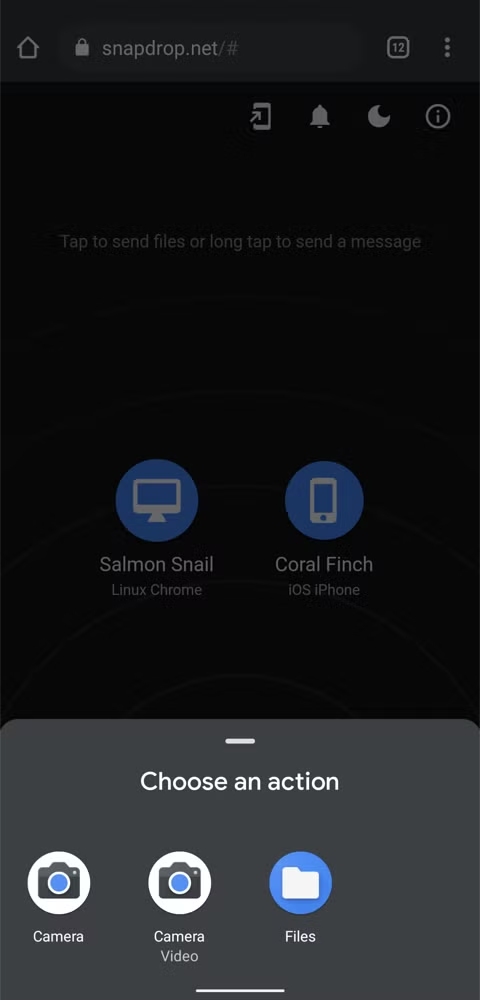
- Шаг 4.iPhone обнаружит устройство Samsung. Нажмите на появившееся уведомление и подтвердите получение файла.
- Шаг 5.После завершения передачи файл будет доступен для скачивания на iPhone.
Snapdrop идеально подходит для быстрой передачи файлов без лишних настроек и установки приложений. Это отличный выбор для тех, кто предпочитает легкие решения через браузер.
Quick Share с Android на iPhone: какой способ лучше?
Лучший способ зависит от ваших задач — нужно ли передать большие файлы, требуется ли быстрое решение или вы предпочитаете облачные сервисы. Вот сравнение рассмотренных вариантов:
● AirDroid Personal поддерживает беспроводную передачу между платформами и все основные типы файлов, а также предлагает дополнительные функции. Настройка проста, но чуть сложнее, чем у базовых инструментов.
● Облачные хранилища обеспечивают легкий доступ к файлам на разных устройствах и подходят для передачи больших файлов. Минус — скорость ниже, чем при прямой передаче, и требуется интернет.
● Snapdrop — быстрый инструмент для передачи файлов без установки, работает прямо в браузере и отлично подходит для простых и быстрых задач. Однако для больших файлов может быть не самым удобным вариантом.
Если нужен универсальный вариант, AirDroid Personal сочетает простоту и функциональность. Snapdrop — лучший выбор для быстрой передачи, а облачные сервисы — для хранения и управления файлами.
Заключение
Хотя напрямую использовать Quick Share с Samsung на iPhone нельзя, передавать файлы между этими устройствами все равно просто, если выбрать подходящий способ. Существует несколько решений, которые позволяют легко обмениваться фото, видео и документами. Для тех, кто ищет надежное и универсальное решение для разных платформ, AirDroid Personal определенно стоит попробовать.
Часто задаваемые вопросы



Ответить.