Quick Share для ПК: легко отправляйте файлы на Windows и Mac
Quick Share позволяет невероятно просто передавать файлы между устройствами Samsung — но что делать, если вы хотите использовать эту функцию на компьютере с Windows? А как быть с Mac? Хотя Samsung выпустила версию для Windows, ее функциональность все еще ограничена, а поддержка macOS полностью отсутствует.
Если вам нужна более универсальная кроссплатформенная альтернатива, которая работает не только в экосистеме Samsung, у вас есть выбор. В этом руководстве мы расскажем, как работает Quick Share для ПК, рассмотрим его ограничения и предложим несколько более удобных альтернатив.
Что такое Samsung Quick Share для ПК?
Quick Share Samsung to PC — это функция беспроводного обмена файлами, которая позволяет пользователям передавать файлы с телефонов Samsung на компьютеры с Windows без кабелей и дополнительных приложений. Изначально Quick Share была разработана для устройств Samsung Galaxy, но теперь поддерживает любые ПК с Windows 10 или Windows 11.
В начале 2024 года Samsung Quick Share и Google Nearby Share были объединены в единую систему для стабильного обмена файлами между Android и Windows. Благодаря этому совместному решению повысилась совместимость, сохранив при этом скорость и безопасность передачи данных.
С помощью Samsung Quick Share для ПК вы можете:
- Мгновенно отправлять и получать файлы через Wi-Fi или Bluetooth
- Передавать файлы любого размера без сжатия
- Использовать простое перетаскивание файлов на компьютере
Для отправки фотографий или видео Quick Share на ПК — это быстрый и удобный вариант без проводов, идеально подходящий для пользователей Android и Windows.
Требования и ограничения Quick Share для ПК
Чтобы воспользоваться Quick Share на ПК, устройство должно соответствовать определенным системным и сетевым требованиям.
Требования:
● Windows 10 (64-бит) версия 20H2 или новее
● Телефон на Android с версией Android 10 или выше
● Включенные Wi-Fi и Bluetooth
● Оба устройства подключены к одной Wi-Fi сети
● Приложение Quick Share на ПК и Android-устройстве
Ограничения:
● Не поддерживается на macOS
● Ограничения по размеру файлов при высокоскоростной передаче (скорость может отличаться)
● Требуется совместимое оборудование Samsung или Android
● ПК должен быть включен (не в режиме сна или гибернации) для получения файлов
● Ограниченная поддержка форматов файлов (некоторые проприетарные форматы могут не поддерживаться)
Несмотря на эти ограничения, Quick Share остается одним из самых простых способов передачи файлов с Android на ПК.
Как передавать файлы между Android и ПК с помощью Quick Share?
После того как вы ознакомились с возможностями и требованиями Quick Share, рассмотрим, как именно работает эта функция на вашем ПК с Windows и телефоне Android.
Как установить Quick Share на Windows и Android?
Использовать Quick Share на ПК с Windows несложно, однако процесс установки может отличаться в зависимости от бренда вашего телефона:
● Если у вас устройство Samsung:
Откройте Microsoft Store → Найдите, скачайте и установите приложение Quick Share → Следуйте инструкциям для завершения настройки.
● Если у вас телефон на Android:
Перейдите на официальную страницу загрузки Google Quick Share → Нажмите «Скачать Quick Share» (некоторые браузеры могут предупредить о безопасности, выберите «Продолжить загрузку») → После установки войдите в свой аккаунт Google.
● Включите Quick Share на телефоне:
Quick Share предустановлен на большинстве Android-устройств, но находится в разных местах: на некоторых моделях его можно включить через панель быстрых настроек (проведите вниз от верхнего края экрана), на других — через Настройки → Google → Quick Share.
Не забудьте настроить параметры приема после установки. Рекомендуется выбрать получателей «Все», чтобы телефон и компьютер могли легко обнаружить друг друга.
Как пользоваться Quick Share на Android и ПК с Windows?
Когда Quick Share установлен на обоих устройствах, можно начинать передачу файлов. Процесс простой и работает в обе стороны — как с Windows на Android, так и наоборот.
Пошаговая инструкция: передача с Android на ПК через Quick Share
- Шаг 1.Убедитесь, что ваш телефон Android и ПК подключены к одной Wi-Fi сети.
- Шаг 2.Откройте приложение Quick Share на ПК с Windows.
- Шаг 3.На Android-устройстве выберите файл(ы) для передачи.
- Шаг 4.Нажмите на значок Поделиться и выберите Quick Share.
- Шаг 5.Выберите ваш ПК из списка доступных устройств
- Шаг 6.Подтвердите загрузку файла на компьютере, если появится запрос
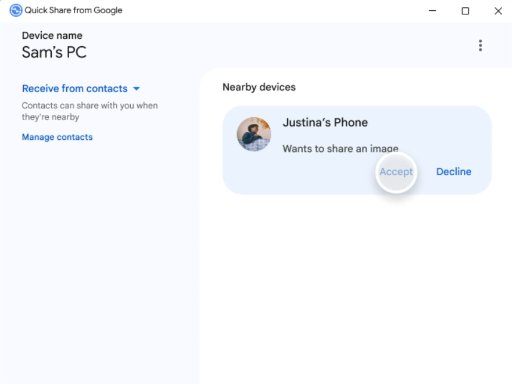
Пошаговая инструкция: передача с ПК на Android через Quick Share
- Шаг 1.Откройте приложение Quick Share на ПК.
- Шаг 2.Перетащите или выберите файлы, которые хотите отправить.
- Шаг 3.Держите Android-устройство рядом и разблокированным.
- Шаг 4.Выберите нужное Android-устройство из списка доступных вариантов.
- Шаг 5.Нажмите Принять на Android-устройстве для загрузки файла
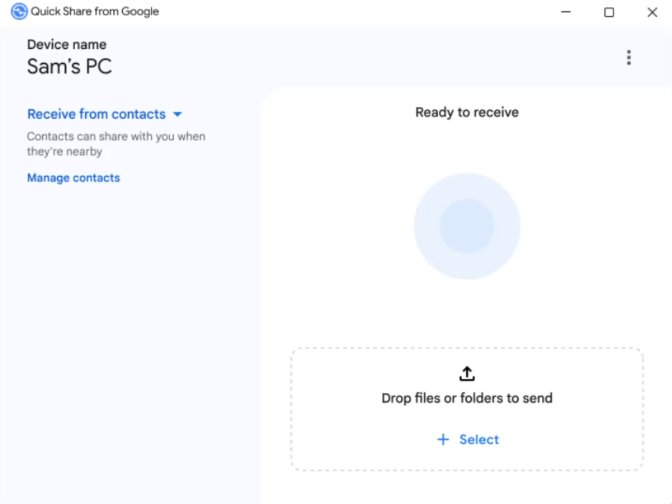
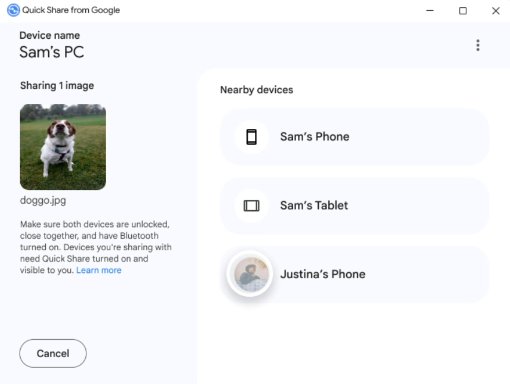
Лучшая альтернатива Quick Share для ПК и Mac
Хотя Quick Share хорошо работает на ПК с Windows, к сожалению, он не поддерживает macOS. Для кроссплатформенных пользователей это может стать серьезным недостатком.
AirDroid Personal — это мощная альтернатива, которая отлично работает на разных платформах. Она поддерживает все бренды Android и позволяет беспроводным способом передавать любые файлы между телефоном и компьютером. Кроме того, AirDroid предлагает дополнительные функции: зеркалирование экрана, удаленное управление устройством и синхронизацию уведомлений, что делает его гораздо более универсальным, чем Quick Share.
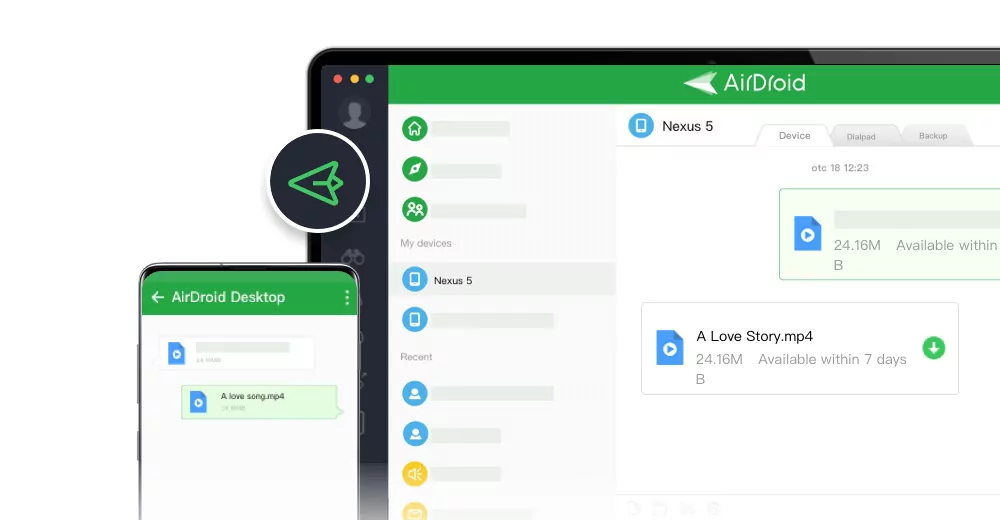
Основные функции:
- Работает на Windows, macOS, Android, iOS — также доступен через веб-браузер
- Быстрая передача больших файлов без сжатия и ограничений по размеру
- Поддержка всех популярных типов файлов: фото, видео, музыка, документы, APK
- Доступ к файлам Android-устройства с компьютера в любое время и из любого места
Пошаговая инструкция по передаче файлов между телефоном и компьютером через AirDroid:
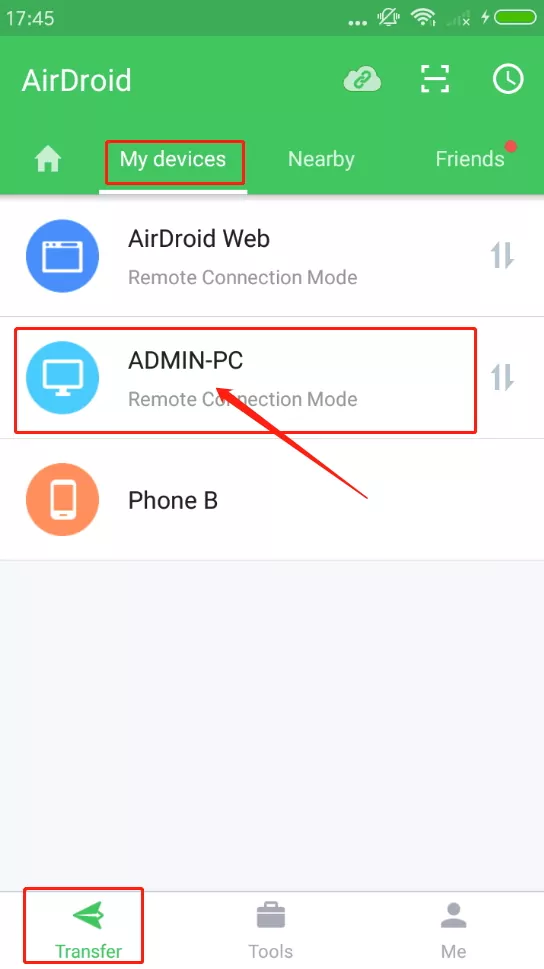
- Шаг 1.Скачайте и запустите AirDroid Personal на мобильном устройстве и ПК/Mac.
- Шаг 2.Нажмите кнопку Передача на мобильном устройстве и выберите свой ПК в списке Мои устройства.
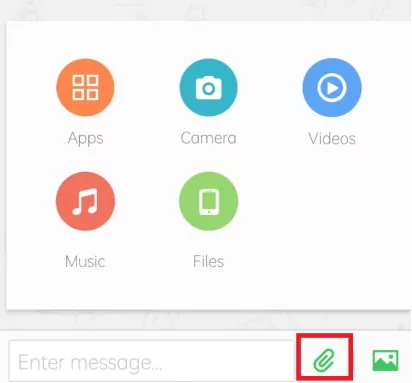
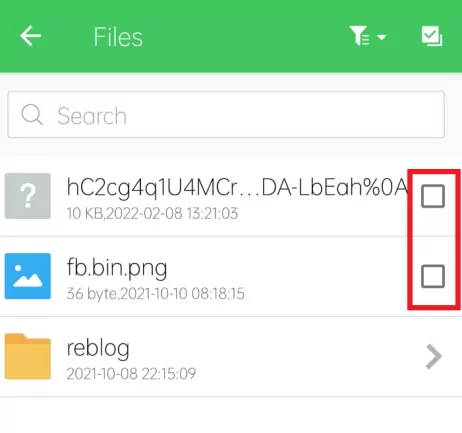
- Шаг 3.Нажмите на значок вложения или фото, чтобы выбрать файлы из галереи или файлового менеджера.
- Шаг 4.Выберите нужные файлы и нажмите Отправить. Файлы будут мгновенно переданы на ваш компьютер по беспроводной сети
Если вы ищете универсальное, простое в использовании решение для всех устройств, AirDroid Personal — один из лучших вариантов на сегодняшний день.
Заключение
Quick Share для ПК — это быстрый и удобный способ беспроводной передачи файлов между Android и Windows, однако отсутствие поддержки macOS и ограничения по размеру файлов могут стать препятствием. Если вы используете Mac или нуждаетесь в большей гибкости, такие приложения, как AirDroid Personal, обеспечивают удобный обмен файлами между всеми платформами.
Часто задаваемые вопросы



Ответить.