Как перенести данные с Pixel на Pixel?
Если вы переходите на новый телефон или просто переносите данные, существует множество способов перенести данные с Pixel на Pixel. Давайте рассмотрим несколько разных методов, чтобы вы знали, когда какой из них использовать.
Можно ли перенести данные на Google Pixel после настройки?
Да, вы можете перенести все свои данные на Google Pixel даже после того, как телефон уже настроен. Проще всего сделать это при первичной настройке нового устройства, но если вы этого не сделали, перенести данные можно и позже.
Если вы регулярно создаете резервные копии всей информации на используемом телефоне, то достаточно просто войти в свою учетную запись Google на новом Pixel — и все данные будут восстановлены.
Вы можете зайти в настройки и найти опцию «Восстановить резервную копию», чтобы восстановить доступные резервные копии с другого телефона. При этом на новый телефон будут перенесены ваши контакты, календарь, учетные данные и другие данные.
5 способов перенести данные с Pixel на Pixel
Ниже представлены 5 лучших способов, которые мы протестировали для переноса данных с Pixel на Pixel. Каждый из них может быть полезен в разных ситуациях.
1 Используйте приложение Google Data Transfer Tool
- Лучше всего подходит для: переноса данных со старого Pixel на новый.
- Типы файлов: контакты, сообщения, история звонков, приложения, фото, видео и другое.
- Ограничения: работает только с Android-устройствами и может не поддерживать перенос некоторых данных приложений.
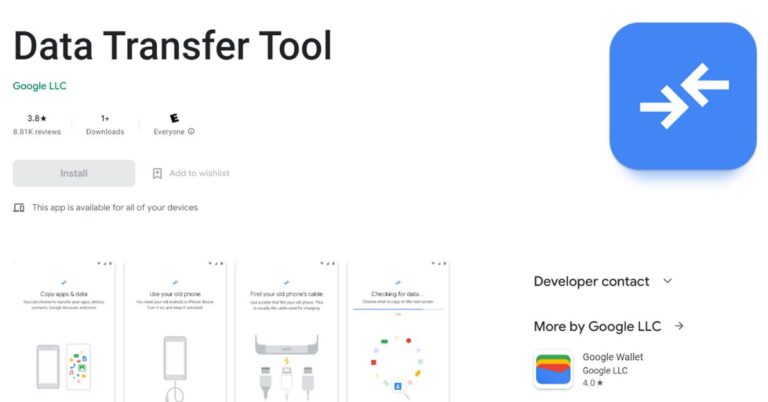
На телефонах Google Pixel предустановлено приложение для передачи данных. С помощью Google Pixel Transfer Tool вы можете перенести все свои данные при переходе со старого Pixel на новый. Обратите внимание, что этот способ работает только если целевое устройство — Pixel. Вот как это сделать:
- Шаг 1:Подключите оба телефона Pixel
- Вам понадобится кабель и адаптер для подключения двух телефонов. Это приложение работает только при проводном соединении, поэтому подготовьте кабель и адаптер. После подключения устройств запустите приложение Data Transfer Tool.
- Шаг 2:Передача данных с существующего телефона
- Откройте приложение, выберите «Передача данных с существующего телефона» и нажмите «Далее». На телефоне появится запрос на перенос данных.
- Шаг 3:Предоставьте разрешения
- Подтвердите запрос и предоставьте разрешения для начала передачи данных. Выберите, что именно хотите перенести, и нажмите кнопку «Копировать». Готово!
2 Используйте AirDroid Personal
- Лучше всего подходит для: беспроводной передачи файлов между устройствами Pixel и кроссплатформенного обмена данными.
- Типы файлов: можно передавать любые файлы — фото, видео, документы, музыку, приложения и другое.
- Ограничения: требуется установка AirDroid на оба устройства, скорость передачи зависит от сети.
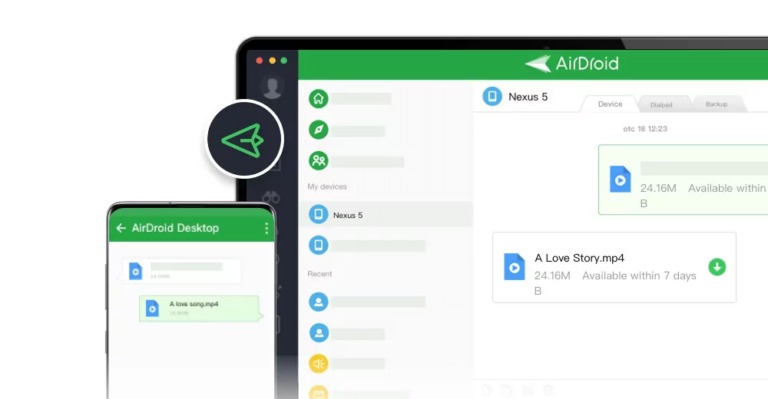
Если вы хотите выполнить передачу данных Google Pixel или обменяться файлами с другими Android- или iOS-устройствами, воспользуйтесь AirDroid. Кабель не нужен, можно передавать любые типы данных.
Как это сделать:
- Шаг 1:Скачайте и установите AirDroid
- Сначала скачайте приложение и создайте учетную запись AirDroid на обоих телефонах Pixel. Если передаете файлы другу, попросите его сделать то же самое.
- Шаг 1:
- Шаг 2:Войдите в аккаунты AirDroid
- Далее войдите в AirDroid. Это позволит легко передавать данные по беспроводной сети.
- Шаг 3:Выберите файл
- Откройте нужный файл или данные, которые хотите отправить на другой Pixel. Нажмите на кнопку опций, затем на значок «Отправить».
- Шаг 3:
- Шаг 4:Отправьте файл
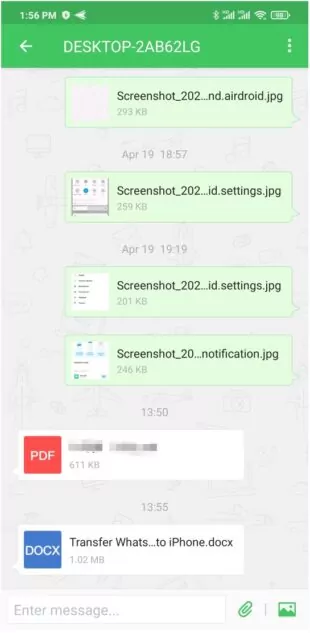
- После перехода в приложение AirDroid выберите нужное устройство из списка и отправьте файл — готово!
3 Используйте Google Drive
Google Drive — удобный способ передачи данных между разными устройствами. Если у вас включено автоматическое резервное копирование, переход на новый телефон становится очень простым: достаточно войти в свою учетную запись Google, чтобы получить доступ ко всем данным. Также можно вручную переносить файлы между устройствами Pixel.
- Лучше всего подходит для: передачи файлов, которые нужно использовать на нескольких устройствах или делиться ими с другими.
- Типы файлов: любые — документы, фото, видео и другое.
- Ограничения: загрузка и скачивание больших файлов может занять больше времени.
- Шаг 1:Загрузите файл
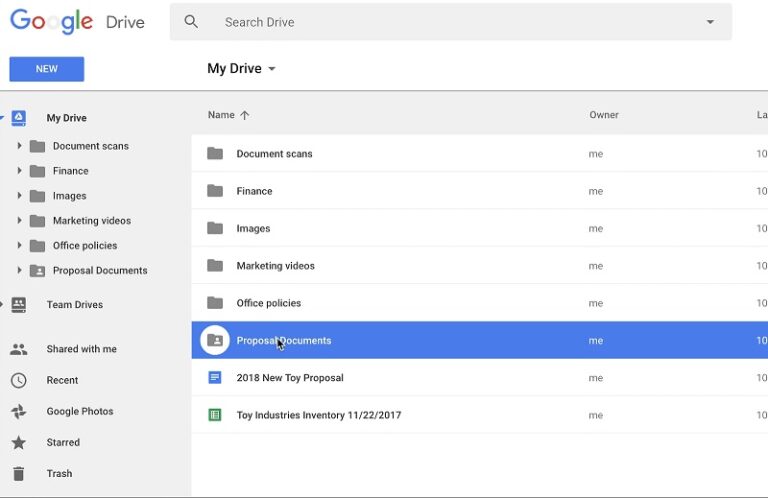
- Вы можете вручную загрузить любой файл в Google Drive со своего Pixel, чтобы получить к нему доступ с других устройств. Откройте файл, выберите опции и нажмите «Поделиться». Затем выберите значок Drive.
- Шаг 2:Выберите место для сохранения
- Google Drive предложит выбрать папку для сохранения файла. Можно создать новую папку или сохранить файл как есть. Убедитесь, что сможете его найти позже.
- Шаг 3:Поделитесь файлом
- Теперь у вас есть несколько способов получить доступ к файлу. Если вы вошли в свою учетную запись Google на другом Pixel, просто откройте приложение Drive и найдите файл. Или откройте Drive на телефоне с файлом, выберите опции и нажмите «Копировать ссылку».
Далее вы можете отправить ссылку любому человеку или себе на почту, если на новом Pixel используется другая учетная запись Google. Откройте ссылку для доступа к файлу.
4 Используйте Bluetooth
- Лучше всего подходит для: передачи небольших файлов напрямую между устройствами Pixel.
- Типы файлов: фото, видео, документы и другое.
- Ограничения: скорость передачи ниже, чем у других способов.
Bluetooth — старый способ передачи данных, который работает на Pixel и большинстве других телефонов. Однако он медленный, ненадежный и имеет ограничения по размеру файлов. Если вы все же хотите воспользоваться этим методом, вот как это сделать:
- Шаг 1:Включите Bluetooth
- Включите Bluetooth, проведя вниз по экрану и найдя значок Bluetooth в панели быстрых настроек. Если значок синий — Bluetooth включен. Убедитесь, что Bluetooth включен и на втором устройстве.
- Шаг 2:Подключите устройства
- Откройте настройки Bluetooth и выберите «Подключить новое устройство». Если Bluetooth на втором Pixel включен и работает, он появится в списке. Нажмите на него для подключения.
- Шаг 3:Передайте файл
- Откройте нужный файл, нажмите на кнопку опций и выберите «Поделиться». Появится значок Bluetooth — нажмите на него и отправьте файл на другой Pixel.
5 Используйте компьютер
- Лучше всего подходит для: передачи больших файлов или большого количества файлов между устройствами Pixel.
- Типы файлов: фото, видео, документы и другое.
- Ограничения: требуется USB-кабель и физическое подключение устройств. Не так удобно, как беспроводные способы.
Для тех, кто предпочитает классические методы, подойдет этот вариант. Вы можете использовать компьютер как посредника для передачи файлов между телефонами Pixel. Этот способ не подходит для переноса контактов, настроек и некоторых других типов данных, но отлично работает для фото, музыки и т.д.
- Шаг 1:Подключите старый телефон к компьютеру
- Используйте USB-кабель для подключения Pixel к компьютеру. Можно подключить оба телефона сразу или по очереди. Компьютер определит устройство и предложит открыть папку для просмотра файлов.
- Шаг 2:Скопируйте файл
- Найдите нужный файл и перетащите его на рабочий стол. Можно сразу скопировать файл в папку второго Pixel, если оба телефона подключены. Или сначала скопируйте на компьютер, затем подключите новый телефон и перенесите файл на него.
Как перенести контакты со старого Pixel на новый Pixel?
Чтобы перенести контакты со старого Pixel на новый, выполните следующие шаги:
- На старом Pixel откройте приложение «Контакты».
- Нажмите на значок меню (три горизонтальные линии) или проведите пальцем от левого края экрана для открытия бокового меню.
- Выберите «Настройки».
- Найдите и выберите опцию «Экспорт» или аналогичную, чтобы создать резервную копию контактов.
- Укажите место для сохранения файла — Google Drive или внутреннюю память устройства.
- Следуйте инструкциям для создания резервной копии. После завершения процесса файл будет сохранен.
Теперь на новом Pixel:
- Настройте новый Pixel и войдите в ту же учетную запись Google, что и на старом устройстве.
- Во время настройки появится предложение восстановить данные с предыдущего устройства. Выберите созданный ранее файл резервной копии.
- Следуйте инструкциям на экране для завершения настройки. Контакты будут перенесены на новый Pixel.
Также, если ваши контакты синхронизированы с учетной записью Google, они автоматически появятся на новом Pixel после входа в ту же учетную запись.
Можно ли перенести все данные на новый Pixel?
Да, вы можете полностью перенести все данные со старого телефона на новый Pixel. Для этого есть несколько способов:
Google Backup: Если вы используете сервисы Google, такие как Google Drive, Google Фото и Google Контакты, ваши данные автоматически сохраняются в облаке. При настройке нового Pixel войдите в свою учетную запись Google — данные синхронизируются автоматически.
Передача через кабель: Можно использовать USB-кабель для подключения старого телефона к новому Pixel. Во время настройки Pixel появится предложение перенести данные со старого устройства. Следуйте инструкциям на экране для переноса приложений, контактов, сообщений и других данных.
Передача без кабеля: В Google Play доступны сторонние приложения для переноса данных со старого телефона на новый Pixel. Популярные варианты — Samsung Smart Switch, OnePlus Switch, LG Mobile Switch и другие.
Перед переносом обязательно создайте резервную копию данных, чтобы не потерять важную информацию.
5Заключение
Существует несколько способов перенести данные с Pixel на Pixel, и каждый из них может быть полезен в зависимости от вашей ситуации. Если вы переходите на новый телефон, удобно воспользоваться приложением для передачи данных. Для остальных случаев отлично подойдет AirDroid, так как он предоставляет больше гибкости по сравнению с другими методами.
Часто задаваемые вопросы



Ответить.